इमेज कंप्रेस करें
JPG, PNG और WebP तस्वीरों को भेजने या अपलोड करने के लिए छोटा करें, चौड़ाई और ऊँचाई वही रहती है।
- इस्तेमाल के लिए मुफ़्त
- किसी भी डिवाइस पर काम करता है
- आपके डिवाइस पर ही रहता है
- वही चौड़ाई और ऊँचाई
- लेवल या KB में साइज़
- पारदर्शी PNG पारदर्शी ही रहते हैं
- मूल फ़ाइल से कभी बड़ी नहीं
JPG · PNG · WebP
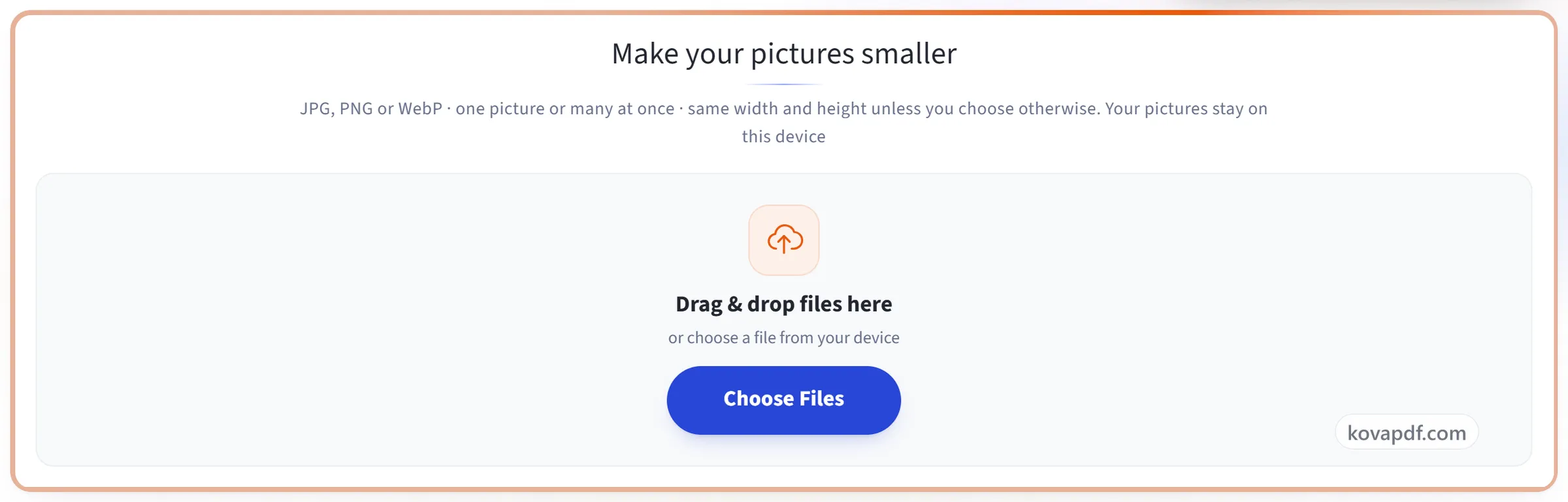
अपनी तस्वीरें छोटी करें
JPG, PNG या WebP · एक तस्वीर या कई एक साथ · चौड़ाई और ऊँचाई वही, जब तक आप कुछ और न चुनें। आपकी तस्वीरें इसी डिवाइस पर रहती हैं
फ़ाइलें यहाँ खींचकर छोड़ें
या अपने डिवाइस से फ़ाइल चुनें
‘इमेज कंप्रेस करें’ जो कुछ कर सकता है
ईमेल, अपलोड या वेबसाइट पर लगाने के लिए JPG, PNG और WebP तस्वीरें छोटी करें, चौड़ाई और ऊँचाई वही रहती है। मुफ़्त, आपके अपने डिवाइस पर।
कितना छोटा
- तीन लेवल, ‘हल्का’, ‘सुझाया गया’ और ‘तेज़’, या अपना नंबर
- या KB में साइज़: 100 KB, 200 KB, 500 KB या 1 MB पर टैप करें, या कोई भी साइज़ लिखें
- साइज़ में फ़िट होने वाली सबसे ऊँची क्वालिटी, अंदाज़े से नहीं, आज़माकर निकाली गई
- साइज़ तक न पहुँच पाने पर साफ़ संदेश, कि फ़ाइल कितनी छोटी हो पाई
पिक्सेल और फ़ॉर्मैट
- चौड़ाई और ऊँचाई वैसी ही रहती है, जब तक आप ‘पिक्सेल भी घटाएँ’ चालू न करें
- सबसे लंबी साइड 3840, 2560, 1920 या 1280 पिक्सेल, या कोई भी नंबर
- फ़ॉर्मैट वही रखें, या JPG या WebP में सेव करें
PNG तस्वीरें
- लाखों रंगों की जगह ज़्यादा से ज़्यादा 256 रंगों के पैलेट में सेव, इसी से PNG छोटा होता है
- पारदर्शी बैकग्राउंड और मुलायम किनारे बने रहते हैं
- ‘हल्का’ में कोई डिटेल नहीं जाती; कम रंगों वाले लोगो और आइकन हर लेवल पर वैसे ही दिखते हैं
आपकी तस्वीरें
- कभी बड़ी नहीं: अगर इससे छोटी फ़ाइल न बने, तो मूल रखी जाती है और आपको बता दिया जाता है
- फ़ोन की फ़ोटो सीधी आती हैं, बिना लोकेशन या कैमरे की जानकारी के
- कई तस्वीरें एक साथ, ZIP में इकट्ठे डाउनलोड
- तस्वीरें आपके डिवाइस पर रहती हैं और कभी अपलोड नहीं होतीं
यह कैसे काम करता है
तीन चरणों में इमेज कंप्रेस करें
अपनी तस्वीरें जोड़ें
अपनी तस्वीरें पैनल पर खींचकर छोड़ें, या उस पर क्लिक करके अपने डिवाइस से चुनें। आप एक साथ कई जोड़ सकते हैं। सब कुछ आपके ब्राउज़र में होता है, इसलिए तस्वीरें आपके डिवाइस पर ही रहती हैं और कभी अपलोड नहीं होतीं।
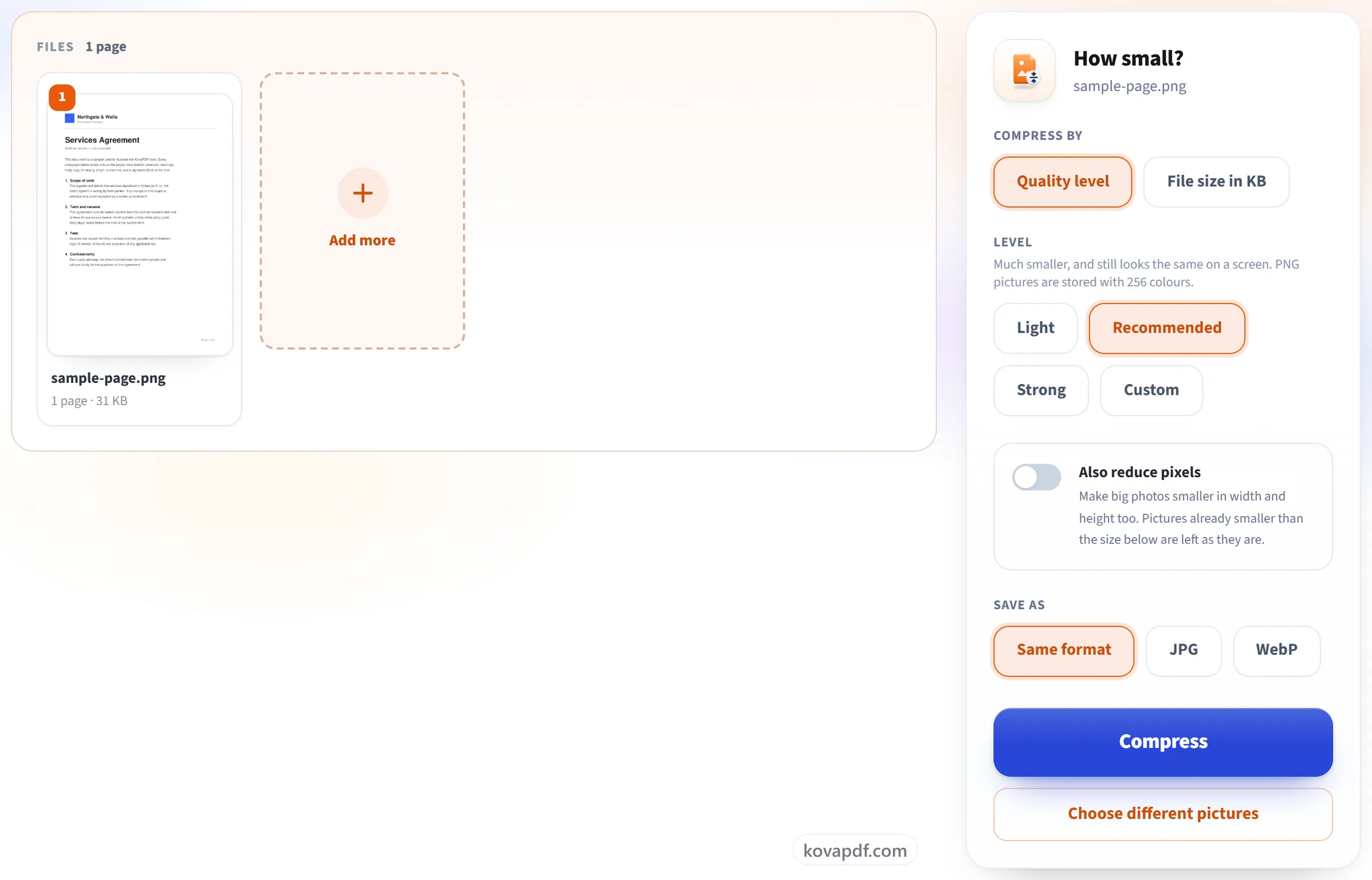
लेवल या साइज़ चुनें
‘क्वालिटी लेवल’ को ‘सुझाया गया’ पर रहने दें, या ‘हल्का’ या ‘तेज़’ चुनें। अगर किसी फ़ॉर्म या ईमेल में सीमा दी गई है, तो ‘KB में फ़ाइल साइज़’ चुनें और उसे टैप करें या लिखें। ‘पिक्सेल भी घटाएँ’ तभी चालू करें जब आपको पिक्सेल भी कम चाहिए।
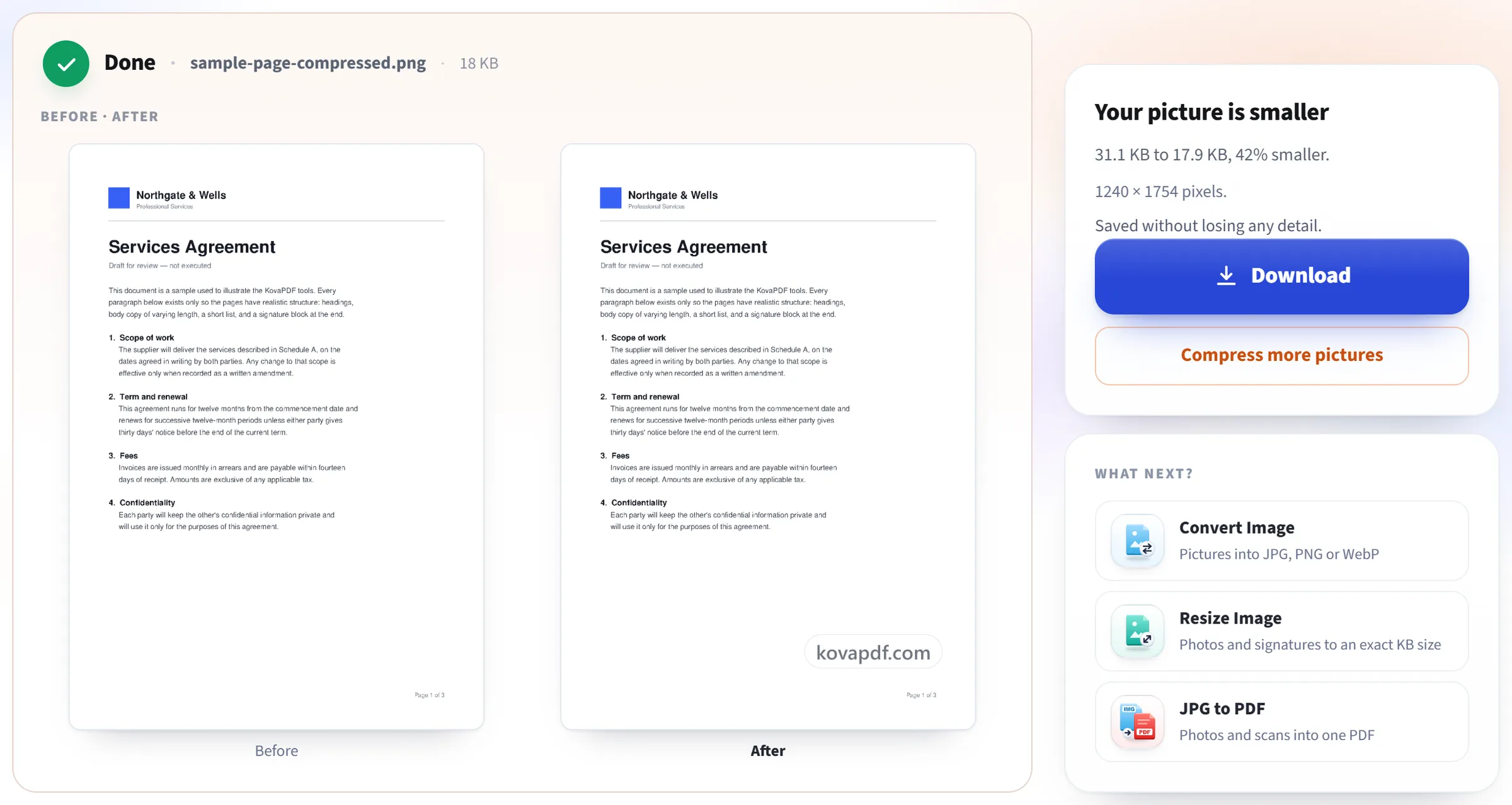
छोटी की गई तस्वीरें डाउनलोड करें
नतीजे में पहले और बाद का साइज़ दिखता है। एक तस्वीर अकेले डाउनलोड होती है; कई हों तो एक ZIP में आती हैं। जो तस्वीर और छोटी नहीं हो सकी, उसे वैसा ही छोड़ दिया जाता है, और पेज आपको बता देता है।
इमेज कंप्रेस करें: तस्वीरों में चरण-दर-चरण
JPG, PNG और WebP तस्वीरें छोटी करें, चौड़ाई और ऊँचाई वही रहती है।
अपनी तस्वीरें जोड़ें
अपनी तस्वीरें पैनल पर खींचकर छोड़ें, या उस पर क्लिक करके अपने डिवाइस से चुनें। आप एक साथ कई जोड़ सकते हैं। सब कुछ आपके ब्राउज़र में होता है, इसलिए तस्वीरें आपके डिवाइस पर ही रहती हैं और कभी अपलोड नहीं होतीं।
लेवल या साइज़ चुनें
‘क्वालिटी लेवल’ को ‘सुझाया गया’ पर रहने दें, या ‘हल्का’ या ‘तेज़’ चुनें। अगर किसी फ़ॉर्म या ईमेल में सीमा दी गई है, तो ‘KB में फ़ाइल साइज़’ चुनें और उसे टैप करें या लिखें। ‘पिक्सेल भी घटाएँ’ तभी चालू करें जब आपको पिक्सेल भी कम चाहिए।
छोटी की गई तस्वीरें डाउनलोड करें
नतीजे में पहले और बाद का साइज़ दिखता है। एक तस्वीर अकेले डाउनलोड होती है; कई हों तो एक ZIP में आती हैं। जो तस्वीर और छोटी नहीं हो सकी, उसे वैसा ही छोड़ दिया जाता है, और पेज आपको बता देता है।
इमेज कंप्रेस करें के बारे में अक्सर पूछे जाने वाले सवाल
चौड़ाई और ऊँचाई बदले बिना तस्वीर छोटी कैसे करें?
तस्वीर जोड़ें और ‘क्वालिटी लेवल’ को ‘सुझाया गया’ पर रहने दें। चौड़ाई और ऊँचाई बिल्कुल वैसी ही रहती है; सिर्फ़ तस्वीर के सेव होने का तरीका बदलता है। ‘हल्का’ कम बदलता है, ‘तेज़’ सबसे छोटी फ़ाइलें बनाता है।
इमेज को KB के किसी साइज़, जैसे 200 KB, तक कंप्रेस कैसे करें?
‘KB में फ़ाइल साइज़’ चुनें, फिर 100 KB, 200 KB, 500 KB या 1 MB पर टैप करें, या अपना साइज़ लिखें। हर तस्वीर को सबसे ऊँची वह क्वालिटी मिलती है जो उस साइज़ में फ़िट हो। अगर सबसे कम क्वालिटी पर भी फ़ाइल बड़ी रहे, तो पेज बताता है कि वह कितनी छोटी हो पाई; ‘पिक्सेल भी घटाएँ’ चालू करें और तस्वीर की चौड़ाई और ऊँचाई तब तक घटाई जाती है जब तक वह फ़िट न हो जाए।
मेरी तस्वीरें कितनी छोटी होंगी?
यह तस्वीर पर निर्भर करता है। फ़ोन या कैमरे से सीधे आई फ़ोटो आमतौर पर काफ़ी छोटी हो जाती है, क्योंकि वह बहुत ऊँची क्वालिटी पर सेव की गई थी। जो तस्वीर पहले से कंप्रेस है, जैसे किसी वेबसाइट से सेव की गई, वह शायद ही बदले। नतीजा मूल से कभी बड़ा नहीं होता: अगर इससे छोटा कुछ न बने, तो मूल फ़ाइल ही रखी जाती है और आपको बता दिया जाता है।
PNG फ़ाइलें छोटी कैसे होती हैं?
PNG लाखों रंगों की जगह रंगों के एक पैलेट में सेव होता है: ‘सुझाया गया’ पर 256 और ‘तेज़’ पर 64, साथ में बिंदुओं का एक बारीक पैटर्न, ताकि हल्की-गहरी छाया पट्टियों में न बदल जाए। पारदर्शी बैकग्राउंड पारदर्शी ही रहते हैं। ‘हल्का’ में कोई डिटेल नहीं जाती, और कुछ ही रंगों वाला लोगो या आइकन हर लेवल पर वैसा ही दिखता है।
क्या लोगों को कम क्वालिटी दिखेगी?
‘हल्का’ पर लगभग कभी नहीं। ‘सुझाया गया’ पर फ़ोटो फ़ोन या कंप्यूटर की स्क्रीन पर वैसी ही दिखती है। ‘तेज़’ तब के लिए है जब साइज़ सबसे ज़्यादा मायने रखता हो, और बारीक डिटेल और साफ़ आसमान थोड़े धुंधले हो जाते हैं।
मेरी फ़ाइल का क्या होता है?
तस्वीरें आपके डिवाइस पर ही रहती हैं। वे आपके ब्राउज़र में कंप्रेस होती हैं और हमें कभी नहीं भेजी जातीं। हम सिर्फ़ यह गिनते हैं कि एक काम हुआ।
क्या एक साथ कई तस्वीरें कंप्रेस कर सकते हैं?
हाँ। बिना अकाउंट के एक बार में 10 तक, और साइन इन करने पर 50 तक। सब पर एक जैसी सेटिंग लगती है और सब एक साथ एक ZIP में डाउनलोड होती हैं, हर फ़ाइल का नाम मूल नाम के आगे -compressed जोड़कर रखा जाता है।
क्या यह मुफ़्त है?
हाँ। हर टूल बिना भुगतान और बिना खाते के काम करता है। फ़ाइलें 200 पेज और 50 MB तक की हो सकती हैं, और असफल रहे काम का आपसे कुछ नहीं कटता। Pro सीमाएँ हटा देता है।
क्या मुझे खाता बनाना होगा?
नहीं। सभी टूल बिना साइन इन के चलते हैं। अकाउंट से आपका कोटा बढ़ता है और आप देख सकते हैं कि आपने क्या-क्या प्रोसेस किया है।