PowerPoint से PDF कन्वर्टर
प्रेज़ेंटेशन को PDF में बदलें, हर स्लाइड एक पेज, स्लाइड के अपने साइज़ में, फ़ॉन्ट और इमेज के साथ।
- आपका लेआउट बना रहता है
- किसी भी डिवाइस पर काम करता है
- प्रोसेसिंग के बाद मिटा दिया जाता है
- हर स्लाइड के लिए एक पेज
- स्लाइड के अपने साइज़ में
- फ़ॉन्ट और इमेज बने रहे
- स्पीकर नोट्स शामिल नहीं
.pptx · .ppt · .odp
PDF में बदलने के लिए PowerPoint प्रेज़ेंटेशन अपलोड करें
.pptx, .ppt, .odp · PDF बनते ही आपकी फ़ाइल मिटा दी जाती है
फ़ाइल यहाँ खींचकर छोड़ें
या अपने डिवाइस से फ़ाइल चुनें
कंप्यूटर पर? Windows ऐप पाएंफ़ोन पर? फ़ोन ऐप पाएं
‘PowerPoint से PDF’ जो कुछ कर सकता है
प्रेज़ेंटेशन को PDF में बदलें, हर स्लाइड का एक पेज, मुफ़्त और ऑनलाइन, बिना किसी खाते के।
स्लाइड, पेजों के रूप में
- हर स्लाइड एक पेज बनती है, डेक के क्रम में
- जब तक आप पेपर न कहें, हर पेज स्लाइड का अपना साइज़ और आकार बनाए रखता है
- या हर स्लाइड को A4, Letter, Legal या A3 पर फ़िट करें, पोर्ट्रेट या लैंडस्केप में
- फ़िट की गई स्लाइड पूरी-की-पूरी बीच में आती हैं, न कटती हैं न खिंचती हैं
रेंडरर क्या-क्या बनाए रखता है
- .pptx, .ppt और .odp चलते हैं
- अंदर मौजूद फ़ॉन्ट, इसलिए शीर्षक आपके चुने टाइप में ही बनते हैं
- बैकग्राउंड, ग्रेडिएंट और फ़ोटो वैसे ही बनते हैं जैसे बनाए गए थे
- चार्ट, टेबल और ग्रुप की गई आकृतियाँ पूरे ऑफ़िस इंजन से बनती हैं
नतीजा देखना
- एक प्रीव्यू, जिसमें हर स्लाइड का एक पेज दिखता है, आपके चुने साइज़ में
- तैयार PDF ब्राउज़र में पेज दर पेज दिखता है
- डाउनलोड के बगल में पेजों की गिनती
सीधे आगे
- एक PDF, जिसका नाम आपके डेक पर
- काम बीच में छोड़े बिना ही नतीजे को कंप्रेस या मर्ज करें
- तैयार PDF को PDF एडिटर में खोलें
यह कैसे काम करता है
तीन चरणों में PowerPoint से PDF
अपना प्रेज़ेंटेशन अपलोड करें
.pptx (या .ppt, .odp) को पैनल पर खींचकर छोड़ें, या चुनने के लिए उस पर क्लिक करें। PDF बनते ही आपकी फ़ाइल मिटा दी जाती है।
पेज की पुष्टि करें
हर स्लाइड प्रेज़ेंटेशन के अपने स्लाइड साइज़ में एक पेज बनती है, इसलिए 16:9 डेक 16:9 ही रहता है और कुछ भी फ़िट करने की ज़रूरत नहीं पड़ती।
अपना PDF डाउनलोड करें
फ़ॉन्ट, इमेज और लेआउट डिज़ाइन के मुताबिक आते हैं, ईमेल करने या हैंडआउट के रूप में प्रिंट करने के लिए तैयार।
PowerPoint से PDF: तस्वीरों में चरण-दर-चरण
हर स्लाइड का एक पेज, उसी साइज़ में जिसमें आपने उन्हें बनाया था।
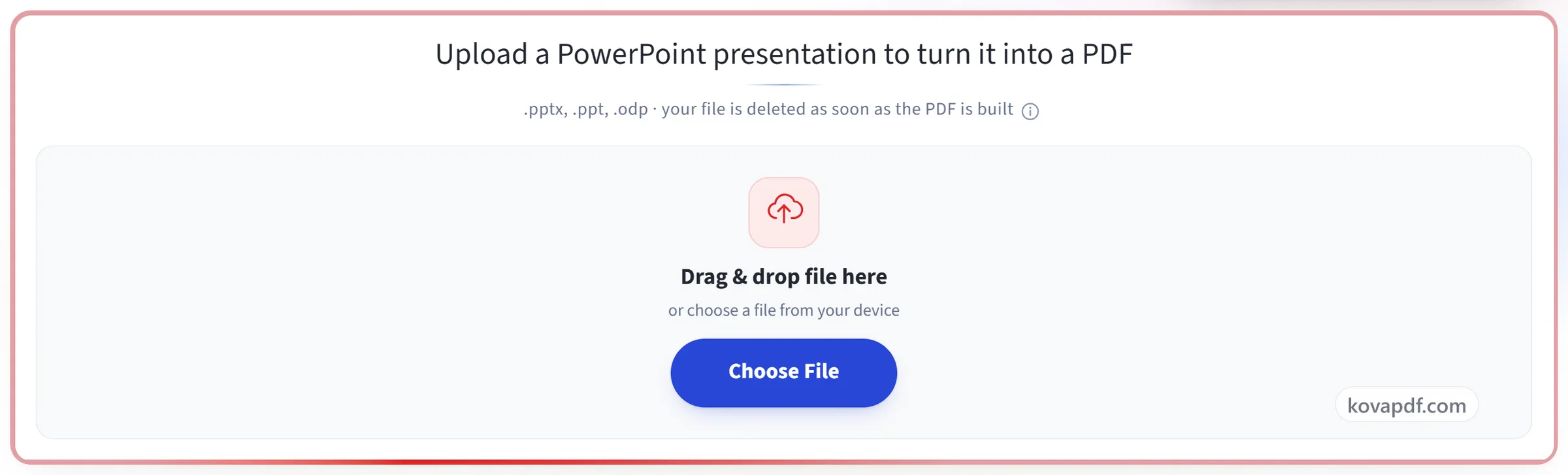
अपना प्रेज़ेंटेशन अपलोड करें
.pptx (या .ppt, .odp) को पैनल पर खींचकर छोड़ें, या चुनने के लिए उस पर क्लिक करें। PDF बनते ही आपकी फ़ाइल मिटा दी जाती है।
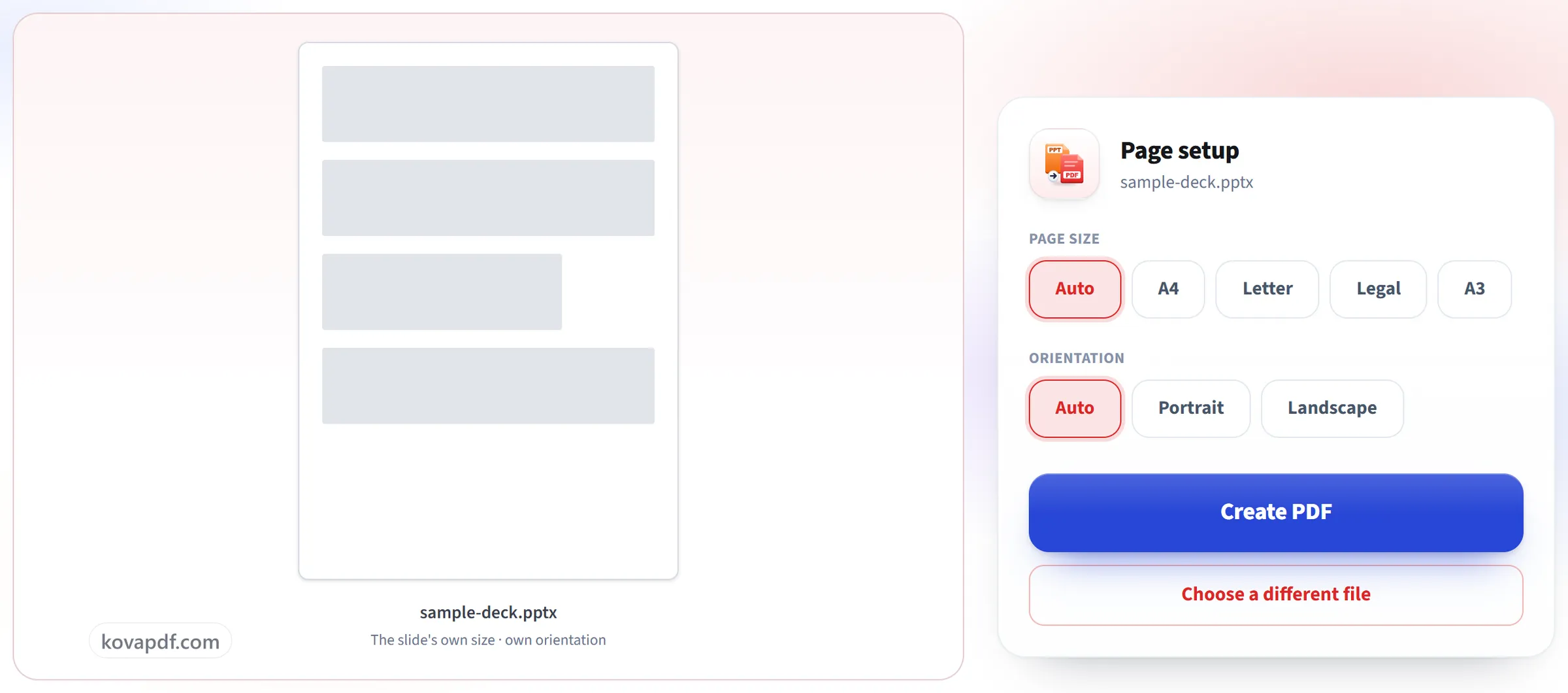
पेज की पुष्टि करें
हर स्लाइड प्रेज़ेंटेशन के अपने स्लाइड साइज़ में एक पेज बनती है, इसलिए 16:9 डेक 16:9 ही रहता है और कुछ भी फ़िट करने की ज़रूरत नहीं पड़ती।
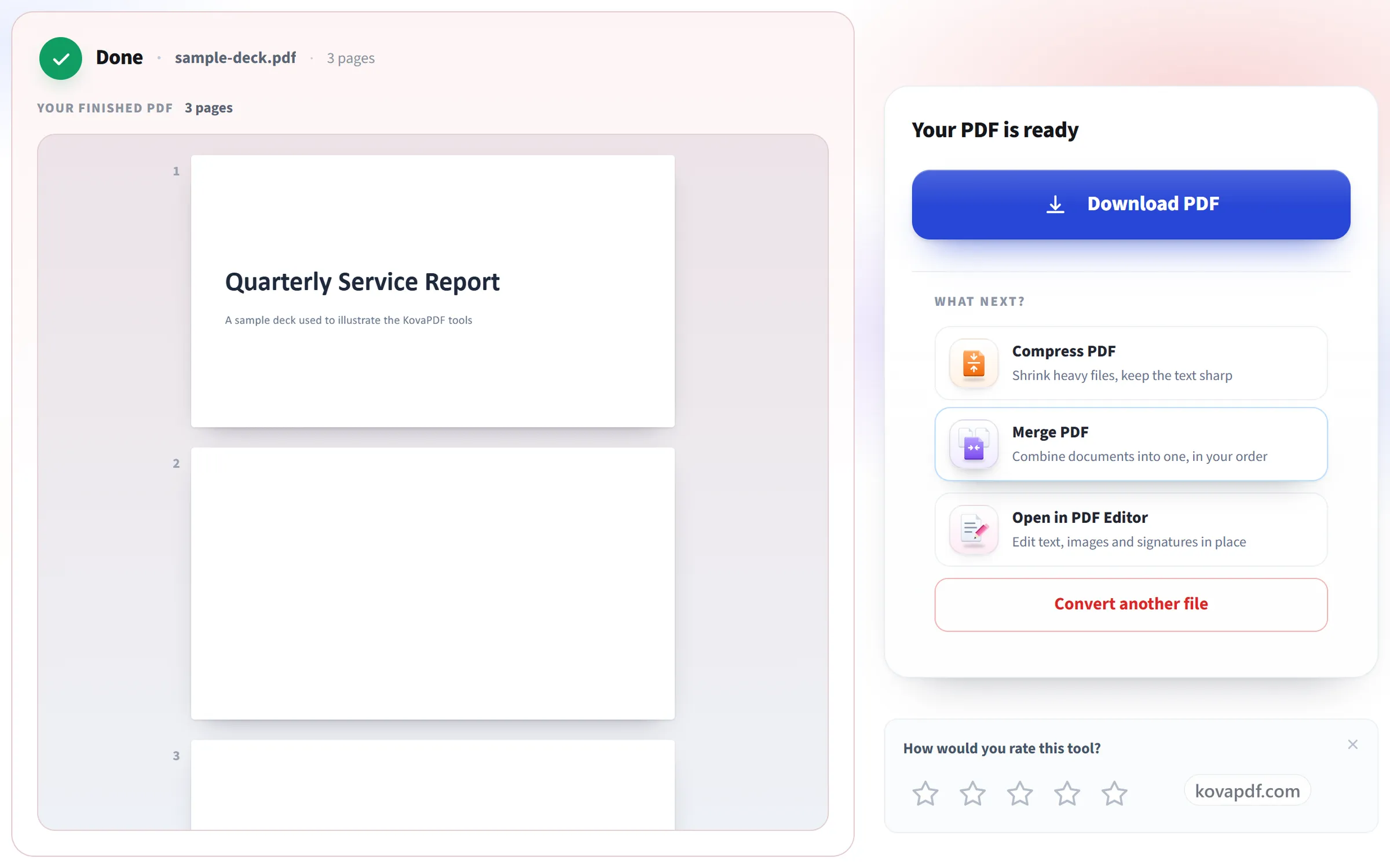
अपना PDF डाउनलोड करें
फ़ॉन्ट, इमेज और लेआउट डिज़ाइन के मुताबिक आते हैं, ईमेल करने या हैंडआउट के रूप में प्रिंट करने के लिए तैयार।
PowerPoint से PDF के बारे में अक्सर पूछे जाने वाले सवाल
PowerPoint को PDF में कैसे बदलें?
.pptx, .ppt या .odp फ़ाइल अपलोड करें और उसे कन्वर्ट करें। हर स्लाइड क्रम से PDF का एक पेज बनती है, और तैयार फ़ाइल नतीजे की स्क्रीन पर दिखाई जाती है, ताकि आप डाउनलोड करने से पहले उसे जाँच सकें।
PDF में स्लाइड कैसे लगाई जाती हैं?
हर पेज पर एक स्लाइड। पेज साइज़ और ओरिएंटेशन को डिफ़ॉल्ट ‘ऑटो’ पर छोड़ने पर हर पेज प्रेज़ेंटेशन का अपना स्लाइड साइज़ बनाए रखता है, इसलिए 16:9, 16:9 ही रहता है। इसके बजाय A4 जैसा कोई पेपर साइज़ चुनें, तो हर स्लाइड उस शीट में फ़िट होने के लिए स्केल होकर बीच में रखी जाती है, फिर भी शार्प और सिलेक्ट करने लायक कंटेंट के रूप में।
क्या मेरे फ़ॉन्ट और इमेज वैसे ही दिखेंगे?
इमेज, शेप और चार्ट वैसे ही आते हैं जैसे स्लाइड पर दिखते हैं, और टेक्स्ट असली, सिलेक्ट करने लायक टेक्स्ट ही रहता है। जो फ़ॉन्ट कन्वर्टर के पास नहीं है, उसकी जगह सबसे मिलता-जुलता फ़ॉन्ट लगाया जाता है, इसलिए किसी असामान्य टाइपफ़ेस वाली स्लाइड थोड़ी अलग दिख सकती है।
क्या एनिमेशन और ट्रांज़िशन भी आते हैं?
नहीं। PDF इन्हें चला नहीं सकता। हर स्लाइड अपनी आखिरी स्थिति में दिखती है, बिल्कुल प्रिंट की गई स्लाइड की तरह।
क्या स्पीकर नोट्स शामिल होते हैं?
नहीं। PDF में सिर्फ़ स्लाइड होती हैं, और हैंडआउट या ईमेल किए डेक को यही चाहिए।
क्या मैं एक पेज पर कई स्लाइड रख सकता हूँ?
इस टूल से नहीं, यह हमेशा हर स्लाइड को उसका अपना पेज देता है। अगर आपको प्रति शीट कई स्लाइड वाला हैंडआउट चाहिए, तो अपने प्रेज़ेंटेशन ऐप का अपना प्रिंट-टू-PDF हैंडआउट लेआउट इस्तेमाल करें।
मैं कौन-सी फ़ाइलें अपलोड कर सकता हूँ?
.pptx, .ppt और .odp।
क्या यह मुफ़्त है?
हाँ। हर टूल बिना भुगतान और बिना खाते के काम करता है। फ़ाइलें 200 पेज और 50 MB तक की हो सकती हैं, और असफल रहे काम का आपसे कुछ नहीं कटता। Pro सीमाएँ हटा देता है।
क्या मुझे खाता बनाना होगा?
नहीं। सभी टूल बिना साइन इन के चलते हैं। अकाउंट से आपका कोटा बढ़ता है और आप देख सकते हैं कि आपने क्या-क्या प्रोसेस किया है।
मेरी फ़ाइल का क्या होता है?
प्रोसेस होते समय आपकी फ़ाइल हमारे सर्वर पर थोड़ी देर ही रहती है, फिर डिलीट कर दी जाती है। फ़ाइल एन्क्रिप्टेड कनेक्शन से भेजी जाती है। हम यह रिकॉर्ड रखते हैं कि टूल इस्तेमाल हुआ, लेकिन फ़ाइल का नाम या फ़ाइल में क्या है, यह नहीं।