Конвертер PowerPoint у PDF
Перетворіть презентацію на PDF, одна сторінка на слайд, у розмірі слайда, зі шрифтами й зображеннями.
- Зберігає ваш макет
- Працює на будь-якому пристрої
- Видаляється після обробки
- Одна сторінка на слайд
- У власному розмірі слайда
- Шрифти й зображення збережено
- Нотатки доповідача не включено
.pptx · .ppt · .odp
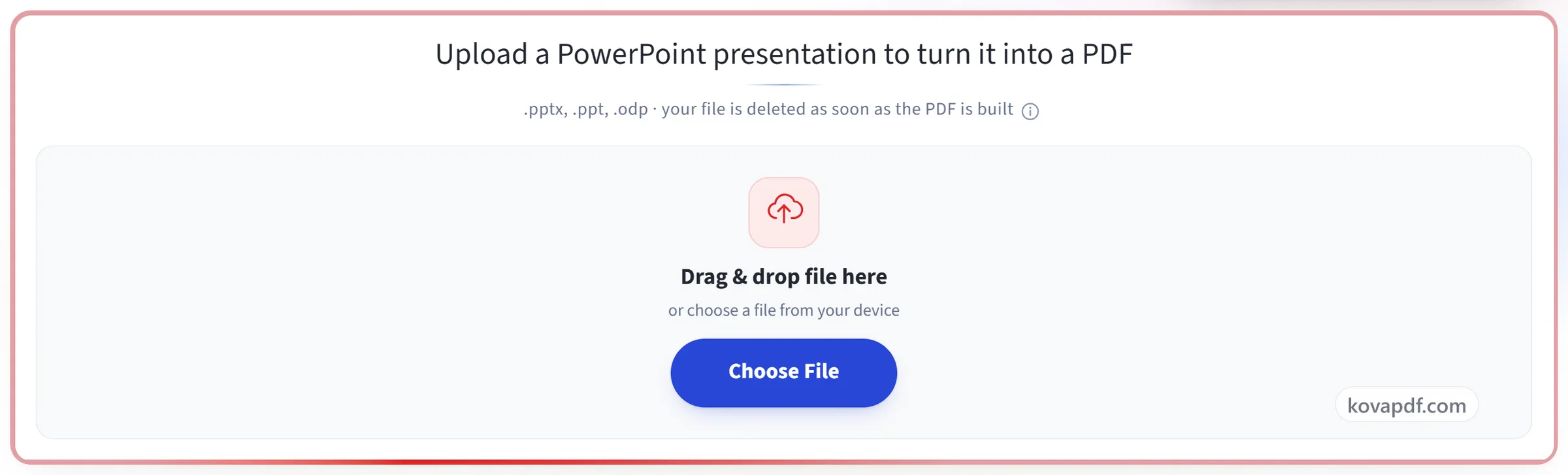
Завантажте презентацію PowerPoint, щоб перетворити її на PDF
.pptx, .ppt, .odp · ваш файл видаляється, щойно PDF створено
Перетягніть файл сюди
або виберіть файл на своєму пристрої
На комп’ютері? Завантажити застосунок для WindowsНа телефоні? Завантажити застосунок для телефона
Усе, що вміє «PowerPoint у PDF»
Перетворіть презентацію на PDF, одна сторінка на слайд, безкоштовно й онлайн, без акаунта.
Слайди як сторінки
- Кожен слайд стає однією сторінкою, у порядку презентації
- Кожна сторінка зберігає власний розмір і форму слайда, якщо не вказано розмір паперу
- Або впишіть кожен слайд в A4, Letter, Legal чи A3, книжкову чи альбомну орієнтацію
- Вміщені слайди відцентровано цілком, без обрізання чи розтягування
Що зберігає рушій відтворення
- Приймає .pptx, .ppt і .odp
- Вбудовані шрифти — заголовки набрано тим шрифтом, який ви обрали
- Тло, градієнти та фотографії відтворюються так, як їх створено
- Діаграми, таблиці й згруповані фігури малює повноцінний офісний рушій
Перегляд результату
- Попередній перегляд: одна сторінка на слайд, у вибраному розмірі
- Готовий PDF показано сторінка за сторінкою в браузері
- Кількість сторінок показано поряд із завантаженням
Прямо далі
- Один PDF, названий за вашою презентацією
- Стисніть або об'єднайте результат, не виходячи з процесу
- Відкрити готовий PDF у редакторі PDF
Як це працює
PowerPoint у PDF за три кроки
Завантажте презентацію
Перетягніть файл .pptx (або .ppt, .odp) на панель або натисніть на неї, щоб вибрати файл. Ваш файл видаляється, щойно PDF створено.
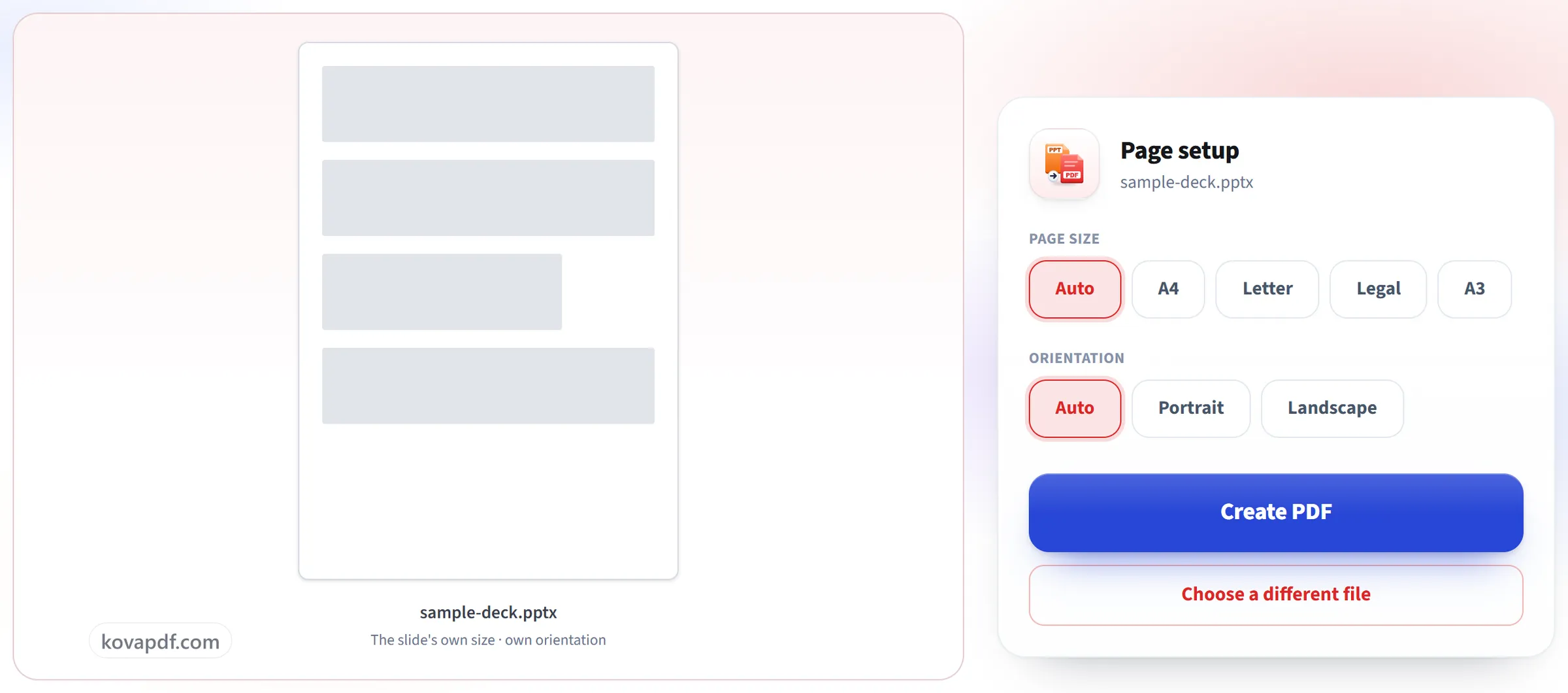
Підтвердьте сторінку
Кожен слайд стає однією сторінкою розміру слайда самої презентації, тож презентація 16:9 лишається 16:9, і нічого не потрібно підганяти.
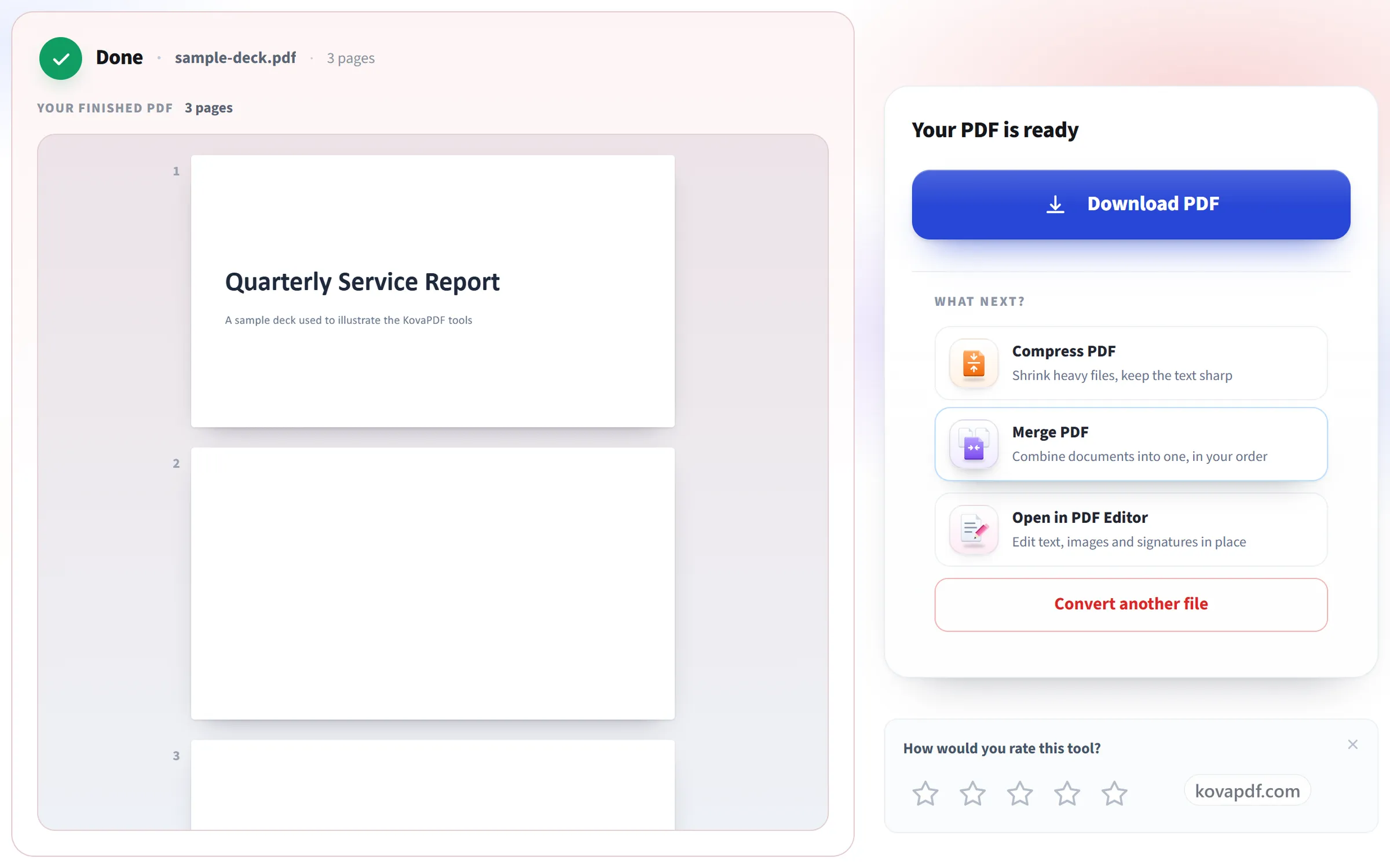
Завантажте свій PDF
Шрифти, зображення й макет переносяться як задумано — готово до надсилання поштою чи друку як роздатковий матеріал.
PowerPoint у PDF: покрокова інструкція в картинках
Одна сторінка на слайд, у тому розмірі, у якому їх створено.
Завантажте презентацію
Перетягніть файл .pptx (або .ppt, .odp) на панель або натисніть на неї, щоб вибрати файл. Ваш файл видаляється, щойно PDF створено.
Підтвердьте сторінку
Кожен слайд стає однією сторінкою розміру слайда самої презентації, тож презентація 16:9 лишається 16:9, і нічого не потрібно підганяти.
Завантажте свій PDF
Шрифти, зображення й макет переносяться як задумано — готово до надсилання поштою чи друку як роздатковий матеріал.
Поширені запитання про інструмент «PowerPoint у PDF»
Як конвертувати PowerPoint у PDF?
Завантажте файл .pptx, .ppt або .odp і конвертуйте його. Кожен слайд по порядку стає однією сторінкою PDF, а готовий файл показано на екрані результату, щоб ви могли перевірити його, перш ніж завантажити.
Як розміщуються слайди в PDF?
Один слайд на сторінку. Якщо розмір і орієнтацію сторінки залишено на «Авто» (за замовчуванням), кожна сторінка зберігає власний розмір слайдів презентації, тож 16:9 лишається 16:9. Якщо натомість вибрати розмір паперу, наприклад A4, кожен слайд масштабується під цей аркуш і вирівнюється по центру, залишаючись чітким вмістом, який можна виділяти.
Чи виглядатимуть мої шрифти й зображення так само?
Зображення, фігури й діаграми переносяться так, як виглядають на слайді, а текст лишається справжнім текстом, який можна виділяти. Шрифт, якого немає в конвертера, замінюється найближчим відповідником, тож слайд, набраний незвичною гарнітурою, може виглядати трохи інакше.
Чи переносяться анімації й переходи?
Ні. PDF не може їх відтворювати. Кожен слайд показано в кінцевому стані, як у надрукованій презентації.
Чи включено нотатки доповідача?
Ні. PDF містить самі слайди — саме це потрібно для роздаткового матеріалу чи презентації, надісланої поштою.
Чи можна розмістити кілька слайдів на одній сторінці?
Не цим інструментом: він завжди відводить кожному слайду окрему сторінку. Якщо вам потрібен роздатковий матеріал із кількома слайдами на аркуші, скористайтеся макетом роздаткових матеріалів під час друку в PDF у самій програмі для презентацій.
Які файли можна завантажити?
.pptx, .ppt і .odp.
Це безкоштовно?
Так. Усі інструменти працюють без оплати й без акаунта. Файли можуть мати до 200 сторінок і 50 МБ, а невдала спроба вам нічого не коштує. Pro знімає обмеження.
Чи потрібно створювати акаунт?
Ні. Усі інструменти працюють без входу. Обліковий запис збільшує ваш ліміт і показує, що ви вже обробили.
Що відбувається з моїм файлом?
Ваш файл зберігається на нашому сервері лише недовго, поки триває обробка, а потім видаляється. Він передається зашифрованим з’єднанням. Ми записуємо, що інструментом скористалися, але не назву файлу й не його вміст.