Конвертер PDF у Word
Конвертуйте PDF у справжній редагований документ Word, текст розміщується в позиціонованих блоках, що зберігають макет, його можна переписувати, а не лише читати.
- Зберігає ваш макет
- Працює на будь-якому пристрої
- Видаляється після обробки
- Справді редагований .docx
- Текст у розміщених редагованих блоках
- Таблиці й зображення перенесено
- Відкривається у Word чи LibreOffice
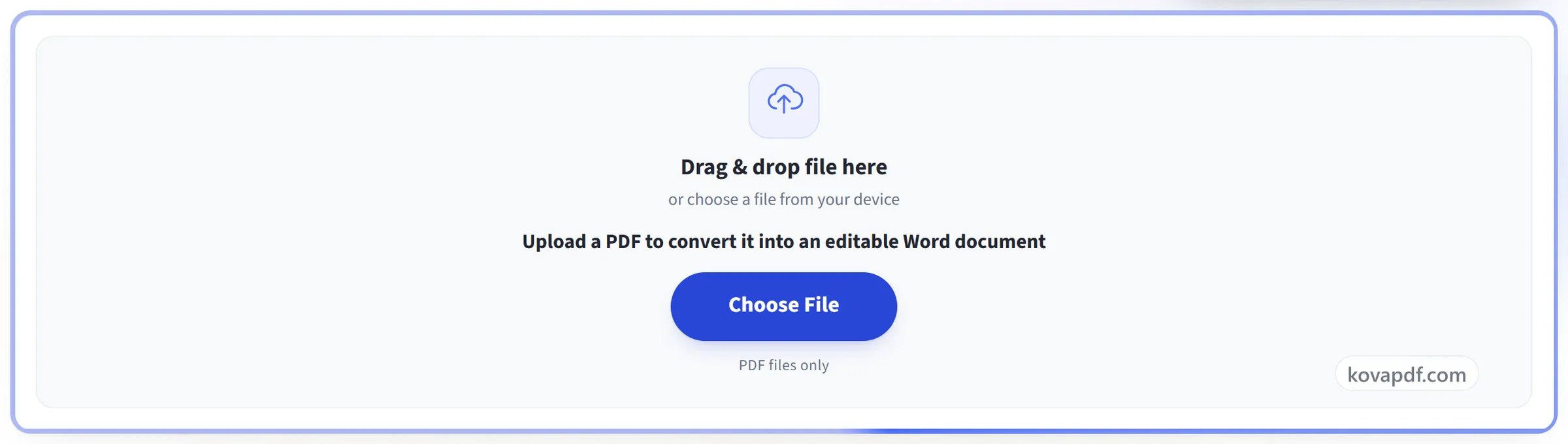
Перетягніть файл сюди
або виберіть файл на своєму пристрої
Завантажте PDF, щоб конвертувати його в редагований документ Word
Лише файли PDF
Немає інтернету? Завантажити застосунок для WindowsНа телефоні? Завантажити застосунок для телефона
Усе, що вміє «PDF у Word»
Перетворіть PDF на справжній .docx, який можна редагувати у Word, безкоштовно й онлайн, без акаунта.
Текст, який можна редагувати
- Справжній текст Word, який можна виділяти, а не зображення сторінки
- Шрифт, розмір, насиченість, курсив і колір перенесено без змін
- Кожен рядок зберігає перенос і відступи, які були в PDF
- Кожна сторінка стає окремим розділом Word
- Розмір сторінки, орієнтація й поля беруться з кожної сторінки
Таблиці та лінії
- Лінії, які справді намалювала сторінка, стають справжніми таблицями Word
- Власна ширина стовпців, висота рядків і об'єднання комірок джерела
- Товщину меж відтворено з точністю до пікселя
- Окремі лінії стають межами абзаців точно на своєму місці
- Підкреслення потрапляють точно під текст, який вони підкреслюють
Логотипи та графіка
- Логотипи, печатки, штрихкоди й підписи розміщено за власними координатами
- Затінені банери та кольорові блоки переносяться разом зі сторінкою
- Скановану сторінку розміщено цілою, тож вона друкується як оригінал
Ваш шлях через нього
- Змініть цільовий формат на Excel чи PowerPoint без повторного завантаження
- Потім завантажте той самий документ в іншому форматі Office
- Спершу відкрийте PDF у редакторі PDF, а завершіть усе одно у Word
- Надішліть скан у OCR PDF і завершіть у Word
Як це працює
PDF у Word за три кроки
Завантажте PDF
Перетягніть файл на панель завантаження або натисніть, щоб вибрати його з пристрою. Конвертація починається, щойно файл прочитано, а робоча копія видаляється одразу після завершення.
Він читає текст документа
Текст витягується в порядку читання, а жирний шрифт і курсив зберігаються там, де вони були в PDF.
Завантажте свій документ Word
Результат відкривається у Word (чи будь-якій сумісній програмі) зі збереженим макетом, текст розміщено в блоках, і він готовий до редагування.
PDF у Word: покрокова інструкція в картинках
Отримайте справжній, редагований документ Word зі свого PDF, а не його зображення.
Завантажте PDF
Перетягніть файл на панель завантаження або натисніть, щоб вибрати його з пристрою. Конвертація починається, щойно файл прочитано, а робоча копія видаляється одразу після завершення.
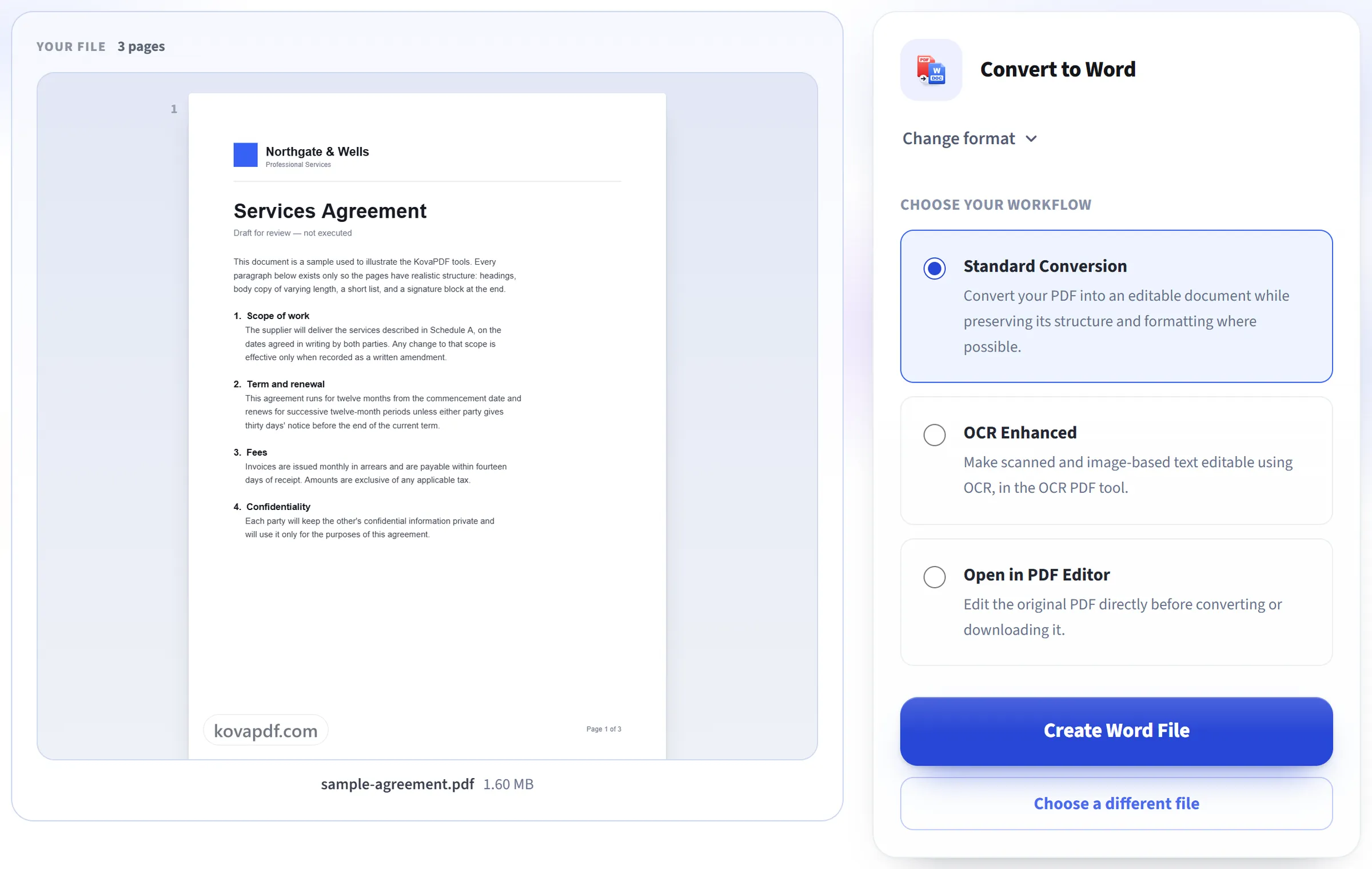
Він читає текст документа
Текст витягується в порядку читання, а жирний шрифт і курсив зберігаються там, де вони були в PDF.
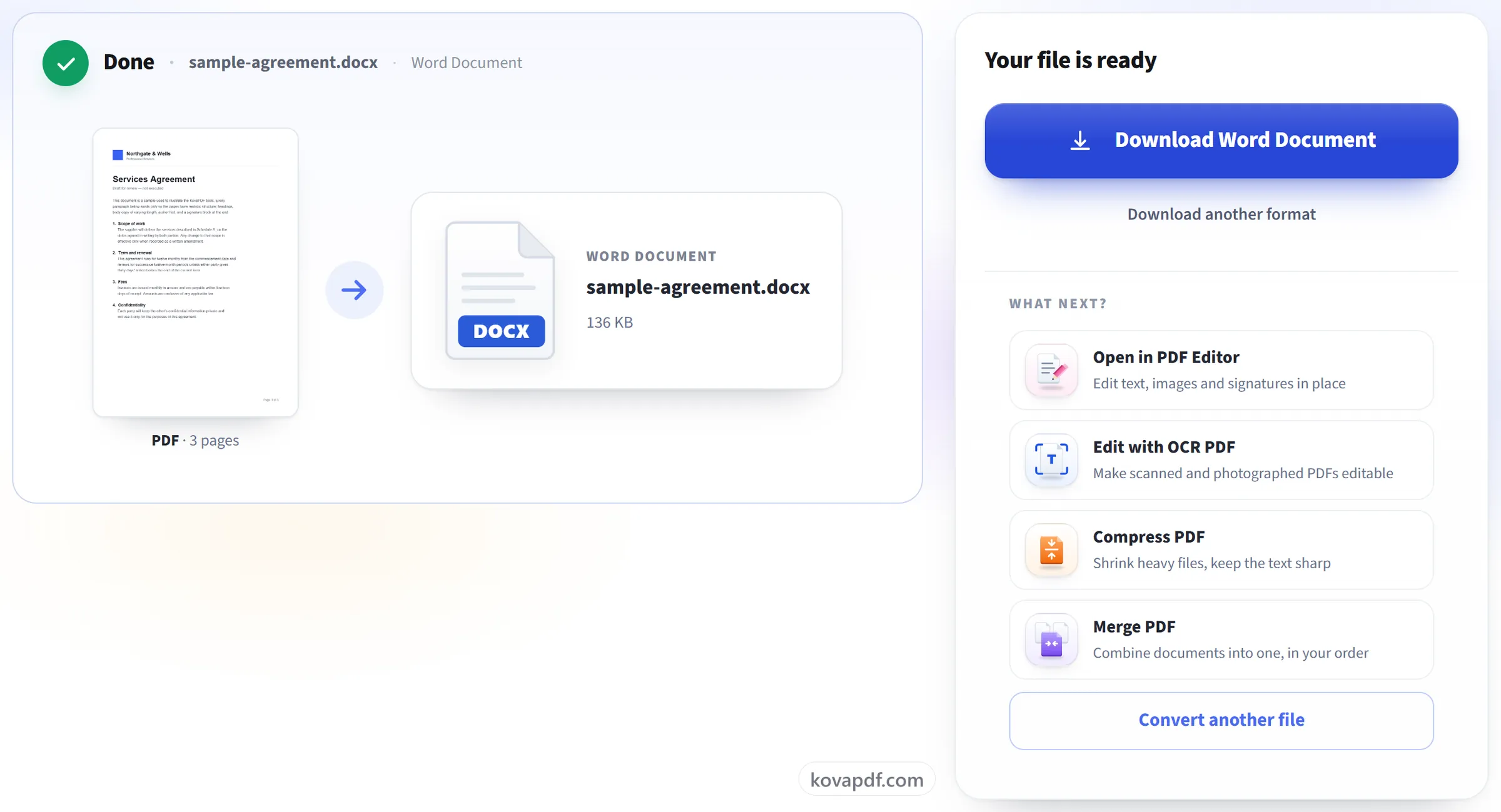
Завантажте свій документ Word
Результат відкривається у Word (чи будь-якій сумісній програмі) зі збереженим макетом, текст розміщено в блоках, і він готовий до редагування.
Поширені запитання про інструмент «PDF у Word»
Як конвертувати PDF у Word?
Завантажте PDF на сайт, а потім завантажте отриманий файл .docx. Кожна сторінка зберігає свій розмір і орієнтацію, а текст, таблиці й зображення стоять там, де були на сторінці. Файл відкривається в Microsoft Word та інших застосунках, які читають файли .docx.
Чи можна потім редагувати текст?
Так. Це справжній текст Word, який можна передрукувати й переоформити, зі збереженими жирним, курсивом, розмірами й кольорами. Кожен блок тексту розміщено в рамці на тому місці, де він був на сторінці, а не в суцільному потоці, як у набраному документі, тож макет збігається з PDF, але блок, що збільшується, не зсуває текст під ним униз.
Що не переноситься?
Більша частина сторінки — так: текст із його шрифтами, розмірами й кольорами, таблиці, намальовані лініями, а також логотипи, зображення та інша графіка, кожне на своєму місці. Втрачаються посилання, текст, розташований під кутом, і зображення чи фон, що займають понад половину сторінки. Word може підставити власну копію шрифту, тож рядок може бути трохи стиснуто, щоб він лишився в один рядок.
Чи працює це зі сканованими PDF?
Конвертує, але сканована сторінка потрапляє у Word як зображення сторінки, тож виглядає точно як оригінал, але її слова не можна редагувати. Екран результату повідомляє, коли так сталося. Щоб працювати зі словами, використовуйте «Редагувати сканований PDF», щоб редагувати сторінку безпосередньо, або «PDF у текст», щоб скопіювати розпізнаний текст.
Чи можна конвертувати PDF у Word на телефоні?
Так. Виберіть PDF із файлів телефона в браузері й завантажте .docx. Конвертація виконується на нашому сервері; щоб редагувати результат на телефоні, потрібен застосунок, який відкриває файли Word.
Чи можна конвертувати PDF, захищений паролем?
Ні, доки стоїть пароль, бо заблокований файл не можна відкрити для конвертації. Якщо ви знаєте пароль, спершу зніміть його за допомогою «Розблокувати PDF», а потім конвертуйте розблоковану копію.
Чи можна конвертувати великий PDF?
До 200 сторінок і 50 МБ. Крім того, конвертація має завершитися приблизно за хвилину, тож дуже довгий або незвично складний документ може не вкластися в час. Якщо так станеться, розділіть його за допомогою «Розділити PDF» і конвертуйте частини.
Це безкоштовно?
Так. Усі інструменти працюють без оплати й без акаунта. Файли можуть мати до 200 сторінок і 50 МБ, а невдала спроба вам нічого не коштує. Pro знімає обмеження.
Чи потрібно створювати акаунт?
Ні. Усі інструменти працюють без входу. Обліковий запис збільшує ваш ліміт і показує, що ви вже обробили.
Що відбувається з моїм файлом?
Ваш файл зберігається на нашому сервері лише недовго, поки триває обробка, а потім видаляється. Він передається зашифрованим з’єднанням. Ми записуємо, що інструментом скористалися, але не назву файлу й не його вміст.