ODS у PDF
Перетворіть таблицю LibreOffice чи OpenOffice Calc (.ods) на PDF шириною в одну сторінку, щоб кожен стовпець лишився на своєму аркуші.
- Зберігає ваш макет
- Працює на будь-якому пристрої
- Видаляється після обробки
- Усі стовпці на сторінці
- Не розрізається на додаткові аркуші
- З LibreOffice чи OpenOffice
- Рядки переходять на наступні сторінки
.ods
Завантажте таблицю OpenDocument, щоб перетворити її на PDF
.ods · ваш файл видаляється, щойно PDF створено
Перетягніть файл сюди
або виберіть файл на своєму пристрої
На комп’ютері? Завантажити застосунок для WindowsНа телефоні? Завантажити застосунок для телефона
Усе, що вміє «ODS у PDF»
Конвертуйте таблицю OpenDocument у PDF безкоштовно й онлайн, без акаунта.
Точне перетворення
- .ods перетворюється з повною підтримкою формату
- Заливка комірок, шрифти й межі друкуються такими, якими їх зберігає таблиця
- Діаграми та вбудовані малюнки відтворює офісний рушій
- Власні параметри друку книги визначають розриви сторінок
- Складні писемності й текст справа наліво верстає рушій
Папір і поля
- Вміщення на ширину однієї сторінки, увімкнено заздалегідь
- Розмір сторінки: власний розмір аркуша, A4, Letter, Legal або A3
- Книжкова, альбомна або вже збережена орієнтація
- Широкі, звичайні, вузькі поля або без полів
Що виходить на виході
- Один PDF, названий за вашим .ods
- Усі аркуші книги конвертуються за один прохід
- Перегляньте готовий PDF у браузері перед збереженням
- Скільки вийшло сторінок — зазначено разом із результатом
Одразу після
- Стисніть результат, не виходячи з інструмента
- Об'єднайте його з іншими PDF
- Відкрити в редакторі PDF
Як це працює
ODS у PDF за три кроки
Завантажте таблицю
Перетягніть файл .ods на панель або натисніть на неї, щоб вибрати файл. Ваш файл видаляється, щойно PDF створено.
Перевірте параметри сторінки
Параметр «Усе на ширину однієї сторінки» вже ввімкнено — саме він не дає широкій таблиці розрізатися на додаткові сторінки. Підганяється лише ширина, тож текст лишається читабельним.
Завантажте свій PDF
Усі стовпці на сторінці, а на наступні сторінки переходить лише висота.
ODS у PDF: покрокова інструкція в картинках
Усі стовпці вміщуються по ширині сторінки, а рядки продовжуються вниз, доки потрібно.
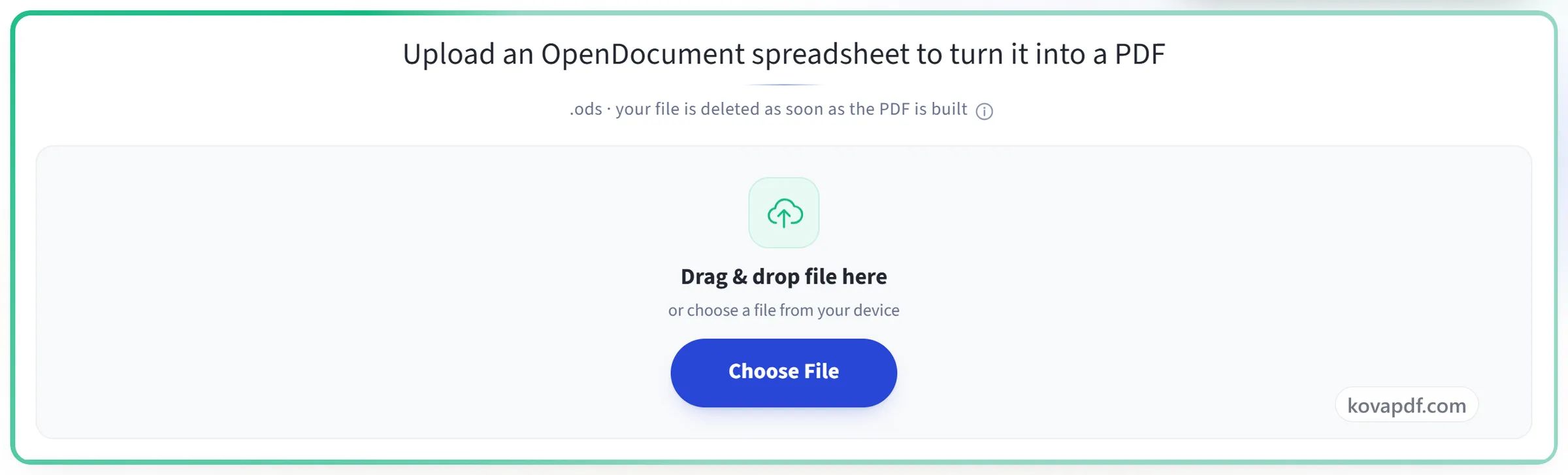
Завантажте таблицю
Перетягніть файл .ods на панель або натисніть на неї, щоб вибрати файл. Ваш файл видаляється, щойно PDF створено.
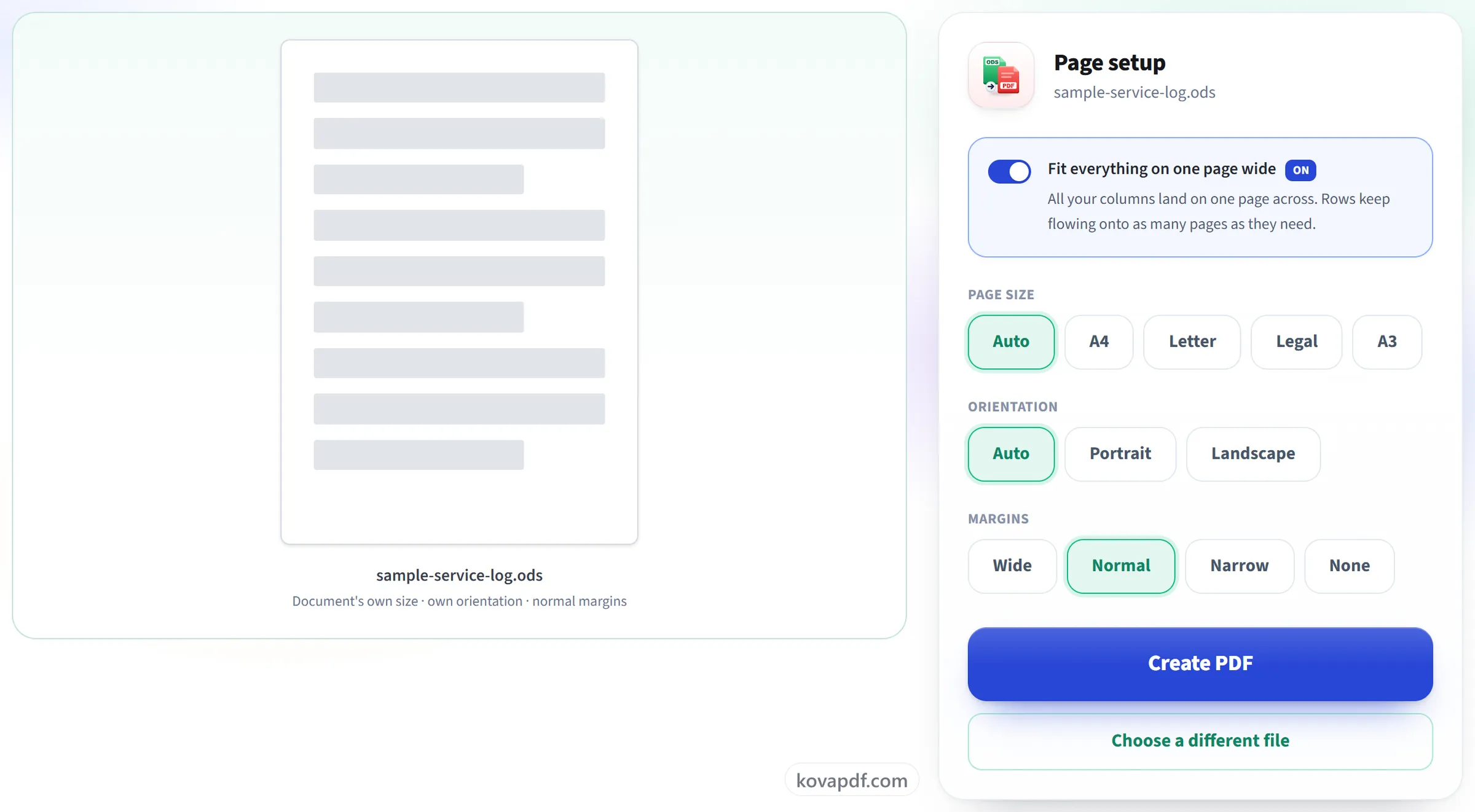
Перевірте параметри сторінки
Параметр «Усе на ширину однієї сторінки» вже ввімкнено — саме він не дає широкій таблиці розрізатися на додаткові сторінки. Підганяється лише ширина, тож текст лишається читабельним.
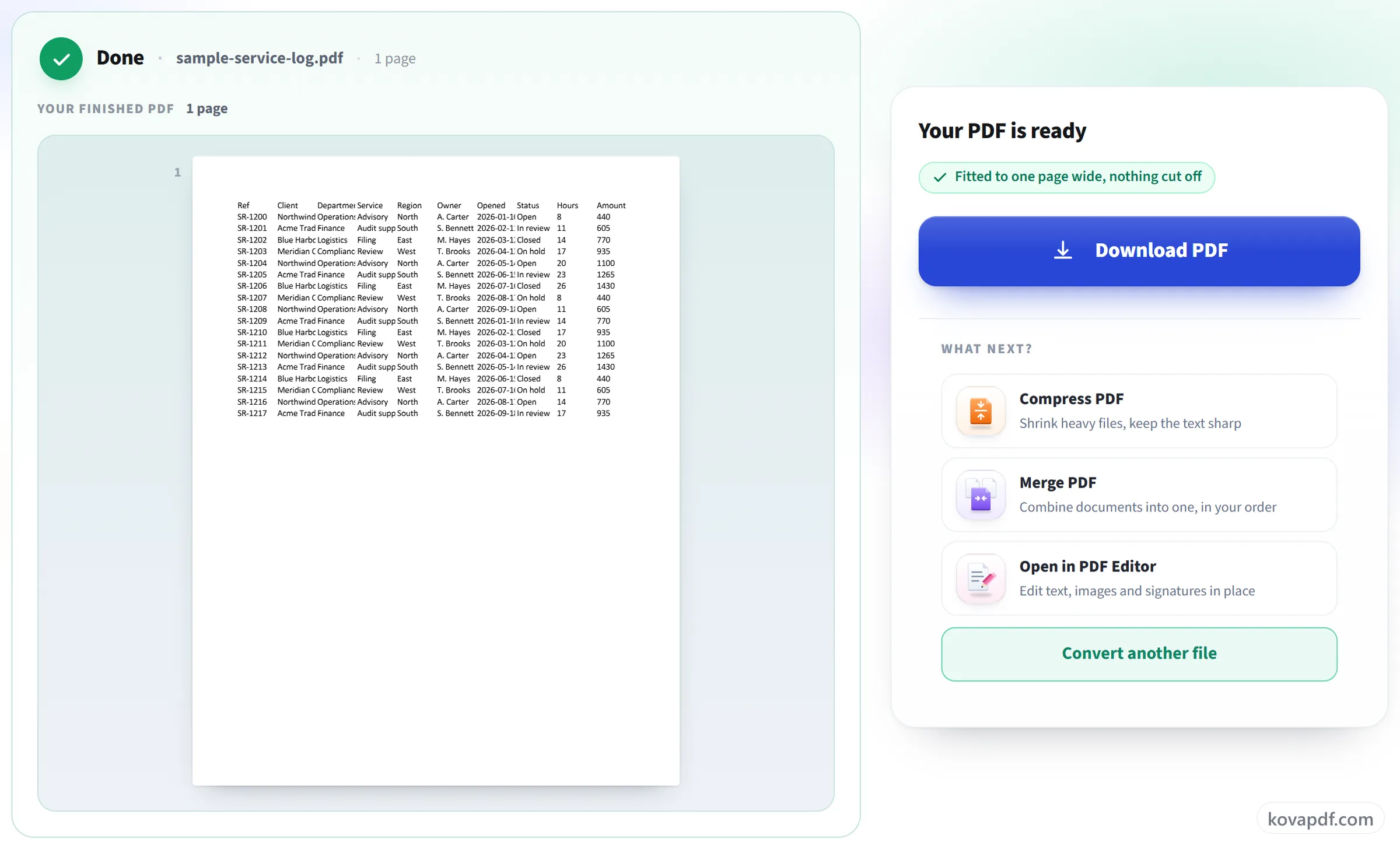
Завантажте свій PDF
Усі стовпці на сторінці, а на наступні сторінки переходить лише висота.
Поширені запитання про інструмент «ODS у PDF»
Як конвертувати таблицю ODS у PDF?
Виберіть файл .ods, перевірте налаштування паперу й полів і натисніть «Створити PDF». За замовчуванням усі стовпці вписуються в ширину сторінки, а рядки продовжуються на стільки сторінок, скільки потрібно. Конвертація виконується на нашому сервері, тож нічого встановлювати не потрібно.
Чи будуть мої стовпці обрізані?
Ні. «Усе на ширину однієї сторінки» ввімкнено за замовчуванням: усі стовпці розміщуються на сторінці по ширині, а рядки тягнуться вниз на стільки сторінок, скільки потрібно.
Чи втисне він сотні рядків на одну сторінку?
Ні. Підганяється лише ширина. Рядки переходять на стільки сторінок, скільки потрібно, тож текст лишається читабельним.
Чи конвертуються всі аркуші?
Так. Усі аркуші потрапляють в один PDF у порядку вкладок, і кожен починається з нової сторінки. Приховані аркуші пропускаються, а для аркуша із заданою областю друку друкується лише ця область. Щоб конвертувати один аркуш, збережіть копію, яка містить лише його.
Чи можна вибрати альбомну орієнтацію, розмір паперу або поля?
Так: A4, Letter, Legal або A3, книжкова чи альбомна орієнтація та широкі, звичайні, вузькі поля або без полів. Широкий аркуш зазвичай найзручніше читати в альбомній орієнтації, бо тоді його стовпці доводиться менше зменшувати, щоб вони вмістилися по ширині сторінки.
Чи можна конвертувати кілька файлів одночасно?
Тут — по одному. Щоб конвертувати багато файлів за раз, помістіть їх в архів .zip і скористайтеся інструментом «ZIP у PDF»: він може об’єднати їх в один PDF або повернути окремий PDF для кожного.
Чи можна конвертувати файл, захищений паролем?
Ні. Документ, для відкриття якого потрібен пароль, конвертувати не можна. Відкрийте його в LibreOffice, збережіть копію без пароля й конвертуйте її.
Які файли можна завантажити?
.ods. Для .xlsx або .csv скористайтеся Excel у PDF чи CSV у PDF.
Це безкоштовно?
Так. Усі інструменти працюють без оплати й без акаунта. Файли можуть мати до 200 сторінок і 50 МБ, а невдала спроба вам нічого не коштує. Pro знімає обмеження.
Чи потрібно створювати акаунт?
Ні. Усі інструменти працюють без входу. Обліковий запис збільшує ваш ліміт і показує, що ви вже обробили.
Що відбувається з моїм файлом?
Ваш файл зберігається на нашому сервері лише недовго, поки триває обробка, а потім видаляється. Він передається зашифрованим з’єднанням. Ми записуємо, що інструментом скористалися, але не назву файлу й не його вміст.