ZIP у PDF
Конвертуйте всі підтримувані файли з .zip за один раз, в один об’єднаний PDF у правильному порядку або в теку окремих файлів.
- Зберігає ваш макет
- Працює на будь-якому пристрої
- Видаляється після обробки
- Усі підтримувані файли конвертовано
- Один об’єднаний PDF, по порядку
- Або тека окремих файлів
- Сортування за назвою або датою
.zip
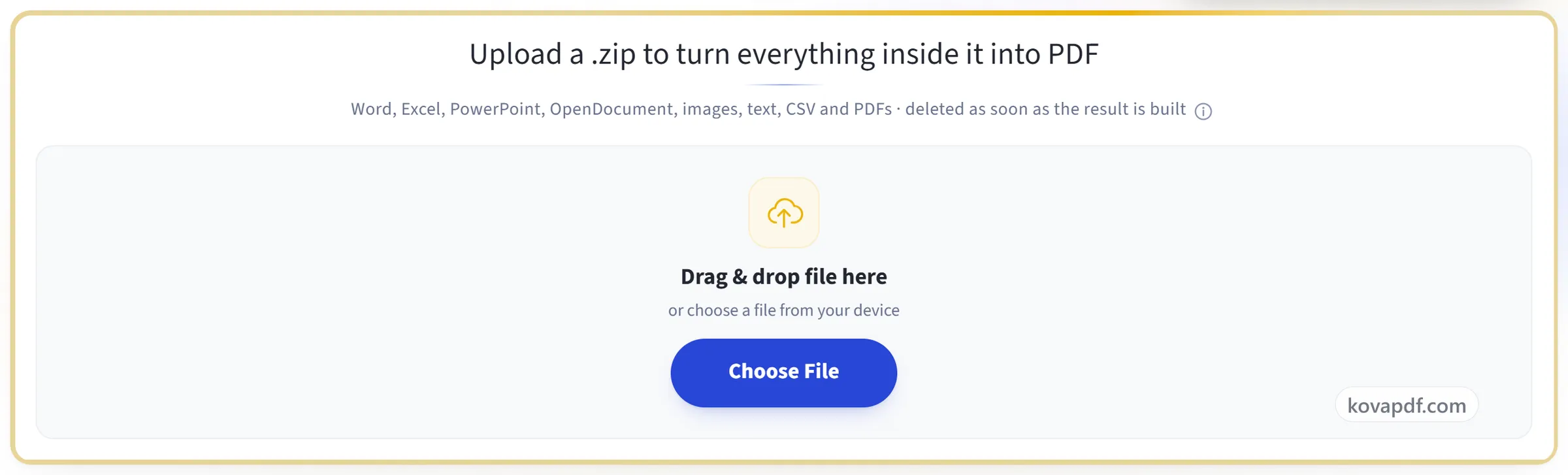
Завантажте .zip, щоб перетворити весь його вміст на PDF
Word, Excel, PowerPoint, OpenDocument, зображення, текст, CSV і PDF · видаляються, щойно результат готовий
Перетягніть файл сюди
або виберіть файл на своєму пристрої
На комп’ютері? Завантажити застосунок для WindowsНа телефоні? Завантажити застосунок для телефона
Усе, що вміє «ZIP у PDF»
Конвертуйте все вміст .zip у PDF за один раз, безкоштовно й онлайн, без акаунта.
Що він конвертує
- Файли Word, Excel і PowerPoint усередині архіву
- OpenDocument .odt, .ods і .odp
- Зображення JPEG, PNG, WebP, GIF, BMP і TIFF
- .txt, .md, .log і .csv
- PDF, які вже є в архіві, беруться як є
Один документ, по порядку
- Усе об'єднується в один PDF за замовчуванням
- Або PDF для кожного файлу, повернутий у новому .zip
- Відсортовано за назвою файлу числово, тож page2 йде перед page10
- Або відсортовано за датою, яку кожен файл має в архіві
Сторінки відповідають джерелу
- Скановане зображення зберігає власний розмір сторінки, а не фіксований аркуш A4
- Файл .csv усередині відображається як справжня таблиця із заголовком
- Офісні файли конвертуються з уже увімкненим вміщенням на ширину однієї сторінки
- Службові файли Finder і Windows пропускаються автоматично
Що ви отримаєте
- Кількість конвертованих файлів і отриманих сторінок показано разом із результатом
- Об'єднаний PDF, названий за вашим архівом
- Окремі PDF повертаються в архіві, кожен зі своєю назвою
Як це працює
ZIP у PDF за три кроки
Завантажте архів
Перетягніть файл .zip на панель або натисніть на неї, щоб вибрати файл. Документи, таблиці, слайди, зображення, текст і будь-які PDF усередині — усе конвертується.
Виберіть, що отримати
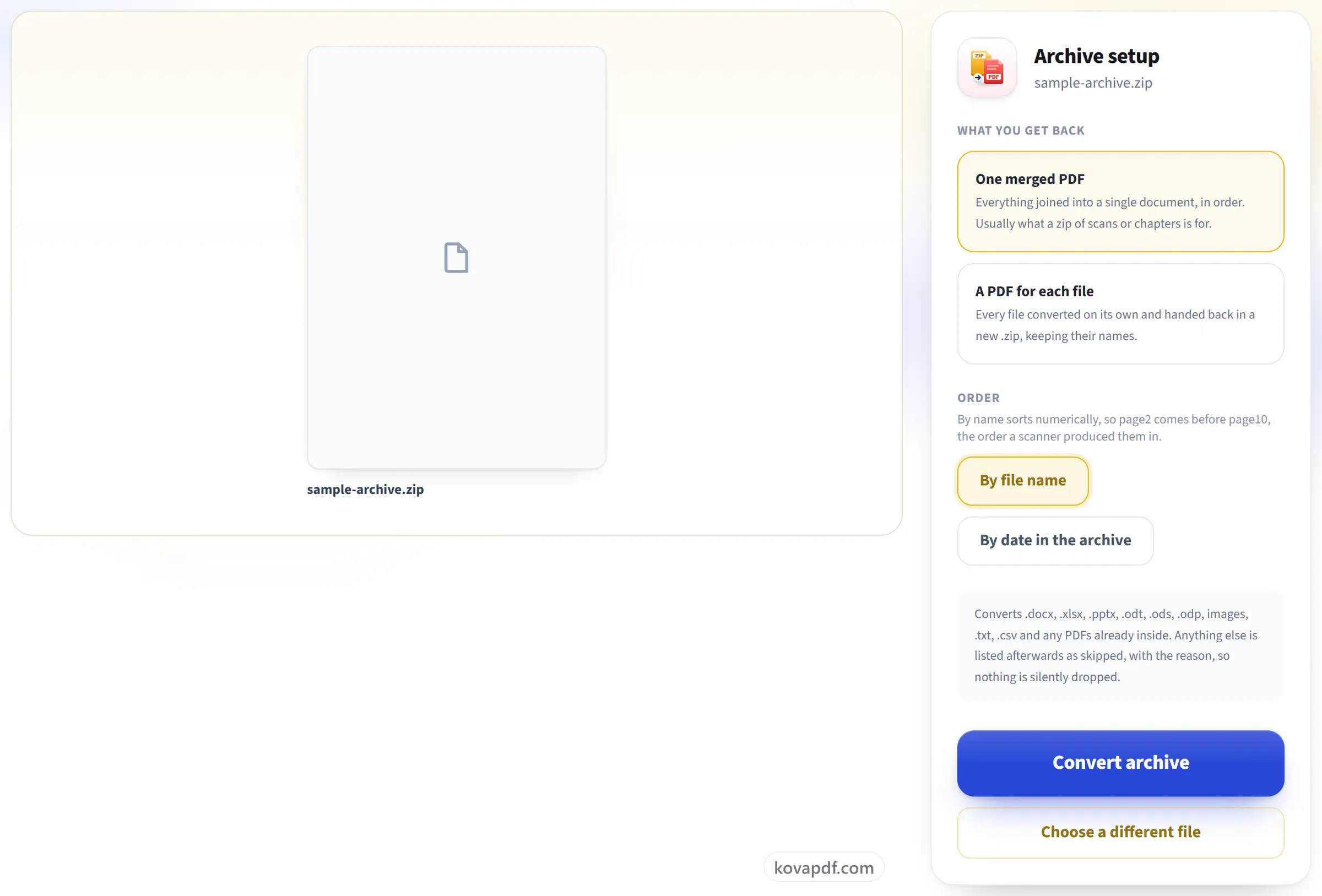
За замовчуванням, один об’єднаний PDF, бо зазвичай саме для цього й збирають архів сканів чи розділів. Файли впорядковуються за назвою з урахуванням номерів, тож page2 іде перед page10, а не після,, або за датою, якщо бажаєте.
Завантажте свій PDF
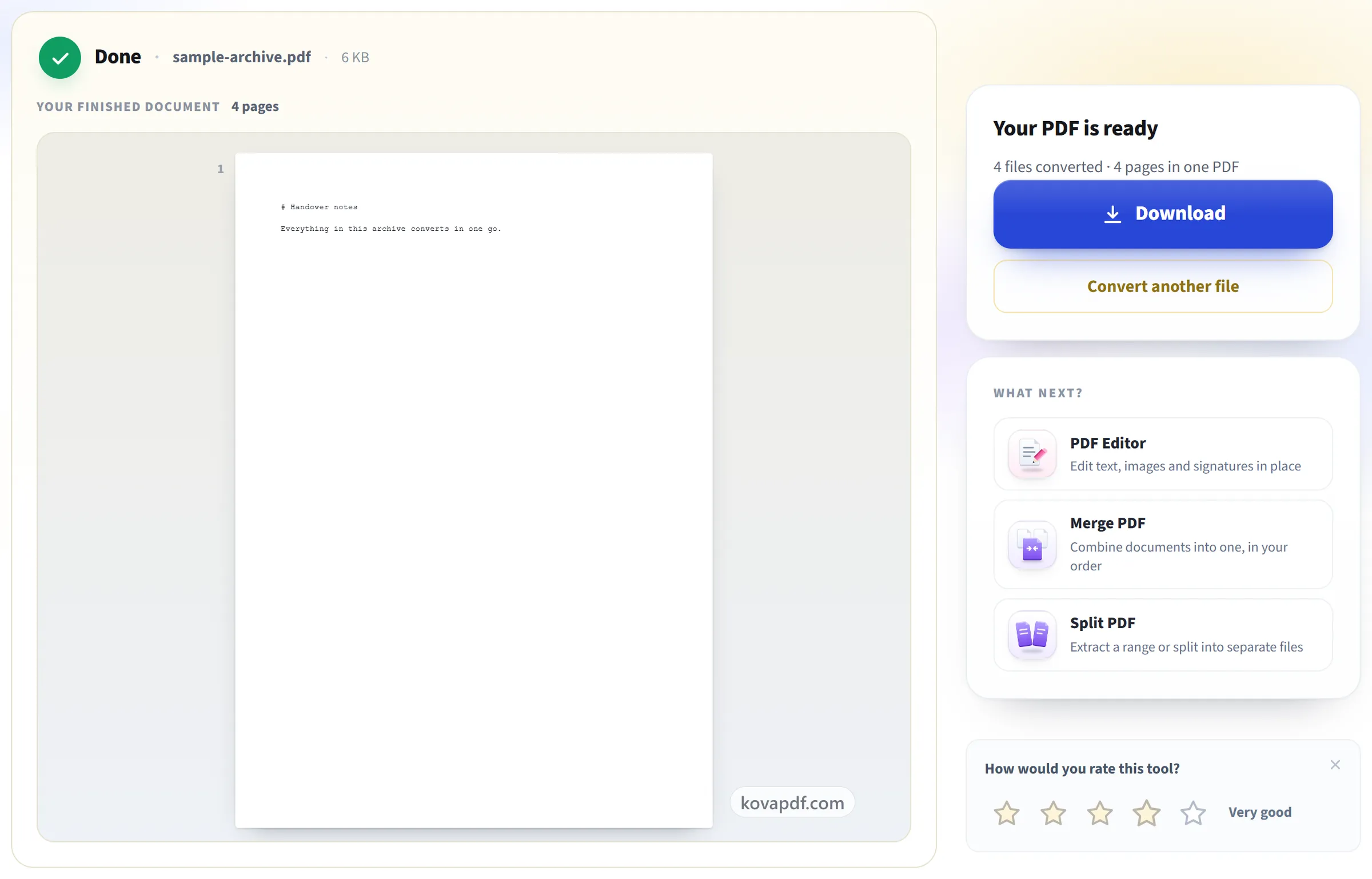
Усе, що не вдалося конвертувати, перелічено за назвою з поясненням причини, тож нічого не зникає непоміченим.
ZIP у PDF: покрокова інструкція в картинках
Один об'єднаний документ у потрібному порядку — або папка з окремими файлами.
Завантажте архів
Перетягніть файл .zip на панель або натисніть на неї, щоб вибрати файл. Документи, таблиці, слайди, зображення, текст і будь-які PDF усередині — усе конвертується.
Виберіть, що отримати
За замовчуванням, один об’єднаний PDF, бо зазвичай саме для цього й збирають архів сканів чи розділів. Файли впорядковуються за назвою з урахуванням номерів, тож page2 іде перед page10, а не після,, або за датою, якщо бажаєте.
Завантажте свій PDF
Усе, що не вдалося конвертувати, перелічено за назвою з поясненням причини, тож нічого не зникає непоміченим.
Поширені запитання про інструмент «ZIP у PDF»
Як конвертувати ZIP-файл у PDF?
Завантажте .zip і натисніть «Конвертувати архів». Кожен файл усередині, який можна перетворити на сторінки, буде конвертовано, і за замовчуванням усі вони об'єднуються в один PDF у порядку назв. Натомість можна попросити окремий PDF для кожного файлу — їх буде повернуто в новому .zip.
Я отримаю один PDF чи кілька?
Вибір за вами. За замовчуванням — один об’єднаний PDF. Виберіть «Окремий PDF для кожного файлу», щоб отримати їх окремо в новому .zip.
У якому порядку будуть файли?
За назвою, з числами в числовому порядку, тож page2 іде перед page10. Натомість можна сортувати за датою в архіві.
Чи враховуються файли всередині папок?
Так. Файли в папках будь-якої вкладеності конвертуються й сортуються за повним шляхом, щоб файли кожної папки залишалися разом. Системні файли, як-от __MACOSX, .DS_Store і Thumbs.db, ігноруються.
Що, як деякі файли в архіві не вдасться конвертувати?
Решта все одно конвертується. Кожен пропущений файл перелічено на екрані результату за назвою, разом із причиною.
Які файли всередині zip підтримуються?
.docx, .doc, .rtf, .odt, .xlsx, .xls, .ods, .pptx, .ppt, .odp, зображення JPG, PNG, WebP, GIF і TIFF, .txt, .csv, .md і будь-які PDF, що вже є всередині. До 100 файлів в одному архіві.
Якого розміру може бути ZIP-файл?
Завантажуваний файл може мати до 50 MB і містити до 100 файлів, а його вміст у розпакованому вигляді може займати загалом до 250 MB, причому жоден файл не може перевищувати 100 MB. Готовий PDF може мати до 200 сторінок.
Чи відкриває він zip, захищений паролем?
Ні. Спершу розпакуйте його, а потім запакуйте знову без пароля.
Це безкоштовно?
Так. Усі інструменти працюють без оплати й без акаунта. Файли можуть мати до 200 сторінок і 50 МБ, а невдала спроба вам нічого не коштує. Pro знімає обмеження.
Чи потрібно створювати акаунт?
Ні. Усі інструменти працюють без входу. Обліковий запис збільшує ваш ліміт і показує, що ви вже обробили.
Що відбувається з моїм файлом?
Ваш файл зберігається на нашому сервері лише недовго, поки триває обробка, а потім видаляється. Він передається зашифрованим з’єднанням. Ми записуємо, що інструментом скористалися, але не назву файлу й не його вміст.