ZIP به PDF
همه فایلهای پشتیبانیشده یک .zip را یکجا تبدیل کنید، یک PDF ادغامشده به ترتیب درست، یا پوشهای از فایلهای جداگانه.
- چیدمان شما حفظ میشود
- روی هر دستگاهی کار میکند
- حذف پس از پردازش
- همه فایلهای پشتیبانیشده تبدیل شد
- یک PDF ادغامشده، به ترتیب
- یا پوشهای از فایلهای جداگانه
- مرتبشده بر اساس نام یا تاریخ
.zip
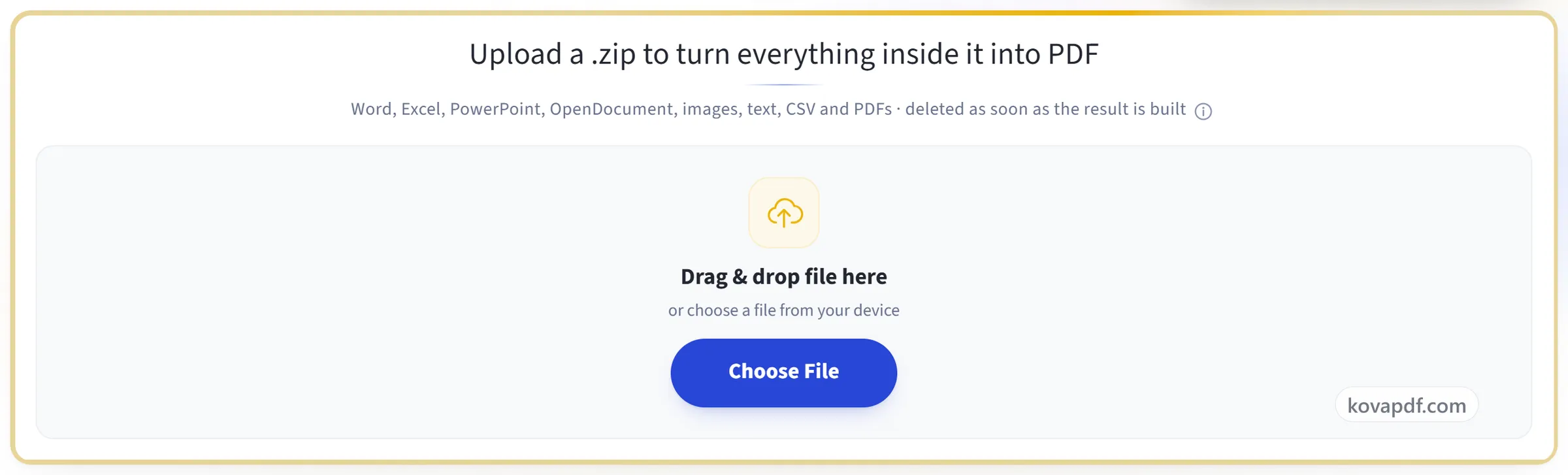
یک فایل .zip بارگذاری کنید تا همه محتویاتش به PDF تبدیل شود
Word، Excel، PowerPoint، OpenDocument، تصویر، متن، CSV و PDF · به محض ساخته شدن نتیجه حذف میشود
فایل را اینجا بکشید و رها کنید
یا فایلی از دستگاه خود انتخاب کنید
روی رایانه؟ دریافت اپ Windowsروی گوشی؟ دریافت اپ گوشی
هر کاری که «ZIP به PDF» میتواند انجام دهد
همه محتوای یک .zip را در یک مرحله به PDF تبدیل کنید، رایگان و آنلاین، بدون نیاز به حساب کاربری.
چه چیزی را تبدیل میکند
- فایلهای Word، Excel و PowerPoint داخل بایگانی
- .odt، .ods و .odp از OpenDocument
- تصاویر JPEG، PNG، WebP، GIF، BMP و TIFF
- .txt، .md، .log و .csv
- PDFهایی که از قبل در بایگانی هستند، همانطور که هستند برداشته میشوند
یک سند، به ترتیب
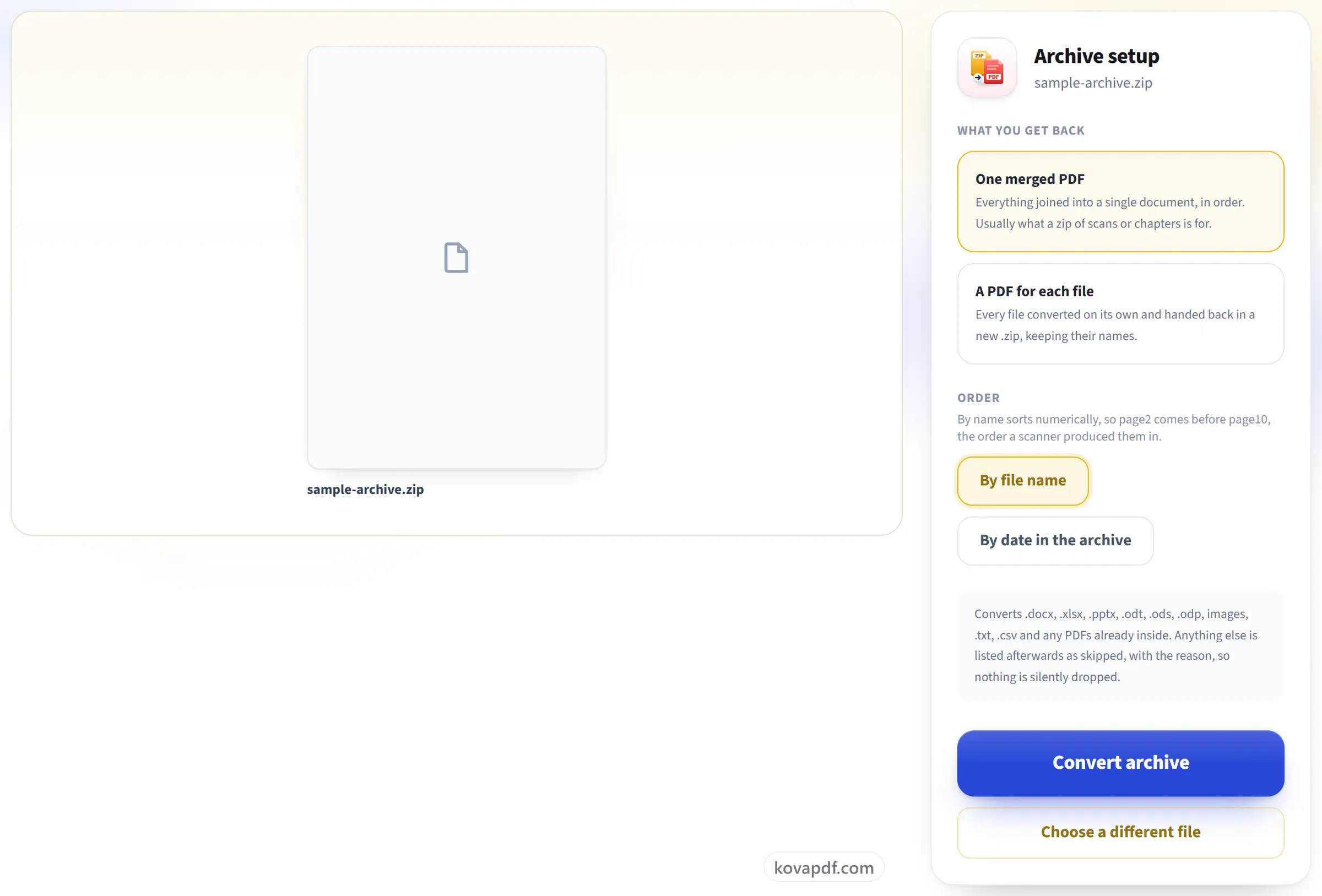
- همهچیز بهطور پیشفرض در یک PDF واحد به هم میپیوندد
- یا یک PDF برای هر فایل، که در یک .zip جدید تحویل داده میشود
- بر اساس نام فایل بهصورت عددی مرتب میشود، پس page2 قبل از page10 میآید
- یا مرتبشده بر اساس تاریخی که هر فایل در بایگانی دارد
صفحهها با منبع مطابقت دارند
- تصویر اسکنشده اندازه صفحه خودش را حفظ میکند، نه یک برگه ثابت A4
- یک .csv درون آن بهصورت جدولی واقعی با یک ردیف سرستون نمایش داده میشود
- فایلهای آفیس با «جا دادن در عرض یک صفحه» از قبل تنظیمشده تبدیل میشوند
- فایلهای نظافتی Finder و ویندوز بهجای شما نادیده گرفته میشوند
آنچه تحویل میگیرید
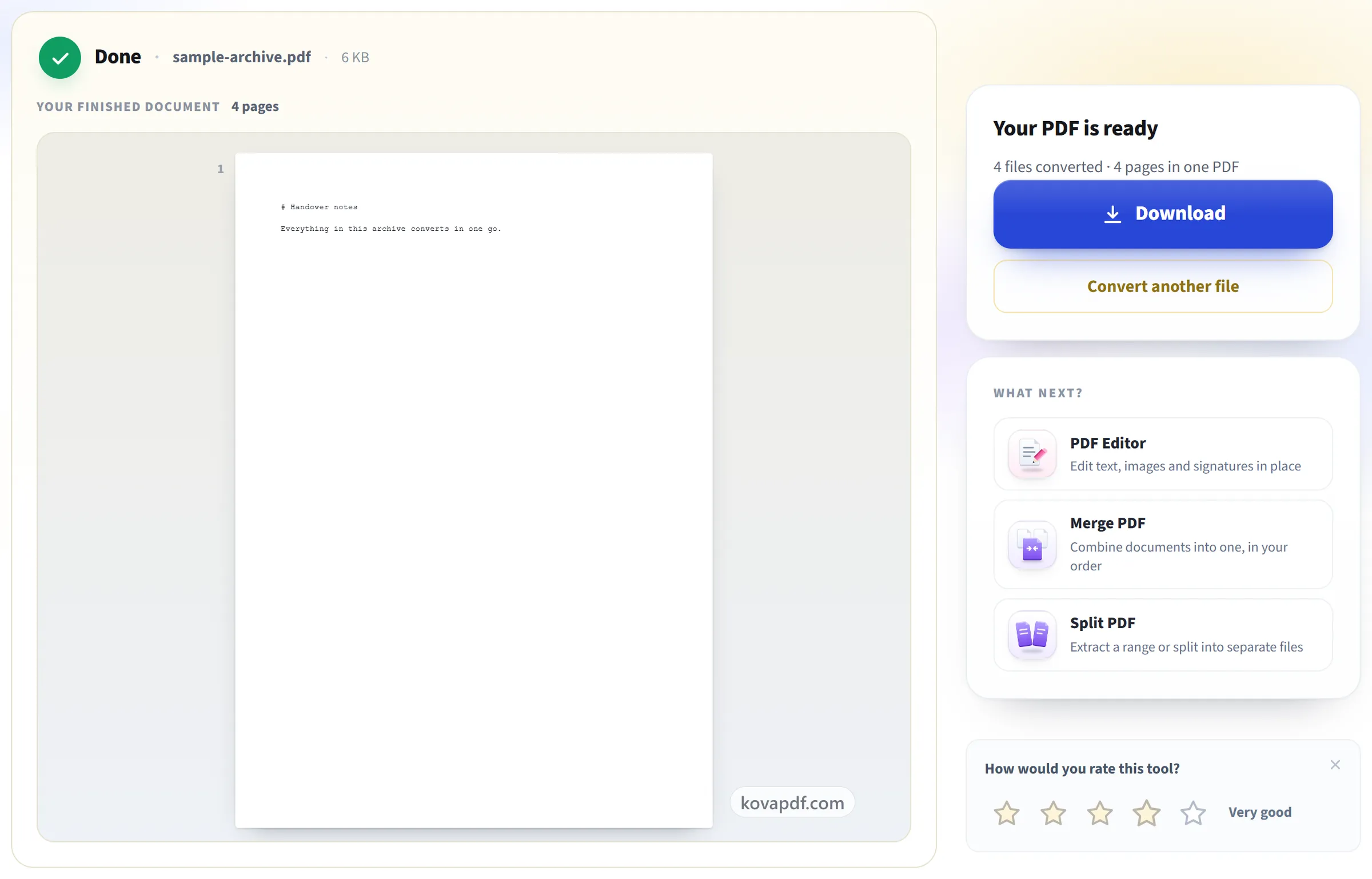
- تعداد فایلهای تبدیلشده و صفحههای تولیدشده، همراه با نتیجه نشان داده میشود
- PDF ادغامشده با نامی برگرفته از بایگانی شما
- PDFهای جداگانه بهصورت zip برمیگردند، هرکدام با نام خودش
چگونه کار میکند
ZIP به PDF در سه مرحله
بایگانی خود را بارگذاری کنید
یک فایل .zip را روی پنل بکشید، یا برای انتخاب روی آن کلیک کنید. اسناد، صفحهگستردهها، اسلایدها، تصاویر، متن و هر PDFی که از قبل داخل آن باشد، همه تبدیل میشوند.
انتخاب کنید چه چیزی تحویل بگیرید
یک PDF ادغامشده حالت پیشفرض است، چون بایگانی اسکنها یا فصلها معمولاً برای همین است. فایلها بر اساس نام و به ترتیب عددی مرتب میشوند، پس page2 پیش از page10 میآید، نه بعد از آن، یا اگر ترجیح دهید، بر اساس تاریخ.
PDF خود را دانلود کنید
هر چیزی که تبدیل نشد با نام و دلیلش فهرست میشود، پس هیچ چیز بیآنکه ذکر شود ناپدید نمیشود.
ZIP به PDF: راهنمای تصویری گامبهگام
یک سند ادغامشده به ترتیب درست، یا یک پوشه از فایلهای جداگانه.
بایگانی خود را بارگذاری کنید
یک فایل .zip را روی پنل بکشید، یا برای انتخاب روی آن کلیک کنید. اسناد، صفحهگستردهها، اسلایدها، تصاویر، متن و هر PDFی که از قبل داخل آن باشد، همه تبدیل میشوند.
انتخاب کنید چه چیزی تحویل بگیرید
یک PDF ادغامشده حالت پیشفرض است، چون بایگانی اسکنها یا فصلها معمولاً برای همین است. فایلها بر اساس نام و به ترتیب عددی مرتب میشوند، پس page2 پیش از page10 میآید، نه بعد از آن، یا اگر ترجیح دهید، بر اساس تاریخ.
PDF خود را دانلود کنید
هر چیزی که تبدیل نشد با نام و دلیلش فهرست میشود، پس هیچ چیز بیآنکه ذکر شود ناپدید نمیشود.
پرسشهای متداول درباره ZIP به PDF
چطور یک فایل ZIP را به PDF تبدیل کنم؟
فایل .zip را بارگذاری کنید و «تبدیل بایگانی» را بزنید. هر فایلی در آن که بتوان به صفحه تبدیلش کرد تبدیل میشود، و بهطور پیشفرض همه به ترتیب نام در یک PDF ادغام میشوند. بهجای آن میتوانید برای هر فایل یک PDF جداگانه بخواهید که در یک .zip جدید تحویل داده میشود.
یک PDF میگیرم یا چند تا؟
انتخاب با شماست. پیشفرض یک PDF ادغامشده است. برای گرفتن آنها بهصورت جداگانه در یک .zip جدید، «یک PDF برای هر فایل» را انتخاب کنید.
فایلها به چه ترتیبی خواهند بود؟
بر اساس نام، با اعداد به ترتیب عددی، پس page2 پیش از page10 میآید. میتوانید بهجای آن بر اساس تاریخ درون بایگانی مرتب کنید.
آیا فایلهای داخل پوشهها هم شامل میشوند؟
بله. فایلهای داخل پوشهها در هر عمقی تبدیل میشوند و بر اساس مسیر کاملشان مرتب میشوند تا فایلهای هر پوشه کنار هم بمانند. فایلهای سیستمی مانند __MACOSX، .DS_Store و Thumbs.db نادیده گرفته میشوند.
اگر برخی فایلهای درون بایگانی تبدیل نشوند چه؟
بقیه همچنان تبدیل میشوند. هر فایلی که کنار گذاشته شد، با نام و دلیلش در صفحه نتیجه فهرست میشود.
کدام فایلهای درون zip پشتیبانی میشوند؟
.docx، .doc، .rtf، .odt، .xlsx، .xls، .ods، .pptx، .ppt، .odp، تصاویر JPG، PNG، WebP، GIF و TIFF، .txt، .csv، .md و هر PDFی که از قبل داخل آن باشد. حداکثر 100 فایل در هر آرشیو.
فایل ZIP حداکثر چقدر میتواند بزرگ باشد؟
فایل بارگذاریشده میتواند تا 50 MB حجم داشته باشد و تا 100 فایل را در خود جای دهد، و محتوای آن پس از باز شدن میتواند در مجموع تا 250 MB باشد، به شرطی که هیچ فایلی بیش از 100 MB نباشد. PDF نهایی میتواند تا 200 صفحه داشته باشد.
آیا میتواند یک zip رمزدار را باز کند؟
نه. اول آن را از حالت فشرده خارج کنید، سپس بدون رمز عبور دوباره فشرده کنید.
آیا رایگان است؟
بله. همه ابزارها بدون پرداخت و بدون حساب کاربری کار میکنند. فایلها میتوانند تا ۲۰۰ صفحه و ۵۰ مگابایت باشند، و اجرایی که شکست بخورد هزینهای برایتان ندارد. اشتراک Pro محدودیتها را برمیدارد.
آیا باید حساب کاربری بسازم؟
خیر. همه ابزارها بدون ورود به حساب کار میکنند. حساب کاربری سهمیه شما را بیشتر میکند و به شما نشان میدهد چه چیزهایی را پردازش کردهاید.
فایل من چه میشود؟
فایل شما فقط برای مدت کوتاهی، هنگام پردازش، روی سرور ما میماند و بعد حذف میشود. فایل از طریق اتصال رمزگذاریشده فرستاده میشود. ما ثبت میکنیم که ابزار استفاده شده است، اما نه نام فایل یا محتوای آن را.