فشردهسازی PDF
حجم فایل PDF را برای ایمیل، بارگذاری یا نگهداری کم کنید. متن در همه سطحها واضح میماند، فقط تصاویر داخل فایل دوباره نمونهبرداری میشوند. برای کم کردن تعداد صفحهها، از SmartShrink استفاده کنید.
- استفاده رایگان
- روی هر دستگاهی کار میکند
- حذف پس از پردازش
- متن برداری و تیز میماند
- مناسب ایمیل
- همه صفحهها حفظ شد
- فایل اصلی دستنخورده میماند
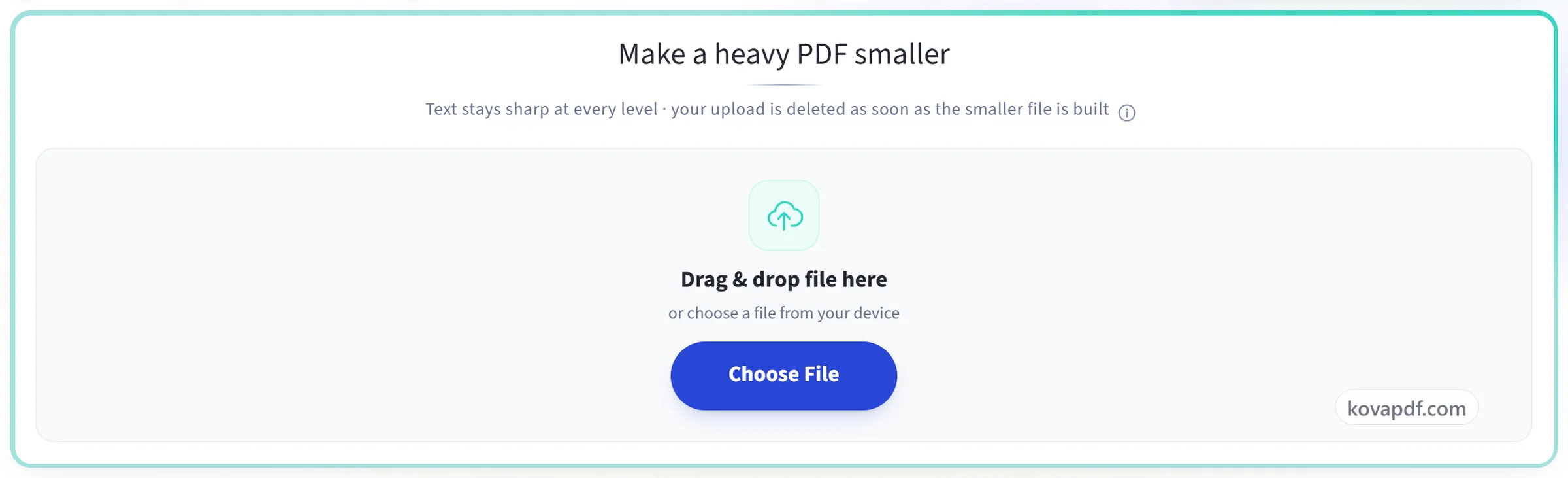
کوچک کردن PDF حجیم
متن در همه سطحها تیز میماند · فایل بارگذاریشده شما به محض ساخته شدن فایل کوچکتر حذف میشود
فایل را اینجا بکشید و رها کنید
یا فایلی از دستگاه خود انتخاب کنید
روی رایانه؟ دریافت اپ Windowsروی گوشی؟ دریافت اپ گوشی
هر کاری که «فشردهسازی PDF» میتواند انجام دهد
با رمزگذاری دوباره تصاویر داخل یک فایل PDF، آن را برای ایمیل، بارگذاری یا ذخیرهسازی سبکتر کنید، بدون آنکه هیچ صفحهای از دست برود. رایگان، در مرورگر شما.
چقدر فشرده میکند
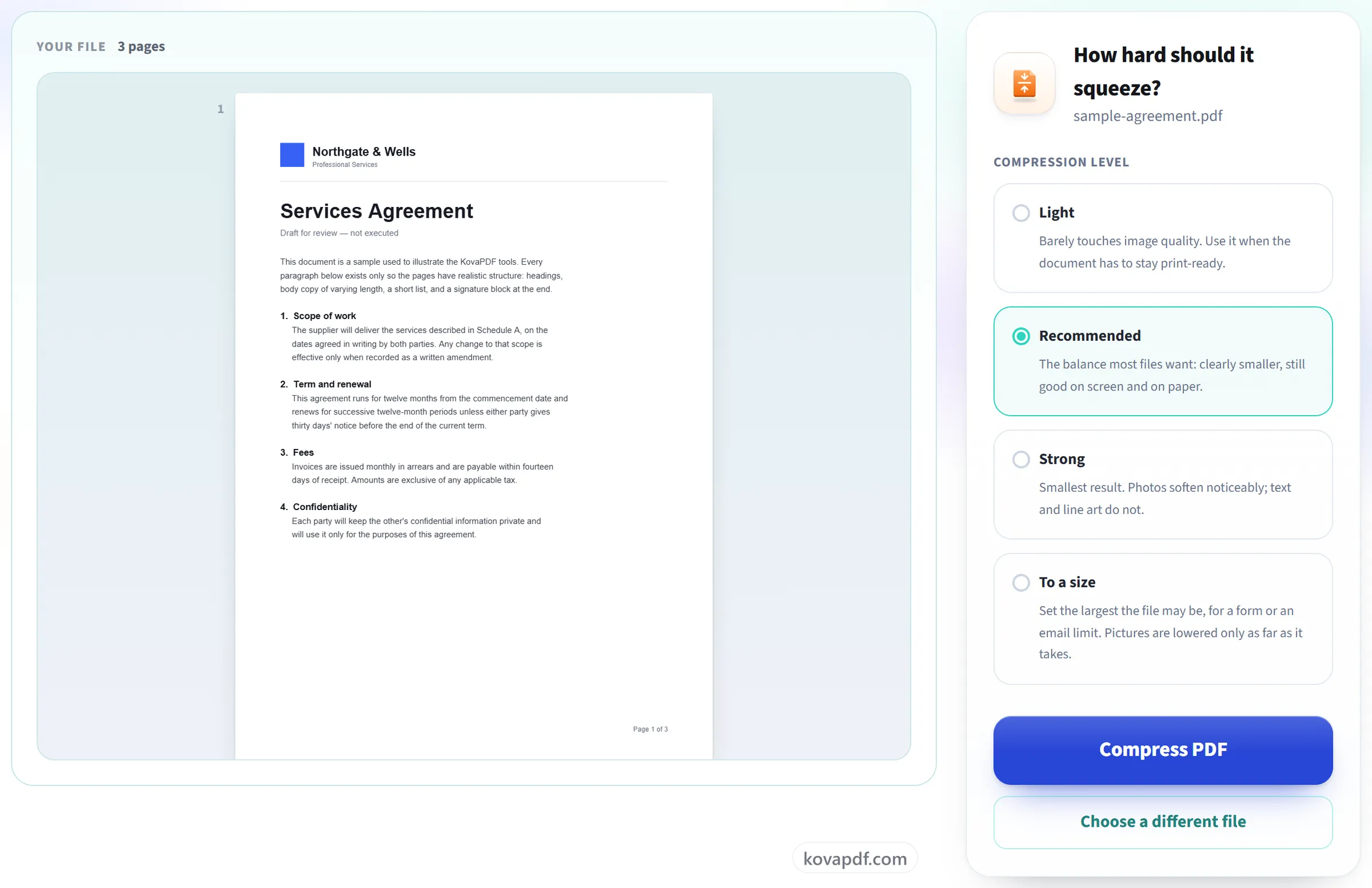
- سبک: تقریباً به کیفیت تصویر دست نمیزند، پس سند آماده چاپ میماند
- توصیهشده: بهوضوح کوچکتر، همچنان روی صفحه و کاغذ مناسب
- قوی: کوچکترین نتیجه، مناسب سندهای پر از عکس
- تا یک حجم مشخص: 100 KB، 200 KB، 500 KB، 1 MB یا حجمی که خودتان بنویسید
- فقط تصاویر داخل آن دوباره نمونهبرداری میشوند
چه چیزی واضح میماند
- متن بهصورت متن برداری میماند، نه تصویری از متن
- فونتها جاسازیشده باقی میمانند، پس همهجا یکسان باز میشود
- طرحهای خطی و نمودارها لبههای تمیز خود را حفظ میکنند
- همه صفحهها نگه داشته میشوند، و تعداد صفحهها یکسان میماند
- اندازه صفحه، جهت و ترتیب همگی بدون تغییر
اندازهای که در پایان به آن میرسید
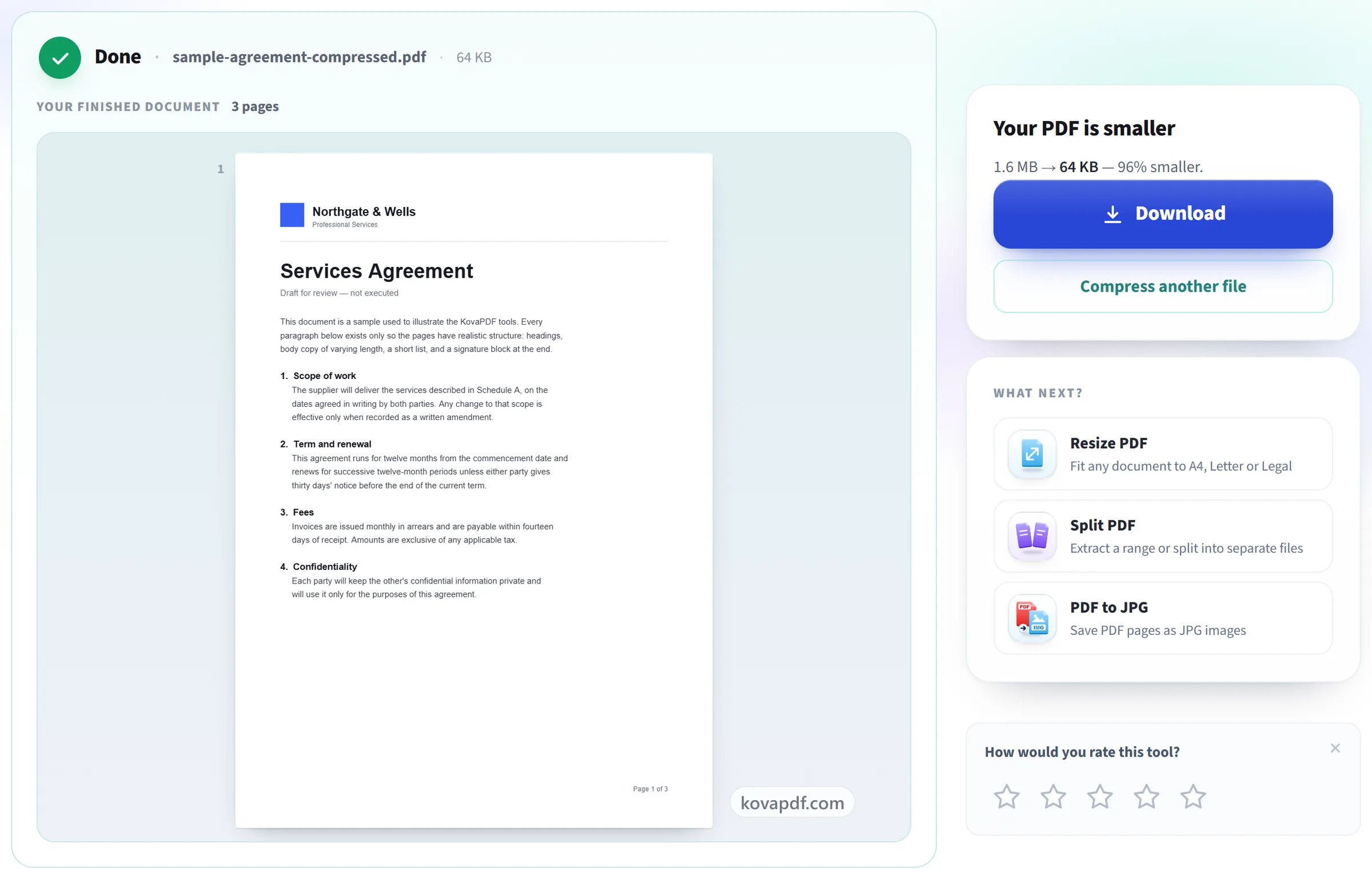
- اندازه پیش و پس، هر دو در صفحه نتیجه نشان داده میشوند
- درصد صرفهجوییشده، اندازهگیریشده از روی دو فایل واقعی
- وقتی به محدودیت حجم نمیرسد، کوچکترین حجمی که ساخته شد، صریح گفته میشود
- فایل اصلی شما دقیقاً همانطور که روی رایانهتان است باقی میماند
- یک PDF فشرده برای دانلود، با نام همان سند شما
چگونه کار میکند
فشردهسازی PDF در سه مرحله
PDF خود را بارگذاری کنید
فایل خود را روی پنل بارگذاری بکشید، یا روی آن کلیک کنید تا از دستگاهتان انتخاب کنید. تا وقتی کار را شروع نکنید چیزی به جایی فرستاده نمیشود، و نسخه کاری بهمحض پایان کار حذف میشود.
فشردهسازی را شروع کنید
تصاویر دوباره نمونهبرداری و دادههای زائد حذف میشوند، در حالی که متن برداری و تیز میماند، پس سند همچنان در اندازه کامل تمیز چاپ میشود.
صرفهجویی را ببینید و دانلود کنید
حجم پیش و پس و درصد صرفهجویی به شما نشان داده میشود تا قضاوت کنید ارزشش را داشت یا نه. در هر صورت فایل اصلی شما روی دستگاه خودتان دستنخورده میماند.
فشردهسازی PDF: راهنمای تصویری گامبهگام
یک سند سنگین را آنقدر کوچک کنید که بشود ایمیل کرد، بدون اینکه متن به هم بریزد.
PDF خود را بارگذاری کنید
فایل خود را روی پنل بارگذاری بکشید، یا روی آن کلیک کنید تا از دستگاهتان انتخاب کنید. تا وقتی کار را شروع نکنید چیزی به جایی فرستاده نمیشود، و نسخه کاری بهمحض پایان کار حذف میشود.
فشردهسازی را شروع کنید
تصاویر دوباره نمونهبرداری و دادههای زائد حذف میشوند، در حالی که متن برداری و تیز میماند، پس سند همچنان در اندازه کامل تمیز چاپ میشود.
صرفهجویی را ببینید و دانلود کنید
حجم پیش و پس و درصد صرفهجویی به شما نشان داده میشود تا قضاوت کنید ارزشش را داشت یا نه. در هر صورت فایل اصلی شما روی دستگاه خودتان دستنخورده میماند.
پرسشهای متداول درباره فشردهسازی PDF
چطور PDF را بدون افت کیفیت فشرده کنم؟
«سبک» را انتخاب کنید. تصاویر را در حدود ۳۰۰ DPI نگه میدارد، که کیفیت چاپ است، پس تقریباً تغییری نمیکنند، و باز هم فایل را کوچکتر میکند. متن و طرحهای خطی در هیچ سطحی کیفیت از دست نمیدهند، پس هر سطحی را انتخاب کنید واضح میمانند.
فایلم چقدر کوچکتر میشود؟
بستگی دارد در فایل چه چیزی هست. PDFی که از عکس یا اسکن ساخته شده معمولاً خیلی کوچک میشود، چون آن تصاویر را میتوان کوچکتر کرد. PDF فقطمتنی از قبل به کمترین اندازهاش نزدیک است و ممکن است تقریباً تغییری نکند. صفحه نتیجه اندازه پیش و پس را نشان میدهد.
تفاوت «سبک»، «پیشنهادی» و «قوی» چیست؟
این سطحها تعیین میکنند تصاویر تا چه حد کوچک شوند. «سبک» آنها را حدود 300 DPI نگه میدارد که برای چاپ مناسب است. «پیشنهادی» آنها را به حدود 150 DPI میرساند که روی صفحه نمایش واضح و برای چاپگر اداری مناسب است. «قوی» برای کوچکترین فایل تا حدود 72 DPI پایین میرود و عکسها بهطور محسوسی نرمتر میشوند.
چطور حجم PDF را زیر یک حد مشخص برسانم، مثلاً 2 MB برای یک فرم بارگذاری؟
بهجای سطح فشردهسازی، یک حد اندازه انتخاب کنید: ۱۰۰ کیلوبایت، ۲۰۰ کیلوبایت، ۵۰۰ کیلوبایت یا ۱ مگابایت، یا دقیقاً همان حدی را که به شما گفتهاند تایپ کنید، مثلاً ۲۰۴۸ کیلوبایت برای ۲ مگابایت. تصویرهای داخل فایل مرحلهبهمرحله کوچک میشوند تا فایل در حد جا بگیرد و نتیجه اندازه جدید را نشان میدهد. اگر باز هم به آن اندازه نرسید، معمولاً تعداد صفحات دلیل آن است: فایل را تقسیم کنید یا با کاهش صفحات PDF محتوا را در صفحات کمتری جا دهید.
فشردهسازی PDF، کاهش صفحات PDF یا تقسیم PDF: کدام را لازم دارم؟
فشردهسازی PDF وقتی فایل چند مگابایت بیش از حد است اما صفحهها مشکلی ندارند: تصویرهای داخل فایل را کوچک میکند و همه صفحهها را نگه میدارد. کاهش صفحات PDF وقتی مشکل تعداد زیاد صفحههاست: صفحههای تقریباً خالی را در برگههای کمتری جا میدهد و بعد فشرده هم میکند. تقسیم PDF وقتی محدودیت برای هر فایل است و سند طولانی است: آن را به چند بخش تقسیم کنید و جدا بفرستید.
چرا PDF من پس از فشردهسازی هنوز حجیم است؟
فشردهسازی بیشتر تصاویر را کوچک میکند. سند طولانیای که از متن تشکیل شده، سندی که از قبل بهینه شده، یا سندی پر از فونتهای جاسازیشده چیز زیادی برای حذف ندارد. در این حالت، صفحه نتیجه میگوید فایل از قبل تقریباً در کمترین حجم ممکن بوده است.
آیا متن تار میشود؟
نه. متن در PDF بهصورت تصویر ذخیره نمیشود، پس در هر بزرگنمایی واضح میماند و با کیفیت کامل چاپ میشود. فقط عکسها و اسکنهای داخل فایل کوچکتر میشوند.
اگر فایل فشردهشده بزرگتر شود چه؟
این ممکن است برای فایلهایی که از قبل فشرده شدهاند پیش بیاید، چون فایل از نو ساخته میشود. ابزار وقتی این اتفاق بیفتد به شما میگوید. در این صورت فایل اصلی را نگه دارید، چون نسخه بهتر همان است.
آیا میتوانم PDF را با گوشی فشرده کنم؟
بله. صفحه را در مرورگر گوشی باز کنید، PDF را از فایلهایتان انتخاب کنید، یک سطح برگزینید و نسخه کوچکتر را دانلود کنید. روی Android و iPhone به همین شکل کار میکند و نیازی به نصب چیزی نیست.
آیا رایگان است؟
بله. همه ابزارها بدون پرداخت و بدون حساب کاربری کار میکنند. فایلها میتوانند تا ۲۰۰ صفحه و ۵۰ مگابایت باشند، و اجرایی که شکست بخورد هزینهای برایتان ندارد. اشتراک Pro محدودیتها را برمیدارد.
آیا باید حساب کاربری بسازم؟
خیر. همه ابزارها بدون ورود به حساب کار میکنند. حساب کاربری سهمیه شما را بیشتر میکند و به شما نشان میدهد چه چیزهایی را پردازش کردهاید.
فایل من چه میشود؟
فایل شما فقط برای مدت کوتاهی، هنگام پردازش، روی سرور ما میماند و بعد حذف میشود. فایل از طریق اتصال رمزگذاریشده فرستاده میشود. ما ثبت میکنیم که ابزار استفاده شده است، اما نه نام فایل یا محتوای آن را.
ابزارهای مرتبط
همه ابزارهای PDF · با فایلهای شما چه میشود
بر اساس حجم: فشردهسازی PDF تا 100 KB · فشردهسازی PDF تا 200 KB · فشردهسازی PDF تا 5 MB · فشردهسازی PDF تا 10 MB