ادغام PDF
چند فایل PDF را در یک سند ترکیب کنید. پیش از ادغام ترتیب آنها را آزادانه تغییر دهید و فایل نهایی را فوراً دانلود کنید.
- استفاده رایگان
- روی هر دستگاهی کار میکند
- روی دستگاه شما میماند
- حداکثر 30 فایل در یک بار
- ترتیب شما، نه ما
- اندازه صفحهها همانطور که هستند میماند
- یک سند در خروجی
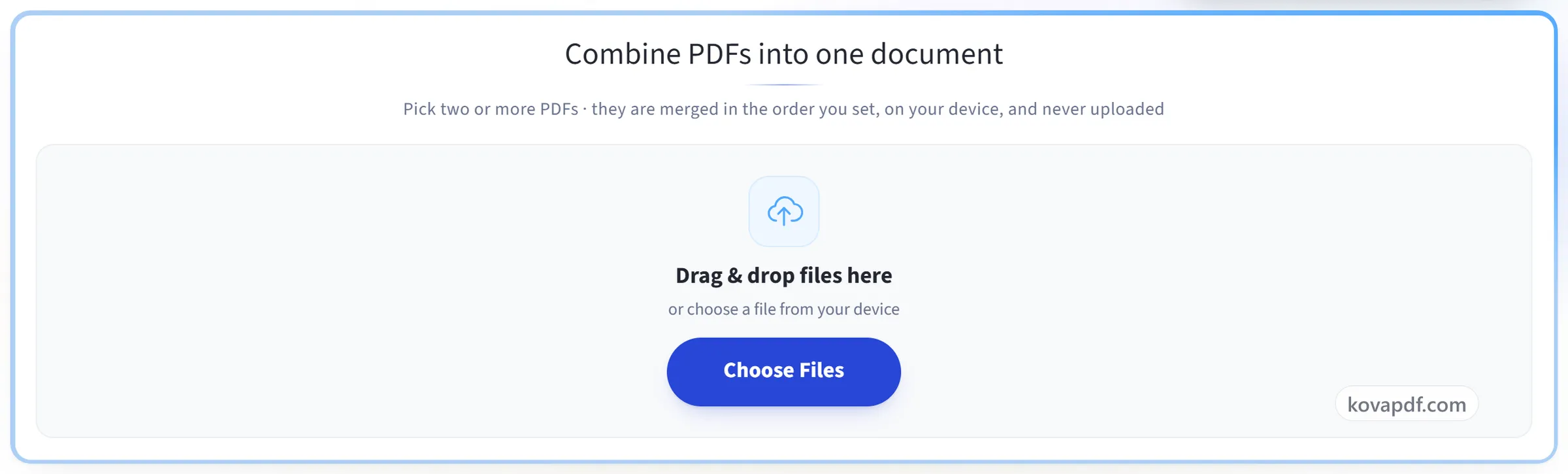
ترکیب PDFها در یک سند
دو یا چند PDF انتخاب کنید · به ترتیبی که تعیین میکنید روی دستگاه خودتان ادغام میشوند و هرگز آپلود نمیشوند
فایلها را اینجا بکشید و رها کنید
یا فایلی از دستگاه خود انتخاب کنید
اینترنت ندارید؟ دریافت اپ Windowsروی گوشی؟ دریافت اپ گوشی
هر کاری که «ادغام PDF» میتواند انجام دهد
چند PDF را به ترتیبی که تعیین میکنید در یک سند به هم بپیوندید.
ترتیب شما، نه ما
- دو یا چند PDF را در یک سند واحد ترکیب کنید
- پیش از ادغام، هر فایلی را زودتر یا دیرتر ببرید
- بدون شروع دوباره فهرست، فایلهای بیشتری به مجموعه اضافه کنید
- یک فایل را از فهرست بیرون بکشید
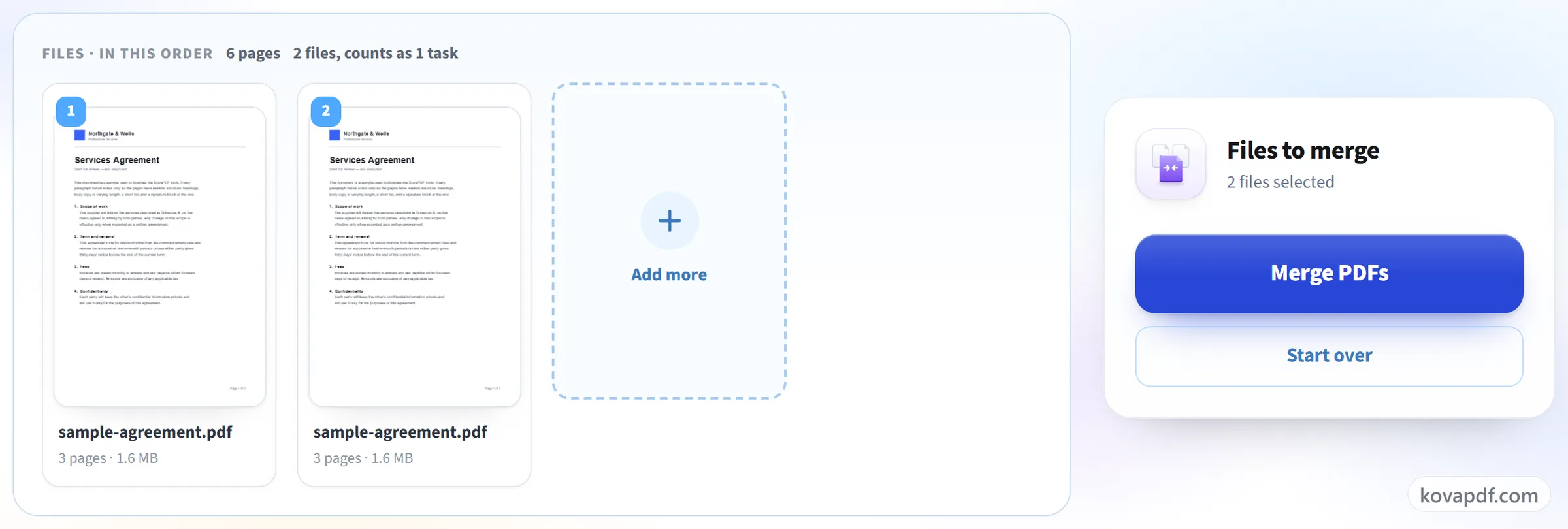
- هر فایل با موقعیتی که در آن به هم میپیوندد شمارهگذاری میشود
پیش از ادغام آن را ببینید
- هر فایل بهصورت صفحه جداگانه خودش رسم میشود، بهقدری بزرگ که قابل تشخیص باشد
- تعداد صفحه زیر هر سند نشان داده میشود
- مجموع پیوسته صفحههای ورودی
- مستقیم از صفحه نتیجه یک مجموعه تازه شروع کنید
فایل پیوسته چه چیزی را نگه میدارد
- صفحهها دقیقاً همانطور که هستند کپی میشوند
- متن بهصورت متنی واقعی و قابل انتخاب میرسد
- هر فایل اندازه صفحه و جهت خودش را نگه میدارد
- چرخش صفحه همراه با همان صفحه منتقل میشود
- نشانکها و فیلدهای پرکردنی فرم همراه صفحههایشان منتقل میشوند
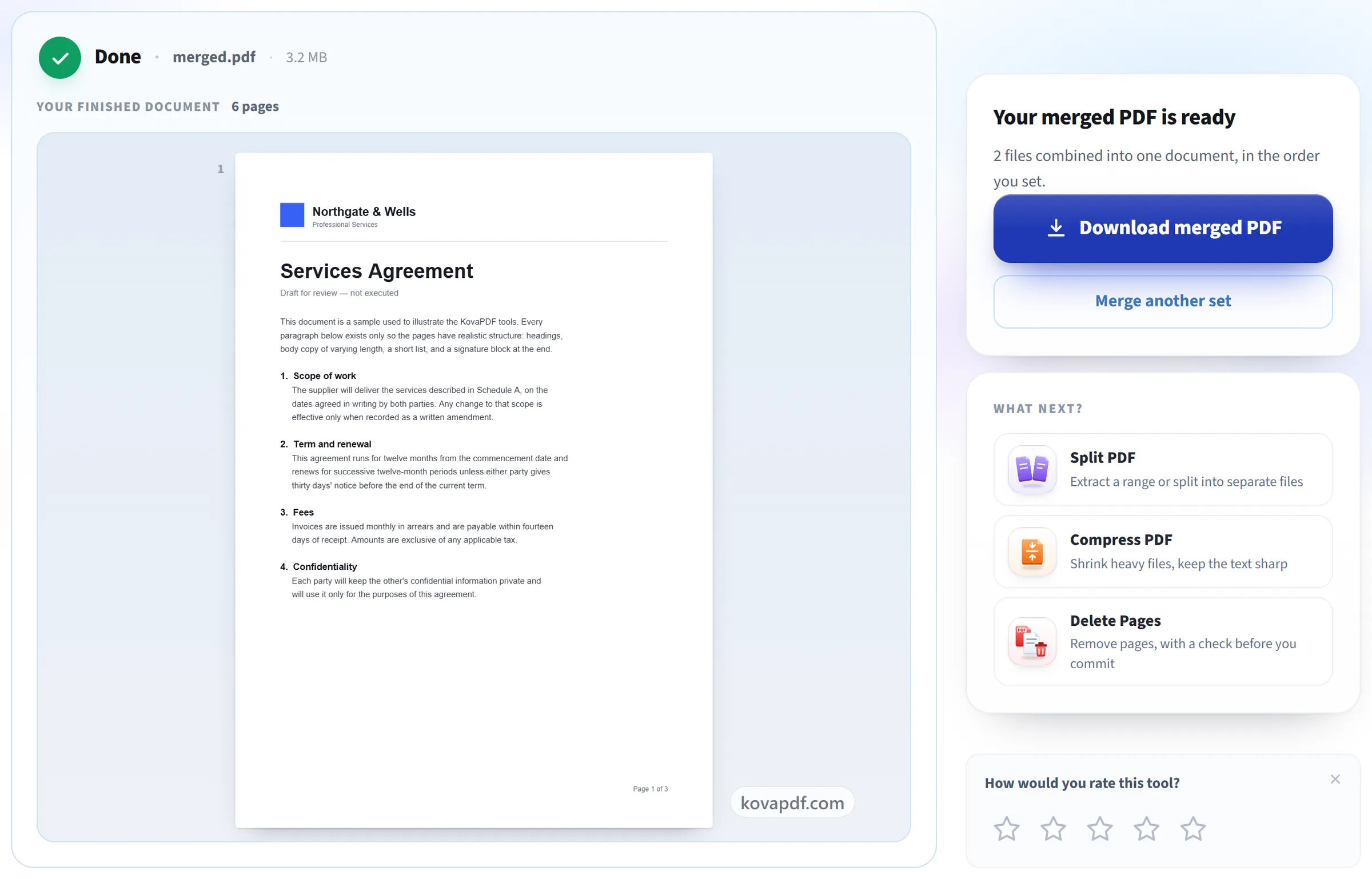
- یک PDF ادغامشده، آماده دانلود
- در مرورگر شما انجام میشود، پس فایلهایتان هرگز بارگذاری نمیشوند
چگونه کار میکند
ادغام PDF در سه مرحله
PDFهایتان را اضافه کنید
PDFها را روی پنل بکشید، یا روی آن کلیک کنید تا از دستگاهتان انتخاب کنید. همهچیز در مرورگر شما انجام میشود، پس فایلها روی دستگاه شما میمانند و هرگز بارگذاری نمیشوند.
مرتبشان کنید
هر فایلی که اضافه کنید در فهرست ظاهر میشود. با فلشها آنها را به ترتیبی که میخواهید سند نهایی داشته باشد بچینید و هر چیزی را که اشتباهی اضافه کردهاید حذف کنید.
ادغام و دانلود
فایلها با همه صفحهها دستنخورده در یک سند واحد به هم میپیوندند. بدون فشردهسازی دوباره، بدون افت کیفیت.
ادغام PDF: راهنمای تصویری گامبهگام
حداکثر 30 سند را دقیقاً به همان ترتیبی که میخواهید در یک سند ادغام کنید.
PDFهایتان را اضافه کنید
PDFها را روی پنل بکشید، یا روی آن کلیک کنید تا از دستگاهتان انتخاب کنید. همهچیز در مرورگر شما انجام میشود، پس فایلها روی دستگاه شما میمانند و هرگز بارگذاری نمیشوند.
مرتبشان کنید
هر فایلی که اضافه کنید در فهرست ظاهر میشود. با فلشها آنها را به ترتیبی که میخواهید سند نهایی داشته باشد بچینید و هر چیزی را که اشتباهی اضافه کردهاید حذف کنید.
ادغام و دانلود
فایلها با همه صفحهها دستنخورده در یک سند واحد به هم میپیوندند. بدون فشردهسازی دوباره، بدون افت کیفیت.
پرسشهای متداول درباره ادغام PDF
چطور چند PDF را در یک فایل ترکیب کنم؟
دو PDF یا بیشتر اضافه کنید، آنها را به ترتیب دلخواه بچینید و «ادغام PDFها» را بزنید. یک PDF میگیرید که همه صفحههای همه فایلها را به همان ترتیب دارد. فایلهایی که اضافه کردهاید تغییر نمیکنند.
چند فایل را میتوانم همزمان ادغام کنم؟
تا ۳۰ فایل در یک عملیات، در محدوده ۲۰۰ صفحه و ۵۰ مگابایت.
آیا میتوانم ترتیب صفحهها را کنترل کنم؟
بله، فایل به فایل. هر PDF بهصورت یک کارت شمارهدار با نمایش صفحه اولش ظاهر میشود؛ پیش از ادغام، با فلشهای روی کارت آن را جلوتر یا عقبتر ببرید یا حذفش کنید. صفحههای داخل هر فایل ترتیب خودشان را حفظ میکنند.
آیا میتوانم PDFها را با گوشی ادغام کنم؟
بله. ابزار در مرورگر گوشی شما روی Android یا iPhone اجرا میشود، پس نیازی به نصب چیزی نیست. PDFها را از فایلهایتان انتخاب کنید، ترتیب را با فلشها تنظیم کنید و PDF ادغامشده را دانلود کنید.
آیا ادغام کیفیت را کم میکند؟
نه. صفحهها همانطور که هستند کپی میشوند، پس متن واضح میماند و تصاویر تغییر نمیکنند. این همچنین یعنی اندازه فایل ادغامشده تقریباً برابر با مجموع اندازه همه فایلهاست.
آیا میتوانم PDFهای رمزدار را ادغام کنم؟
نه تا وقتی رمز روی فایل است. فایل محافظتشده با پیامی که همین را میگوید رد میشود. اگر رمز را میدانید، ابتدا آن را با «باز کردن قفل PDF» بردارید و سپس نسخه بازشده را ادغام کنید.
آیا میتوانم فقط برخی صفحههای هر PDF را ادغام کنم؟
نه در یک مرحله، چون «ادغام PDF» همیشه فایلهای کامل را به هم میپیوندد. ابتدا صفحههای لازم را با «تقسیم PDF» از هر فایل جدا کنید و آنها را ادغام کنید، یا همه را ادغام کنید و سپس صفحههای اضافی را با «حذف صفحه از PDF» بردارید.
آیا هنگام ادغام PDFها نشانکها حفظ میشوند؟
بله. نشانکهای هر فایل (فهرستی که در نوار کناری نمایشگر دیده میشود) یکی پس از دیگری منتقل میشوند و هرکدام هنوز صفحه خودش را در فایل ادغامشده باز میکند. فیلدهای پرکردنی فرم هم پرکردنی میمانند. اگر دو فایل فیلدی با یک نام داشته باشند، دومی تغییر نام میدهد تا هیچکدام دیگری را از بین نبرد.
فایل من چه میشود؟
روی دستگاه شما میماند. مرورگر شما کار را انجام میدهد و دانلود را میسازد، پس فایل هرگز بارگذاری نمیشود. ما ثبت میکنیم که ابزار استفاده شده، اما نه نام فایل و نه محتوای آن را.
آیا رایگان است؟
بله. همه ابزارها بدون پرداخت و بدون حساب کاربری کار میکنند. فایلها میتوانند تا ۲۰۰ صفحه و ۵۰ مگابایت باشند، و اجرایی که شکست بخورد هزینهای برایتان ندارد. اشتراک Pro محدودیتها را برمیدارد.
آیا باید حساب کاربری بسازم؟
خیر. همه ابزارها بدون ورود به حساب کار میکنند. حساب کاربری سهمیه شما را بیشتر میکند و به شما نشان میدهد چه چیزهایی را پردازش کردهاید.