ZIP в PDF
Преобразуйте все поддерживаемые файлы из .zip сразу, один объединённый PDF в правильном порядке или папка отдельных файлов.
- Макет сохраняется
- Работает на любом устройстве
- Удаляется после обработки
- Все поддерживаемые файлы преобразованы
- Один объединённый PDF по порядку
- Или папка отдельных файлов
- Сортировка по имени или дате
.zip
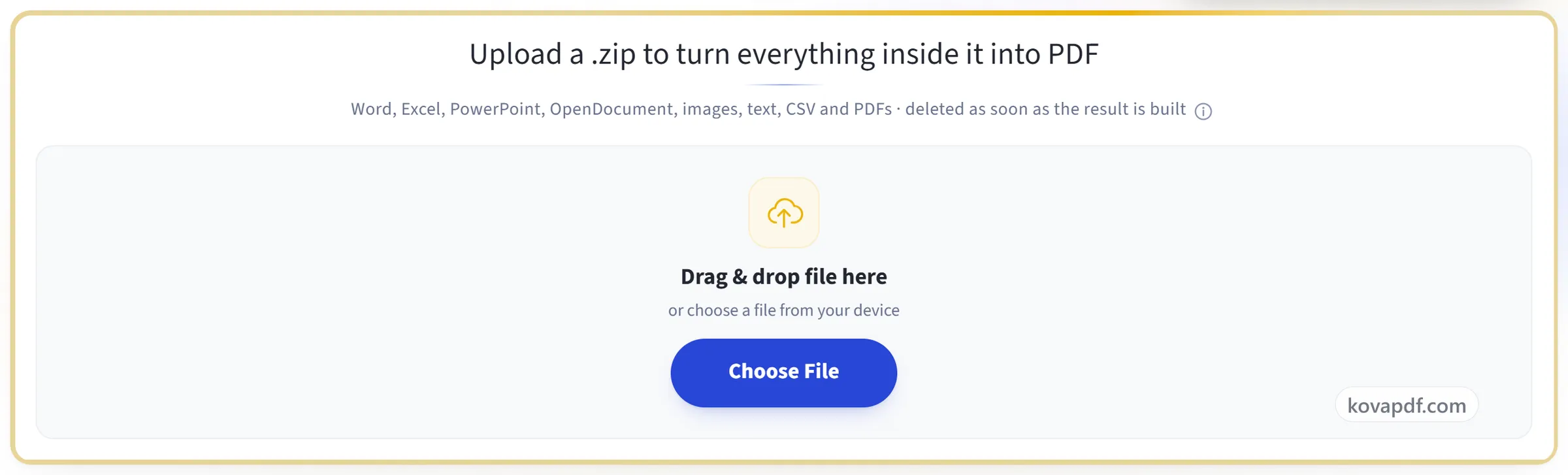
Загрузите .zip, чтобы превратить всё его содержимое в PDF
Word, Excel, PowerPoint, OpenDocument, изображения, текст, CSV и PDF · удаляются, как только готов результат
Перетащите файл сюда
или выберите файл на устройстве
На компьютере? Скачать приложение для WindowsНа телефоне? Скачать приложение для телефона
Всё, что умеет инструмент «ZIP в PDF»
Преобразуйте всё содержимое .zip в PDF за один раз — бесплатно, онлайн, без аккаунта.
Что он преобразует
- Файлы Word, Excel и PowerPoint внутри архива
- OpenDocument .odt, .ods и .odp
- Изображения JPEG, PNG, WebP, GIF, BMP и TIFF
- .txt, .md, .log и .csv
- PDF, которые уже лежат в архиве, берутся как есть
Один документ, по порядку
- По умолчанию всё соединяется в один PDF
- Либо по отдельному PDF на каждый файл, возвращённые новым .zip
- Сортировка по имени файла с учётом чисел, поэтому page2 идёт раньше page10
- Либо по дате, с которой каждый файл лежит в архиве
Страницы совпадают с исходником
- Скан сохраняет собственный размер страницы, а не подгоняется под A4
- Файл .csv внутри архива превращается в настоящую таблицу со строкой заголовка
- Офисные файлы преобразуются с уже включённой настройкой «по ширине одной страницы»
- Служебные файлы Finder и Windows пропускаются автоматически
Что вы получите
- Число преобразованных файлов и созданных страниц показывается вместе с результатом
- Объединённый PDF назван по вашему архиву
- Отдельные PDF возвращаются в архиве, каждый со своим именем
Как это работает
ZIP в PDF за три шага
Загрузите архив
Перетащите файл .zip на панель или нажмите на неё, чтобы выбрать файл. Документы, таблицы, слайды, изображения, текст и уже имеющиеся внутри PDF — всё преобразуется.
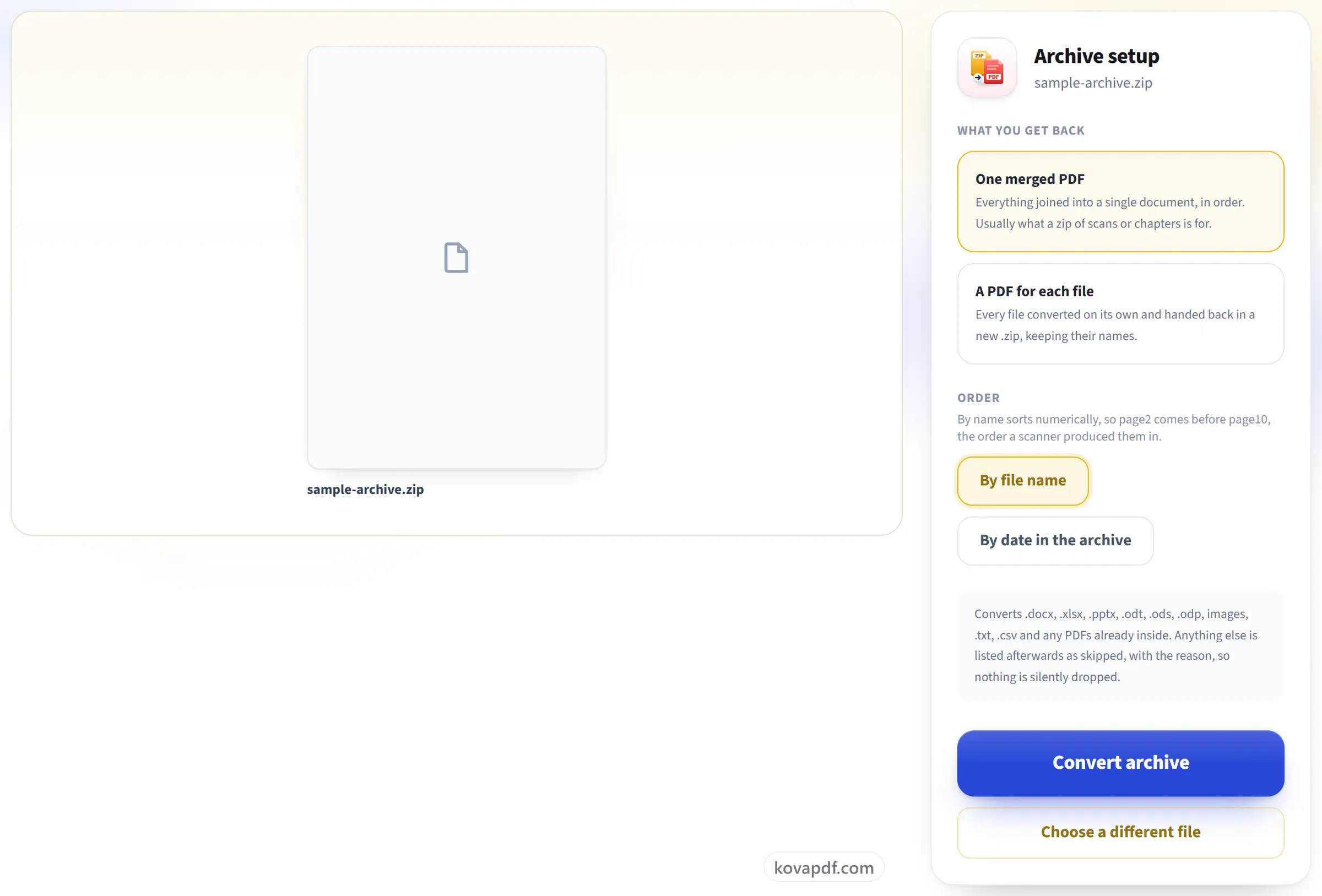
Выберите, что вы получите
По умолчанию, один объединённый PDF, потому что обычно архив сканов или глав нужен именно для этого. Файлы упорядочиваются по имени с учётом номеров, поэтому page2 идёт перед page10, а не после,, или по дате, если хотите.
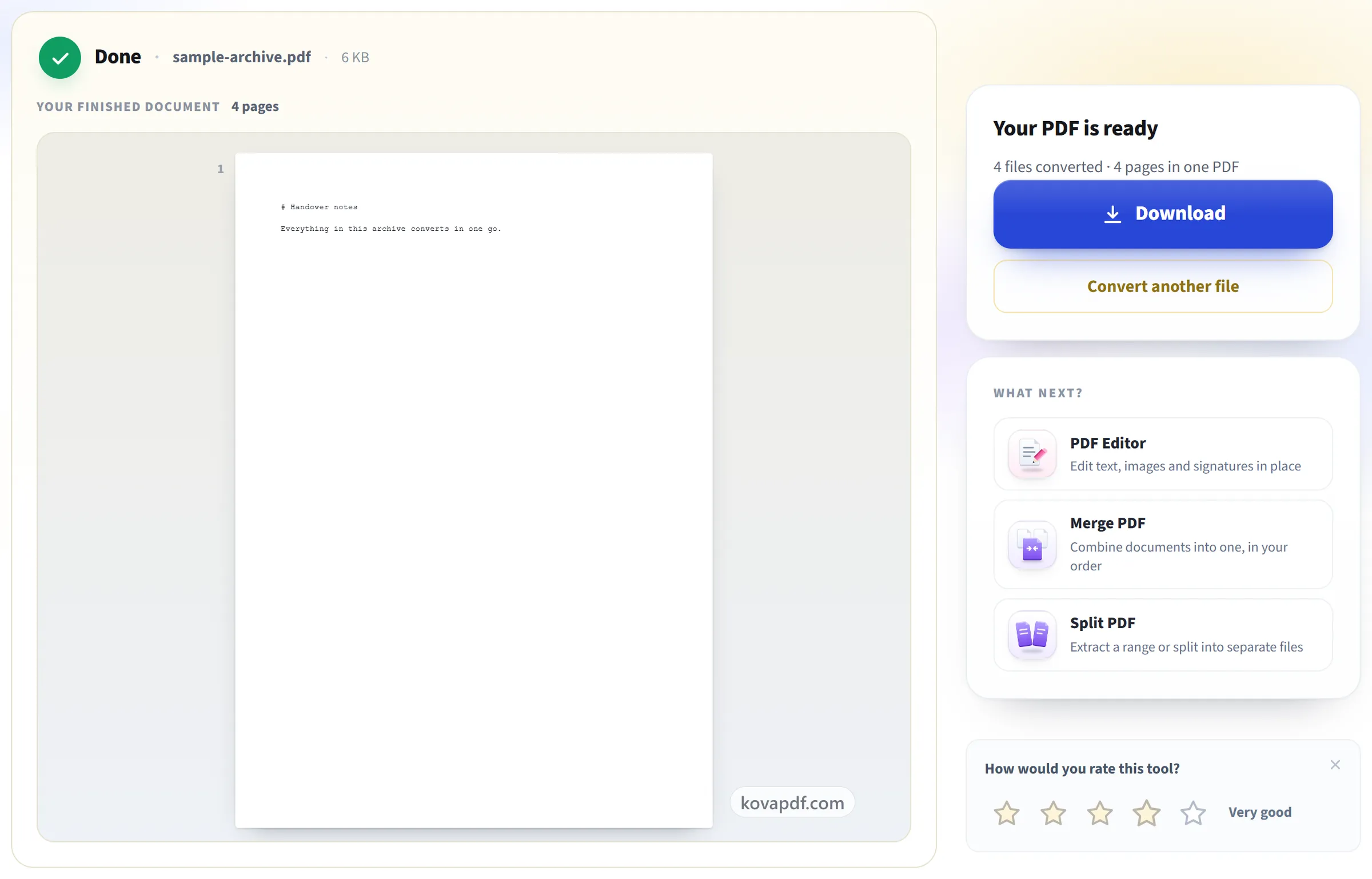
Скачайте PDF
Всё, что не удалось преобразовать, перечисляется по имени с указанием причины, поэтому ничего не пропадает молча.
ZIP в PDF: пошаговая инструкция в картинках
Один объединённый документ в нужном порядке — или папка с отдельными.
Загрузите архив
Перетащите файл .zip на панель или нажмите на неё, чтобы выбрать файл. Документы, таблицы, слайды, изображения, текст и уже имеющиеся внутри PDF — всё преобразуется.
Выберите, что вы получите
По умолчанию, один объединённый PDF, потому что обычно архив сканов или глав нужен именно для этого. Файлы упорядочиваются по имени с учётом номеров, поэтому page2 идёт перед page10, а не после,, или по дате, если хотите.
Скачайте PDF
Всё, что не удалось преобразовать, перечисляется по имени с указанием причины, поэтому ничего не пропадает молча.
Частые вопросы об инструменте «ZIP в PDF»
Как преобразовать ZIP-файл в PDF?
Загрузите .zip и нажмите «Преобразовать архив». Каждый файл внутри, который можно превратить в страницы, будет преобразован, и по умолчанию все они объединяются в один PDF в порядке имён. Вместо этого можно запросить отдельный PDF для каждого файла — они придут в новом .zip.
Я получу один PDF или несколько?
Вы выбираете сами. По умолчанию — один объединённый PDF. Выберите «Отдельный PDF для каждого файла», чтобы получить их по отдельности в новом .zip.
В каком порядке будут файлы?
По имени, с учётом чисел, поэтому page2 идёт раньше page10. Вместо этого можно сортировать по дате в архиве.
Учитываются ли файлы внутри папок?
Да. Файлы в папках любой вложенности преобразуются и сортируются по полному пути, чтобы файлы каждой папки оставались вместе. Системные файлы, такие как __MACOSX, .DS_Store и Thumbs.db, игнорируются.
Что, если некоторые файлы в архиве не удаётся преобразовать?
Остальные всё равно преобразуются. Каждый пропущенный файл указан по имени на экране результата вместе с причиной.
Какие файлы внутри zip поддерживаются?
.docx, .doc, .rtf, .odt, .xlsx, .xls, .ods, .pptx, .ppt, .odp, изображения JPG, PNG, WebP, GIF и TIFF, .txt, .csv, .md и любые PDF, которые уже лежат внутри. До 100 файлов в одном архиве.
Какого размера может быть ZIP-файл?
Загружаемый файл может весить до 50 MB и содержать до 100 файлов, а его содержимое в распакованном виде может занимать до 250 MB в сумме, причём ни один файл не должен превышать 100 MB. Готовый PDF может содержать до 200 страниц.
Открывает ли он zip, защищённый паролем?
Нет. Сначала распакуйте архив, затем снова запакуйте его без пароля.
Это бесплатно?
Да. Все инструменты работают без оплаты и без аккаунта. Файлы могут содержать до 200 страниц и весить до 50 МБ, а неудачная попытка ничего вам не стоит. Pro снимает ограничения.
Нужно ли создавать аккаунт?
Нет. Все инструменты работают без входа. Аккаунт увеличивает ваш лимит и показывает, что вы уже обработали.
Что происходит с моим файлом?
Ваш файл хранится на нашем сервере совсем недолго, пока идёт обработка, а затем удаляется. Он передаётся по зашифрованному соединению. Мы сохраняем запись о том, что инструмент использовался, но не имя файла и не его содержимое.