OCR PDF: редактирование сканов PDF
Редактируйте любой PDF, даже отсканированные и сфотографированные: текст распознаётся и становится редактируемым.
- Бесплатное использование
- Работает на любом устройстве
- Ничего не нужно устанавливать
- Скан становится настоящим текстом
- Редактируйте как любой PDF
- Девять языков
- Страница под ним сохраняется
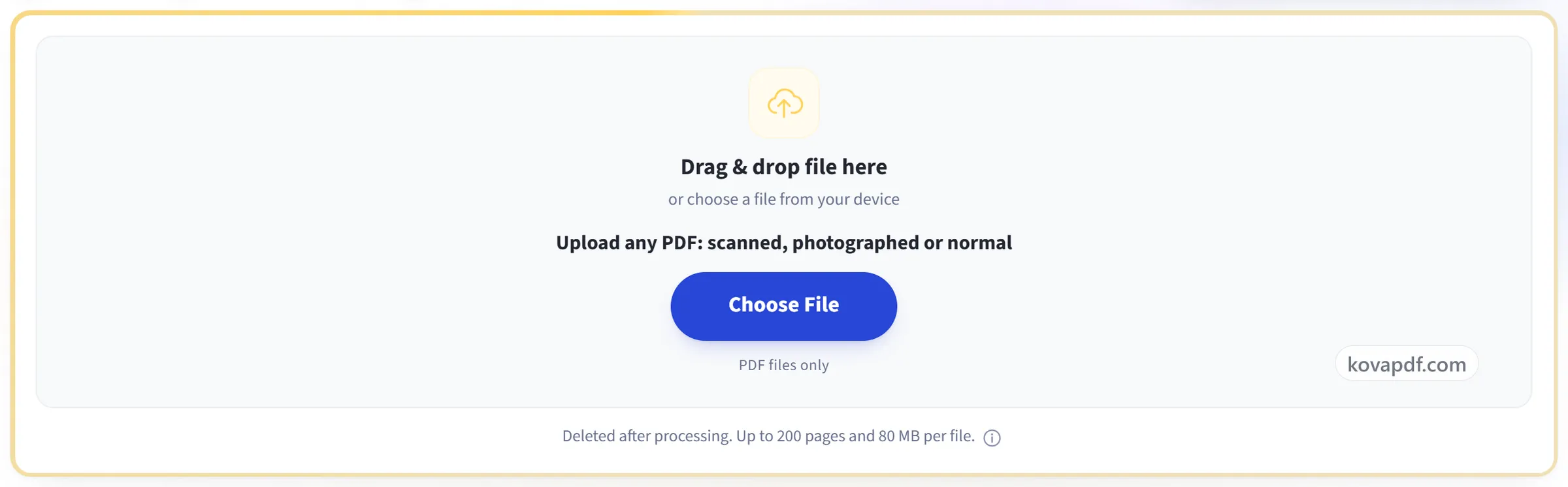
Перетащите файл сюда
или выберите файл на устройстве
Загрузите любой PDF: сканированный, сфотографированный или обычный
Только файлы PDF
Удаляется после обработки. До 200 страниц и 50 МБ на файл.
На компьютере? Скачать приложение для WindowsНа телефоне? Скачать приложение для телефона
Мы определим язык по самому документу.
Всё, что умеет инструмент «OCR PDF»
Откройте скан или сфотографированный документ и работайте с его словами так, будто они всегда были настоящим текстом. Бесплатно, в браузере, без установки.
Чтение скана
- Распознаёт страницы, на которых нет текстового слоя
- Распознанные слова становятся редактируемыми строками, в которые можно кликнуть
- Сканированная страница остаётся внизу нетронутой
- Страницы с настоящим текстом сохраняют символы в точности
Языки
- Сам определяет язык документа
- Бенгальский, хинди, арабский, китайский, русский, испанский, португальский и нидерландский
- Каждый язык распознаётся вместе с английским
- Бенгальский текст пересобирается бенгальским шрифтом
Что содержит сохранённый файл
- Текстовый слой, по которому можно искать и который можно выделять
- Слова, которые можно скопировать прямо со скана
- Изменённые вами строки перерисовываются настоящим текстом
Правка распознанного текста
- Нажмите на восстановленную строку и наберите её заново
- Задайте другой шрифт, размер, цвет или насыщенность
- Все остальные инструменты редактора работают с тем же документом
- Отмена и повтор действий на протяжении всего сеанса
Как это работает
Редактировать скан PDF за три шага
Загрузите любой PDF
Перетащите файл на панель или щёлкните по ней, чтобы выбрать файл на устройстве. Страницы без текстового слоя распознаются в вашем браузере сразу после открытия файла. Только если браузер не может запустить распознавание, эти страницы отправляются на наш сервер в виде изображений и удаляются после распознавания.
Отсканированные страницы восстанавливаются как редактируемый текст
Страницы без текстового слоя распознаются и превращаются в настоящие строки, по которым можно щёлкнуть, а исходная страница остаётся под ними как изображение. Щёлкните по строке и перепечатайте её точно так же, как в обычном PDF.
Проверить и скачать
«Проверить и скачать» записывает ваши правки в сам файл и сначала показывает результат. Распознавание — это приблизительная оценка, а не точная расшифровка. Прочитайте восстановленный текст, прежде чем на него полагаться.
Редактировать скан PDF: пошаговая инструкция в картинках
В сканах и сфотографированных документах нет текста, по которому можно кликнуть. «OCR PDF» восстанавливает его, и они ведут себя как обычный PDF.
Загрузите любой PDF
Перетащите файл на панель или щёлкните по ней, чтобы выбрать файл на устройстве. Страницы без текстового слоя распознаются в вашем браузере сразу после открытия файла. Только если браузер не может запустить распознавание, эти страницы отправляются на наш сервер в виде изображений и удаляются после распознавания.
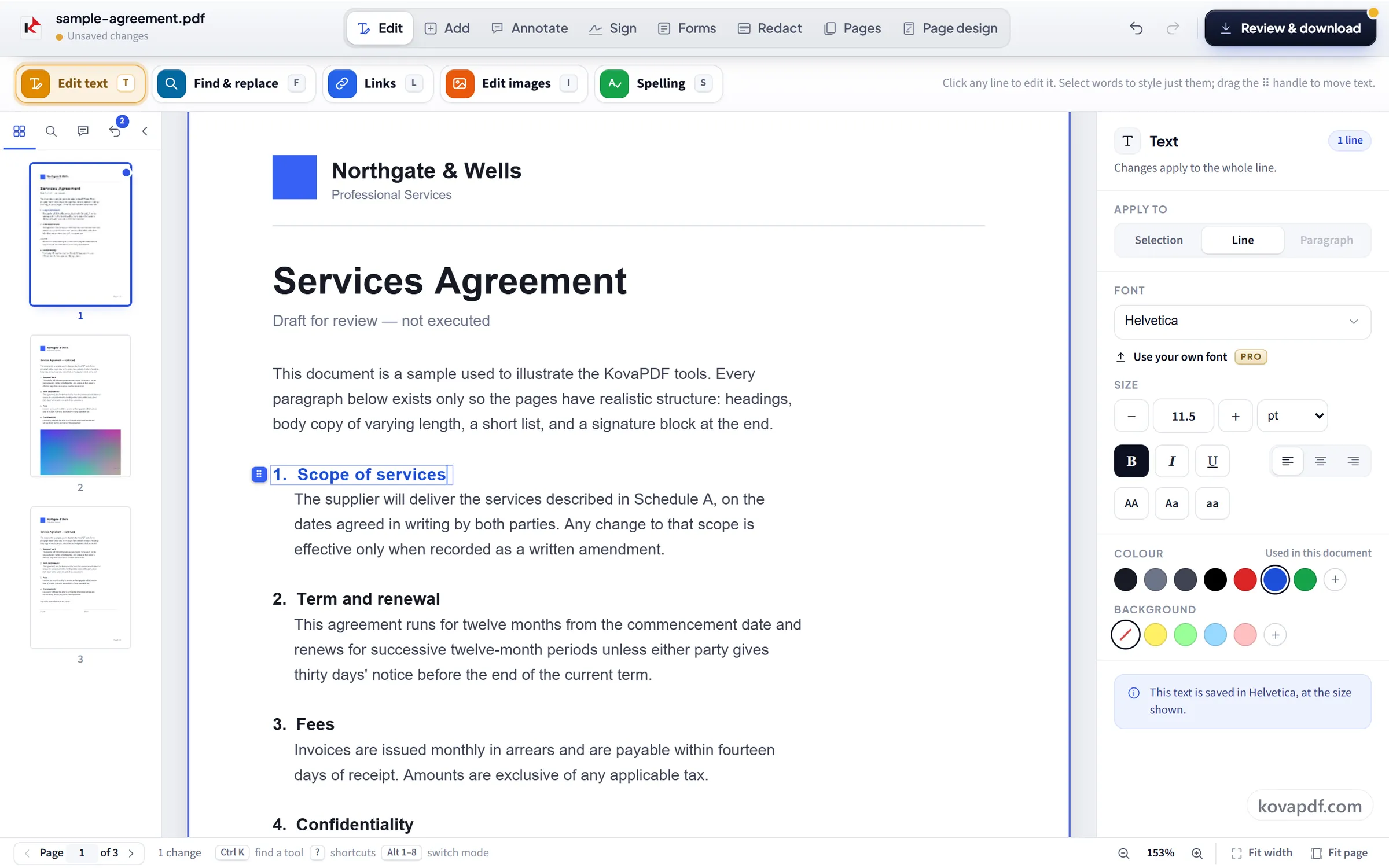
Отсканированные страницы восстанавливаются как редактируемый текст
Страницы без текстового слоя распознаются и превращаются в настоящие строки, по которым можно щёлкнуть, а исходная страница остаётся под ними как изображение. Щёлкните по строке и перепечатайте её точно так же, как в обычном PDF.
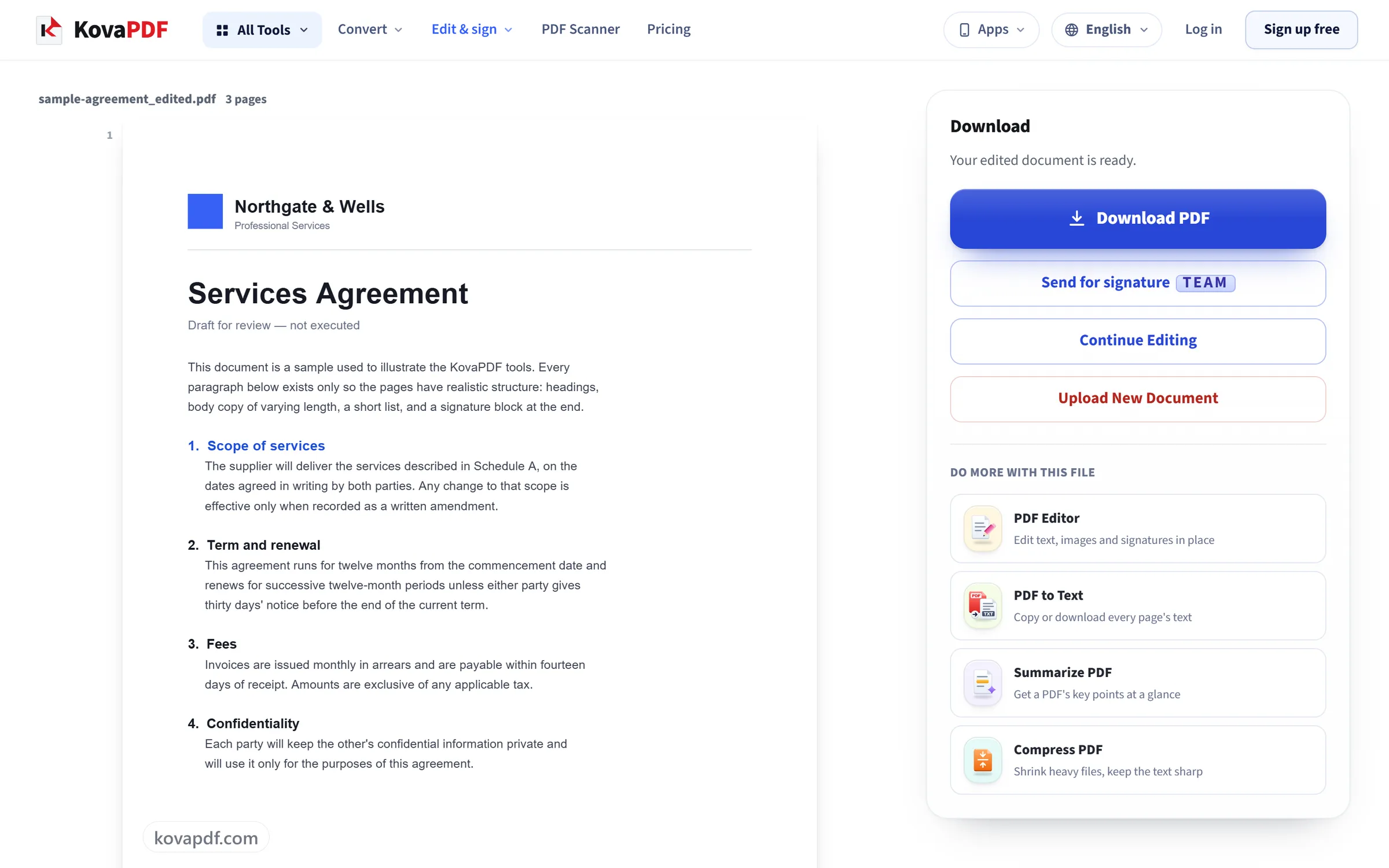
Проверить и скачать
«Проверить и скачать» записывает ваши правки в сам файл и сначала показывает результат. Распознавание — это приблизительная оценка, а не точная расшифровка. Прочитайте восстановленный текст, прежде чем на него полагаться.
Частые вопросы об инструменте «Редактировать скан PDF»
Как отредактировать отсканированный PDF?
Откройте его здесь, и отсканированные страницы распознаются автоматически. Каждая строка слов становится редактируемой строкой поверх исходной страницы, так что её можно щёлкнуть и перепечатать, как обычный текст. Затем сохраните и скачайте PDF.
Как сделать отсканированный PDF доступным для поиска?
Откройте его здесь, дождитесь распознавания страниц, затем сохраните и скачайте. Строки, которые вы не меняли, сохраняются как невидимый текст поверх исходного скана, поэтому PDF выглядит точно так же, но его слова теперь можно искать, выделять и копировать.
Редактировать скан PDF, PDF в текст или Изображение в текст: что мне нужно?
«Редактировать скан PDF», когда нужно сохранить PDF и редактировать его или искать по нему: распознанные слова лежат поверх исходной страницы. «PDF в текст», когда нужны только слова из PDF, как обычный текст, чтобы скопировать или сохранить. «Изображение в текст», когда у вас фотография или снимок экрана, а не PDF.
Чем это отличается от обычного редактора PDF?
Отсканированная или сфотографированная страница — это изображение, поэтому щёлкнуть по тексту нельзя. OCR PDF читает слова на изображении и превращает их в строки, которые можно редактировать. Исходная страница остаётся под ними.
Насколько точно распознавание?
Точность обычно высокая на чистых сканах. Она снижается на изображениях низкого разрешения, фотографиях, необычных шрифтах и рукописном тексте. Ошибки могут выглядеть правильно, поэтому проверяйте всё важное, особенно числа.
Будет ли правка незаметной?
Не полностью. Исходный шрифт неизвестен, а у скана своя фактура, поэтому при внимательном взгляде видно, какая строка отредактирована.
Какие языки он распознаёт?
Девять: бенгальский, английский, хинди, испанский, португальский, нидерландский, арабский, китайский и русский. Язык определяется автоматически, или вы можете указать его сами перед загрузкой.
Сколько страниц он может распознать?
Первые 30 отсканированных страниц документа распознаются за один раз, и вам сообщат, если страниц больше; последующие страницы сохраняют своё изображение без редактируемого текста. Сам документ может содержать до 200 страниц и весить до 50 МБ.
Как преобразовать отсканированный PDF в Word?
«PDF в Word» переносит отсканированную страницу как картинку, поэтому её слова нельзя редактировать в Word. Чтобы работать со словами, отредактируйте их прямо здесь или используйте «PDF в текст», чтобы скопировать распознанный текст и вставить его в свой документ.
Это бесплатно?
Да. Все инструменты работают без оплаты и без аккаунта. Файлы могут содержать до 200 страниц и весить до 50 МБ, а неудачная попытка ничего вам не стоит. Pro снимает ограничения.
Нужно ли создавать аккаунт?
Нет. Все инструменты работают без входа. Аккаунт увеличивает ваш лимит и показывает, что вы уже обработали.
Что происходит с моим файлом?
Ваш файл хранится на нашем сервере совсем недолго, пока идёт обработка, а затем удаляется. Он передаётся по зашифрованному соединению. Мы сохраняем запись о том, что инструмент использовался, но не имя файла и не его содержимое.