ODS в PDF
Превратите таблицу LibreOffice или OpenOffice Calc (.ods) в PDF по ширине одной страницы, чтобы каждый столбец остался на своём листе.
- Макет сохраняется
- Работает на любом устройстве
- Удаляется после обработки
- Все столбцы на странице
- Без разрезания на лишние листы
- Из LibreOffice или OpenOffice
- Строки переходят на следующие страницы
.ods
Загрузите таблицу OpenDocument, чтобы превратить её в PDF
.ods · ваш файл удаляется, как только готов PDF
Перетащите файл сюда
или выберите файл на устройстве
На компьютере? Скачать приложение для WindowsНа телефоне? Скачать приложение для телефона
Всё, что умеет инструмент «ODS в PDF»
Преобразуйте таблицу OpenDocument в PDF — бесплатно, онлайн, без аккаунта.
Точное преобразование
- .ods преобразуется с полной поддержкой формата
- Заливка ячеек, шрифты и границы печатаются так, как они хранятся в листе
- Диаграммы и встроенные рисунки отрисовывает офисный движок
- Разрывы страниц определяются собственными параметрами печати книги
- Сложные системы письма и текст справа налево набирает сам движок
Лист и поля
- «По ширине одной страницы» — включено ещё до того, как вы что-то тронете
- Размер страницы: собственный размер листа, A4, Letter, Legal или A3
- Книжная, альбомная или та, что уже записана в файле
- Широкие, обычные, узкие поля или без полей
Что получится
- Один PDF с именем вашего файла .ods
- Все листы книги преобразуются за один проход
- Прочитайте готовый PDF в браузере, прежде чем сохранять
- Сколько страниц получилось — указывается вместе с результатом
Сразу после
- Сожмите результат, не выходя из инструмента
- Объедините его с другими PDF
- Откройте его в редакторе PDF
Как это работает
ODS в PDF за три шага
Загрузите таблицу
Перетащите файл .ods на панель или нажмите на неё, чтобы выбрать файл. Ваш файл удаляется, как только готов PDF.
Проверьте параметры страницы
Параметр «Всё по ширине одной страницы» уже включён — именно он не даёт широкой таблице разрезаться на лишние страницы. Подгоняется только ширина, поэтому текст остаётся читаемым.
Скачайте PDF
Все столбцы помещаются на странице, и только по высоте таблица переходит на следующие страницы.
ODS в PDF: пошаговая инструкция в картинках
Все столбцы помещаются по ширине страницы, а строки идут вниз столько, сколько нужно.
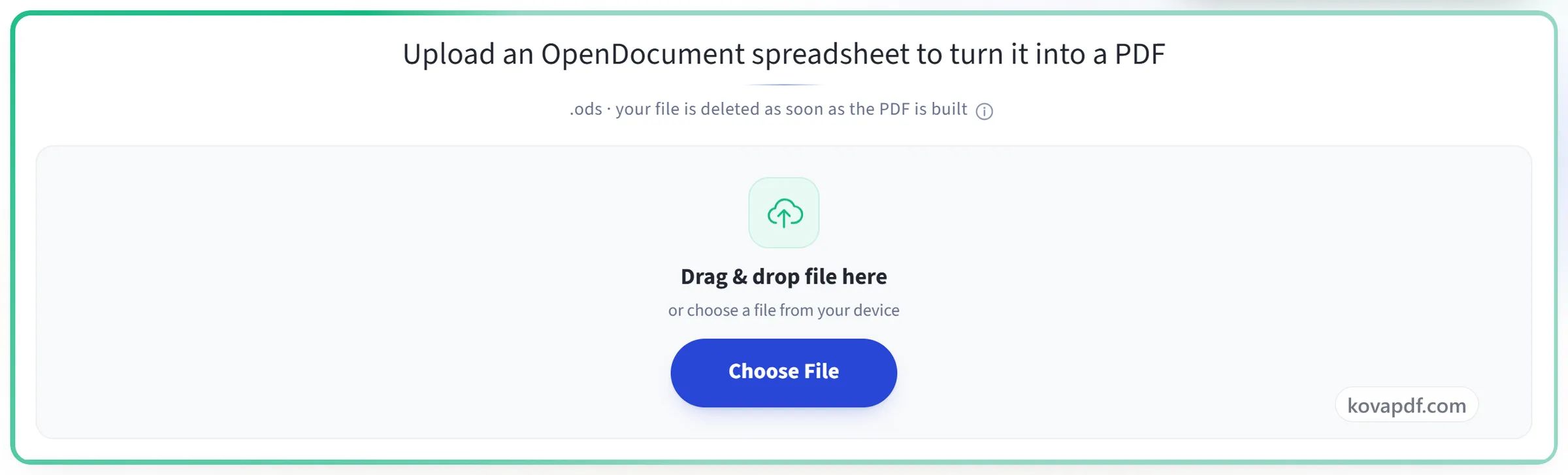
Загрузите таблицу
Перетащите файл .ods на панель или нажмите на неё, чтобы выбрать файл. Ваш файл удаляется, как только готов PDF.
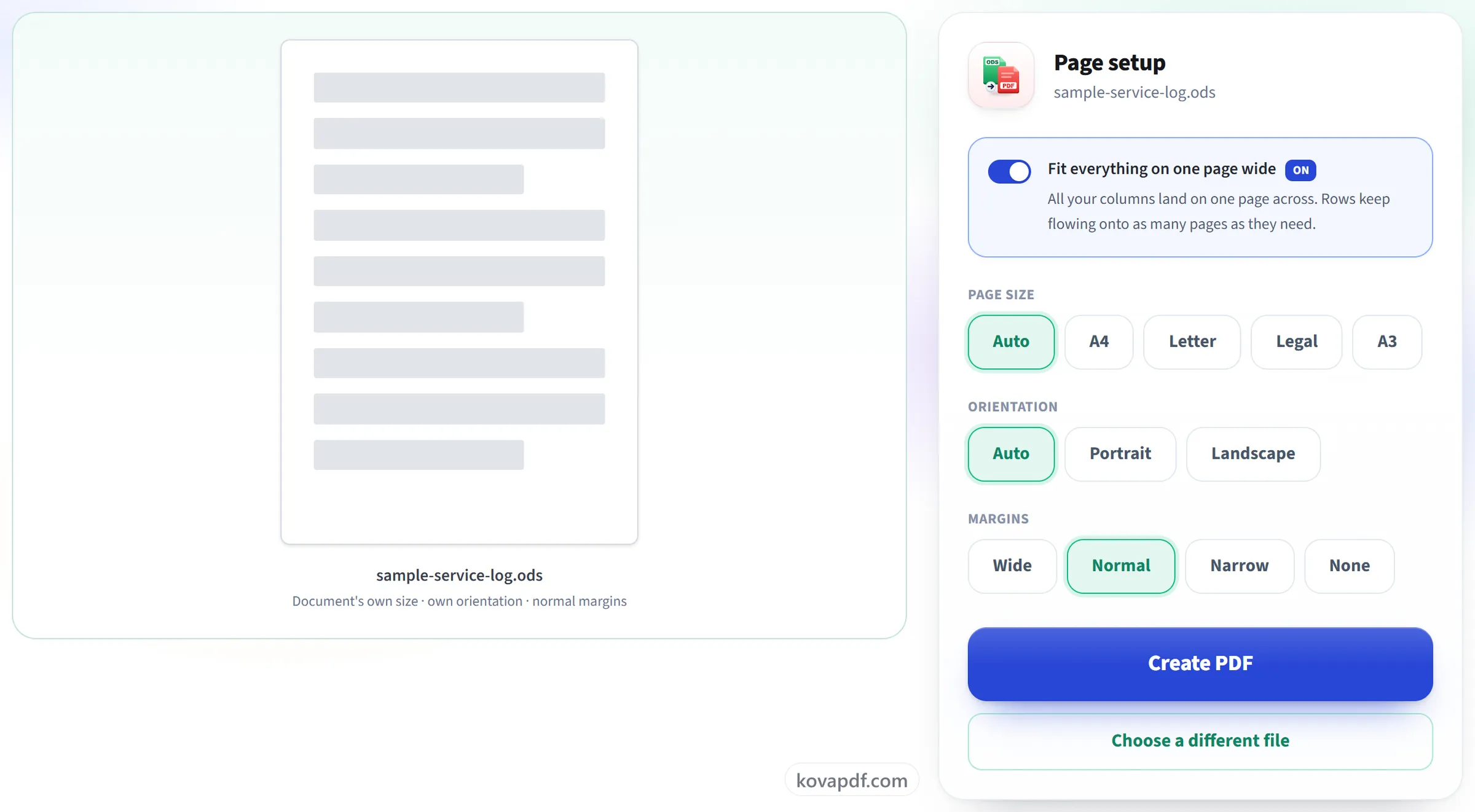
Проверьте параметры страницы
Параметр «Всё по ширине одной страницы» уже включён — именно он не даёт широкой таблице разрезаться на лишние страницы. Подгоняется только ширина, поэтому текст остаётся читаемым.
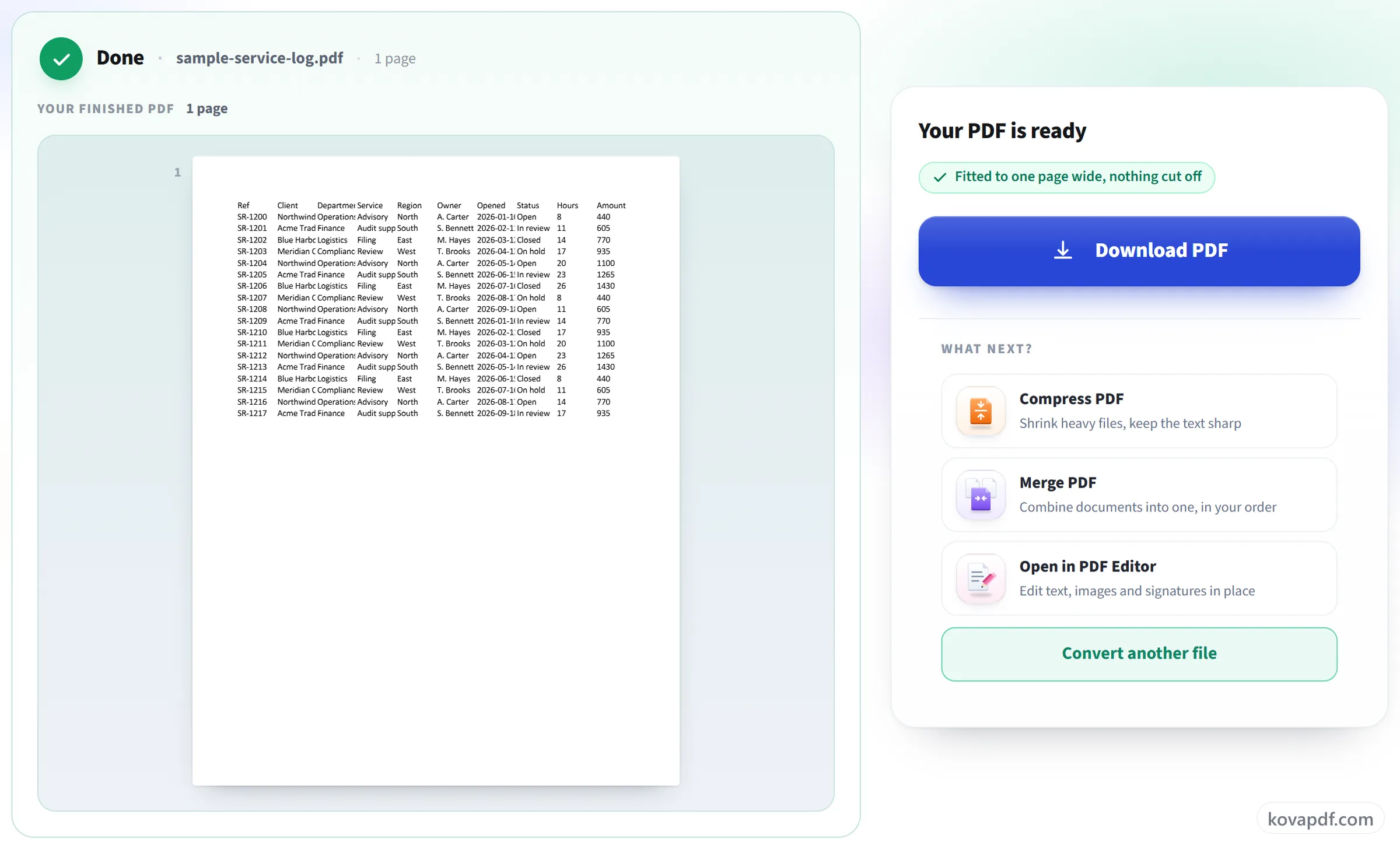
Скачайте PDF
Все столбцы помещаются на странице, и только по высоте таблица переходит на следующие страницы.
Частые вопросы об инструменте «ODS в PDF»
Как конвертировать таблицу ODS в PDF?
Выберите файл .ods, проверьте настройки бумаги и полей и нажмите «Создать PDF». По умолчанию все столбцы вписываются в ширину страницы, а строки продолжаются на столько страниц, сколько потребуется. Конвертация выполняется на нашем сервере, поэтому ничего устанавливать не нужно.
Обрежутся ли мои столбцы?
Нет. «Всё по ширине одной страницы» включено по умолчанию: все столбцы помещаются на странице по ширине, а строки продолжаются вниз на столько страниц, сколько нужно.
Он втиснет сотни строк на одну страницу?
Нет. Подгоняется только ширина. Строки продолжаются на столько страниц, сколько нужно, поэтому текст остаётся читаемым.
Конвертируются ли все листы?
Да. Все листы попадают в один PDF в порядке вкладок, и каждый начинается с новой страницы. Скрытые листы пропускаются, а для листа с заданной областью печати печатается только эта область. Чтобы конвертировать один лист, сохраните копию, в которой есть только он.
Можно ли выбрать альбомную ориентацию, размер бумаги или поля?
Да: A4, Letter, Legal или A3, книжная или альбомная ориентация и широкие, обычные, узкие поля или без полей. Широкий лист обычно удобнее читать в альбомной ориентации, потому что тогда его столбцы приходится меньше уменьшать, чтобы они поместились по ширине страницы.
Можно ли конвертировать несколько файлов сразу?
Здесь — по одному. Чтобы конвертировать много файлов за раз, поместите их в архив .zip и воспользуйтесь инструментом «ZIP в PDF»: он может объединить их в один PDF или вернуть отдельный PDF для каждого.
Можно ли конвертировать файл, защищённый паролем?
Нет. Документ, для открытия которого нужен пароль, конвертировать нельзя. Откройте его в LibreOffice, сохраните копию без пароля и конвертируйте её.
Какие файлы можно загрузить?
.ods. Для .xlsx или .csv используйте Excel в PDF или CSV в PDF.
Это бесплатно?
Да. Все инструменты работают без оплаты и без аккаунта. Файлы могут содержать до 200 страниц и весить до 50 МБ, а неудачная попытка ничего вам не стоит. Pro снимает ограничения.
Нужно ли создавать аккаунт?
Нет. Все инструменты работают без входа. Аккаунт увеличивает ваш лимит и показывает, что вы уже обработали.
Что происходит с моим файлом?
Ваш файл хранится на нашем сервере совсем недолго, пока идёт обработка, а затем удаляется. Он передаётся по зашифрованному соединению. Мы сохраняем запись о том, что инструмент использовался, но не имя файла и не его содержимое.