Конвертер Excel в PDF
Преобразуйте таблицу в PDF; в .xlsx, .xlsm и .ods все столбцы помещаются на странице, ничего не обрезано и нет лишних страниц с остатками.
- Макет сохраняется
- Работает на любом устройстве
- Удаляется после обработки
- Все столбцы на странице
- Подгонка в .xlsx, .xlsm и .ods
- Строки переходят на следующие страницы
- Включены все видимые листы
.xlsx · .xls · .xlsm · .ods · .csv
Загрузите таблицу Excel, чтобы превратить её в PDF
.xlsx, .xls, .xlsm, .csv, .ods · ваш файл удаляется, как только готов PDF
Перетащите файл сюда
или выберите файл на устройстве
На компьютере? Скачать приложение для WindowsНа телефоне? Скачать приложение для телефона
Всё, что умеет инструмент «Excel в PDF»
Преобразуйте таблицу в PDF так, чтобы на странице поместились все столбцы.
Все столбцы сохранены
- «По ширине одной страницы» включено ещё до того, как вы что-то тронете
- Ширина — одна страница, а в высоту столько страниц, сколько нужно
- Строки продолжаются на столько страниц, сколько им нужно
- Записывается как собственный параметр печати книги, поэтому движок отрисовки его соблюдает
Какие файлы принимает
- .xlsx, .xls, .xlsm, .csv и .ods
- Диаграммы, примечания и условное форматирование переживают настройку страницы
- Все листы книги получают одинаковые настройки
Лист и поля
- Размер страницы: собственный размер листа, A4, Letter, Legal или A3
- Книжная, альбомная или та, что уже записана в файле
- Широкие, обычные, узкие поля или без полей
- Доступно для .xlsx и .ods: файлы .xls и .csv сохраняют те параметры, с которыми были сохранены
До и после
- Предпросмотр листа, который перерисовывается при изменении настроек
- Результат показан постранично, с числом страниц
- Подтверждение «по ширине одной страницы» на готовом файле
Как это работает
Excel в PDF за три шага
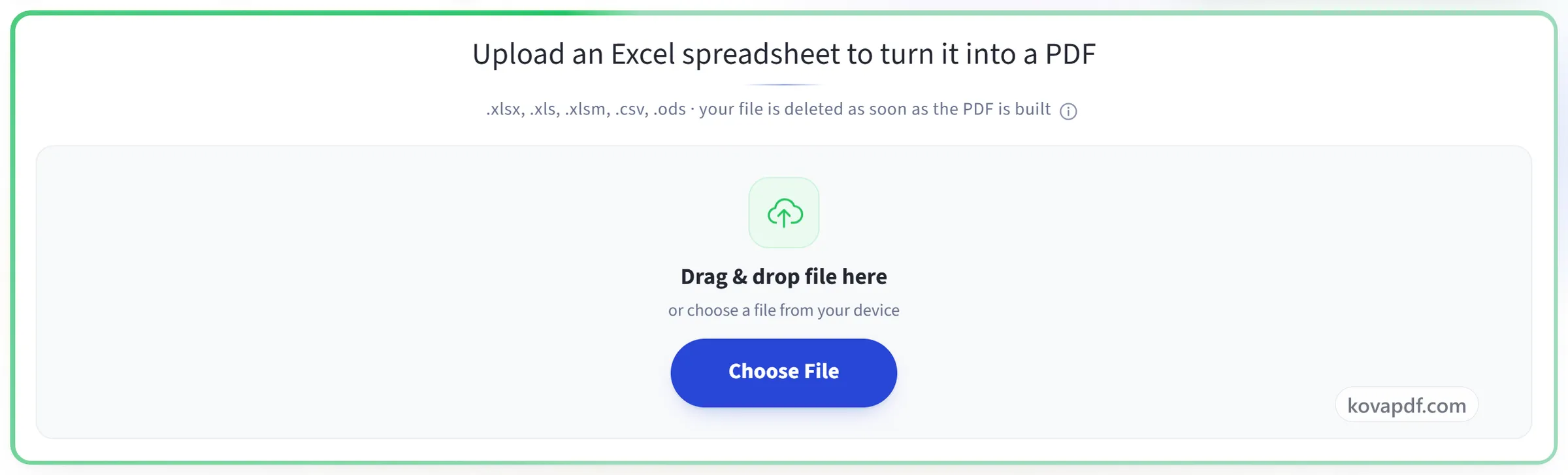
Загрузите таблицу
Перетащите файл .xlsx (или .xls, .xlsm, .csv, .ods) на панель или нажмите на неё, чтобы выбрать файл. Ваш файл удаляется, как только готов PDF.
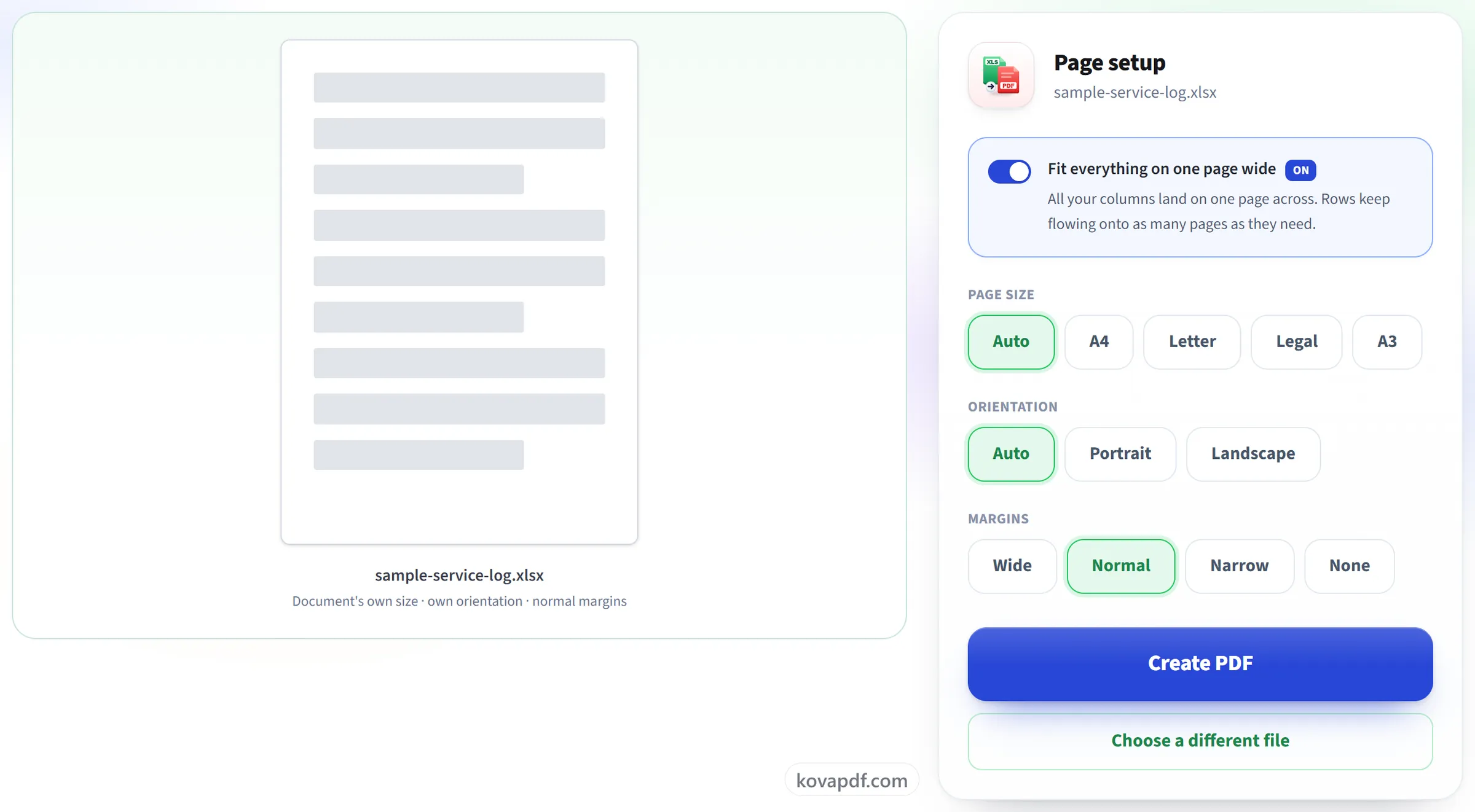
Проверьте параметры страницы
Для .xlsx, .xlsm и .ods параметр «Всё по ширине одной страницы» уже включён — именно он не даёт широкой таблице разрезаться на лишние страницы, — а формат страницы, ориентацию и поля вы можете изменить сами. Старые файлы .xls и .csv сохраняют собственные параметры страницы.
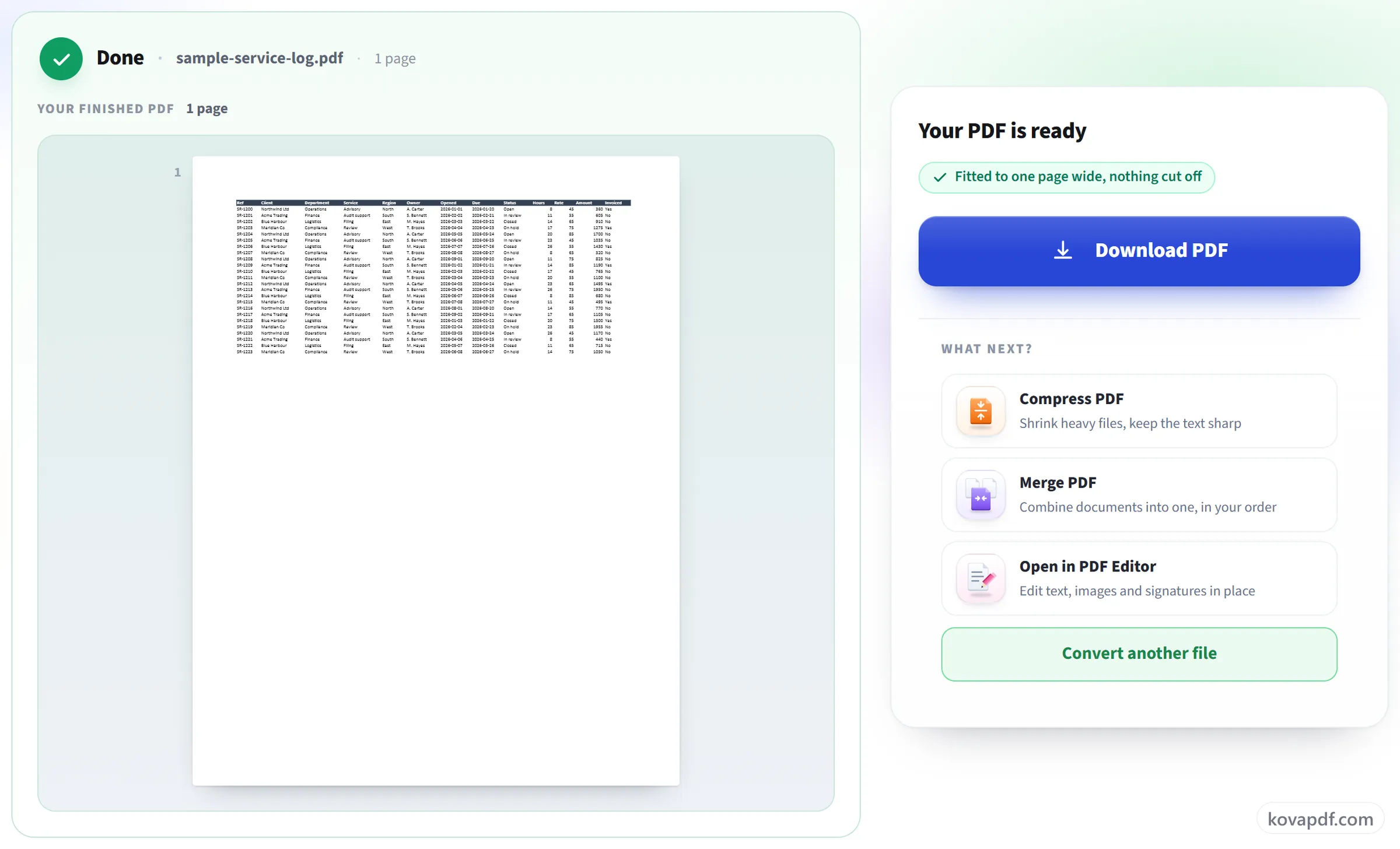
Скачайте PDF
Все столбцы подогнанного листа помещаются на странице, и только по высоте таблица переходит на следующие страницы.
Excel в PDF: пошаговая инструкция в картинках
Все столбцы помещаются по ширине страницы, а строки идут вниз столько, сколько нужно.
Загрузите таблицу
Перетащите файл .xlsx (или .xls, .xlsm, .csv, .ods) на панель или нажмите на неё, чтобы выбрать файл. Ваш файл удаляется, как только готов PDF.
Проверьте параметры страницы
Для .xlsx, .xlsm и .ods параметр «Всё по ширине одной страницы» уже включён — именно он не даёт широкой таблице разрезаться на лишние страницы, — а формат страницы, ориентацию и поля вы можете изменить сами. Старые файлы .xls и .csv сохраняют собственные параметры страницы.
Скачайте PDF
Все столбцы подогнанного листа помещаются на странице, и только по высоте таблица переходит на следующие страницы.
Частые вопросы об инструменте «Excel в PDF»
Как преобразовать Excel в PDF на одну страницу?
Оставьте включённым «Всё по ширине одной страницы». Все столбцы масштабируются так, чтобы поместиться по ширине страницы, и короткий лист умещается на одной странице. Длинный лист продолжается на следующих страницах, а не уменьшает текст до тех пор, пока всё не поместится на одну.
Обрежутся ли мои столбцы?
Нет, при настройках по умолчанию для файлов .xlsx, .xlsm и .ods: «Всё по ширине одной страницы» размещает все столбцы по ширине страницы, а строки продолжаются вниз на столько страниц, сколько нужно. Более старые файлы .xls и файлы .csv преобразуются со своими собственными параметрами страницы, поэтому очень широкий лист всё же может перейти на лишние страницы. Чтобы этого избежать, сначала сохраните его в .xlsx.
Он втиснет 500 строк на одну страницу?
Нет. Подгоняется только ширина. Строки продолжаются на следующих страницах, поэтому текст остаётся того размера, который вы задали, а не уменьшается до нечитаемого.
Можно ли распечатать его в альбомной ориентации?
Да, для файлов .xlsx, .xlsm и .ods. Выберите «Альбомная» и при желании формат бумаги (A4, Letter, Legal или A3) и один из четырёх вариантов ширины полей. Альбомная ориентация с подгонкой по ширине — обычное решение для широкой таблицы. «Авто» сохраняет собственную настройку книги.
Включаются ли все мои листы?
Каждый видимый лист по порядку преобразуется в один общий PDF. Скрытые листы пропускаются — так же, как при печати из Excel.
Будут ли видны формулы в PDF?
PDF показывает результаты — значения, которые отображаются в ячейках, а не стоящие за ними формулы, как и распечатка. PDF не может содержать работающие формулы, поэтому сохраните электронную таблицу, если позже понадобится изменить числа.
Какие файлы можно загрузить?
.xlsx, .xls, .xlsm, .csv и .ods.
Это бесплатно?
Да. Все инструменты работают без оплаты и без аккаунта. Файлы могут содержать до 200 страниц и весить до 50 МБ, а неудачная попытка ничего вам не стоит. Pro снимает ограничения.
Нужно ли создавать аккаунт?
Нет. Все инструменты работают без входа. Аккаунт увеличивает ваш лимит и показывает, что вы уже обработали.
Что происходит с моим файлом?
Ваш файл хранится на нашем сервере совсем недолго, пока идёт обработка, а затем удаляется. Он передаётся по зашифрованному соединению. Мы сохраняем запись о том, что инструмент использовался, но не имя файла и не его содержимое.