OCR PDF:スキャンしたPDFを編集
通常のPDFだけでなく、スキャンや撮影したPDFも編集できます。本物のテキストがないページはOCRで読み取り、クリックして編集できるテキストとして再構築。元のページはその下に残ります。
- 無料で利用可能
- どの端末でも使えます
- インストール不要
- スキャンが本物のテキストに
- 通常のPDFと同じように編集
- 9言語
- 元のページは残ります
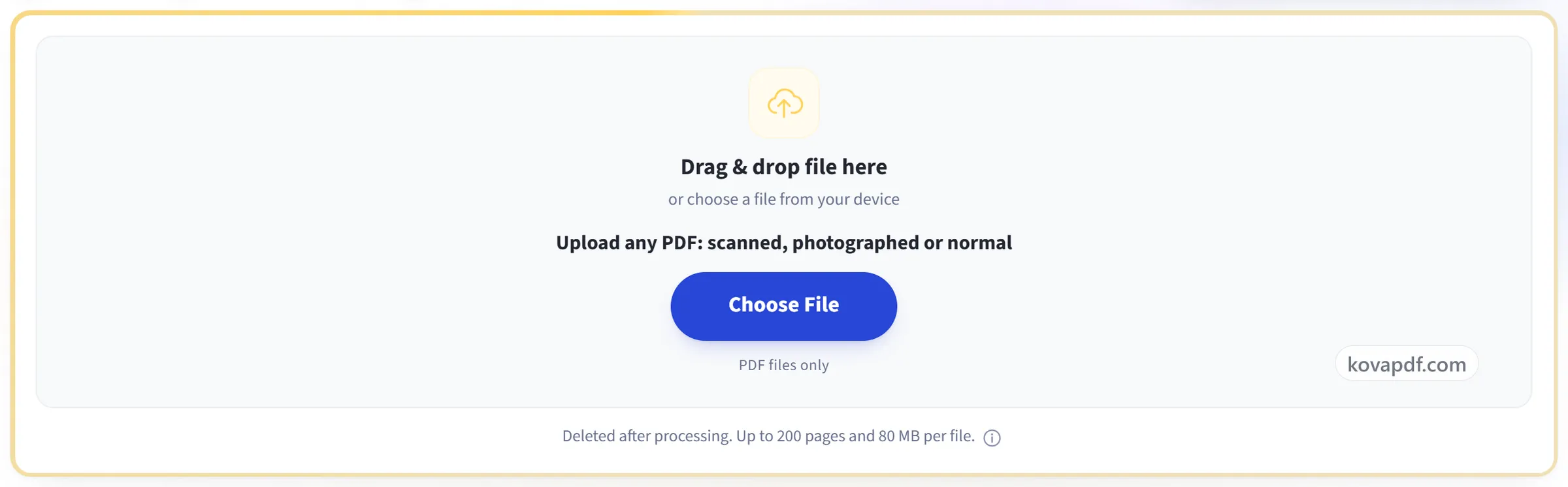
ここにファイルをドラッグ&ドロップ
またはお使いの端末からファイルを選択
どんなPDFでもアップロード:スキャン、撮影、通常のPDF
PDFファイルのみ
処理後に削除されます。1ファイルにつき200ページ、50 MBまで。
パソコンで使うなら Windows アプリを入手スマホで使うなら スマホアプリを入手
言語は文書そのものから判別します。
「スキャンPDFを編集」でできることすべて
スキャンや撮影した文書を開いて、その文字を最初から本物のテキストだったかのように扱えます。ブラウザ上で無料、インストールも不要です。
スキャンを読み取る
- テキストレイヤーのないページを読み取る
- 認識した文字は、クリックして編集できる行になる
- スキャンしたページは、手つかずのまま下に残る
- 本物のテキストがあるページは、文字がそのまま保たれる
言語
- 文書の言語を自動で判定
- ベンガル語、ヒンディー語、アラビア語、中国語、ロシア語、スペイン語、ポルトガル語、オランダ語
- どの言語も英語と一緒に読み取られる
- ベンガル語はベンガル文字の書体で組み直し
保存したファイルに入る内容
- 検索も選択もできるテキストレイヤー
- スキャンからそのままコピーできる文字
- 変更した行は、本物の文字として描き直される
認識結果を編集する
- 復元した行をクリックして入力し直せる
- フォント、サイズ、色、太さを自由に変えられる
- 他のエディター機能も、すべて同じ文書に対して使える
- 作業中はいつでも元に戻す・やり直しができる
使い方
3ステップでスキャンPDFを編集
PDFをアップロード
ファイルをパネルにドラッグするか、パネルをクリックして端末から選んでください。テキストレイヤーのないページは、ファイルを開くとすぐにブラウザ上で読み取られます。ブラウザで読み取り機能を動かせない場合に限り、それらのページを画像として当社のサーバーに送り、読み取りが終わったら削除します。
スキャンしたページは編集可能なテキストとして再構築
テキストレイヤーのないページは文字認識され、クリックできる本物の行に変換されます。元のページは見た目としてその下に残ります。行をクリックすれば、通常のPDFとまったく同じように入力し直せます。
確認してダウンロード
「確認してダウンロード」では、編集内容をファイルそのものに書き込み、先に結果を表示します。文字の認識は推定であり、正確な書き起こしではありません。使う前に、復元されたテキストを読んで確認してください。
スキャンPDFを編集:画像で見る手順
スキャンや撮影した文書には、選択できるテキストがありません。OCRでテキストを復元し、通常のPDFと同じように扱えるようにします。
PDFをアップロード
ファイルをパネルにドラッグするか、パネルをクリックして端末から選んでください。テキストレイヤーのないページは、ファイルを開くとすぐにブラウザ上で読み取られます。ブラウザで読み取り機能を動かせない場合に限り、それらのページを画像として当社のサーバーに送り、読み取りが終わったら削除します。
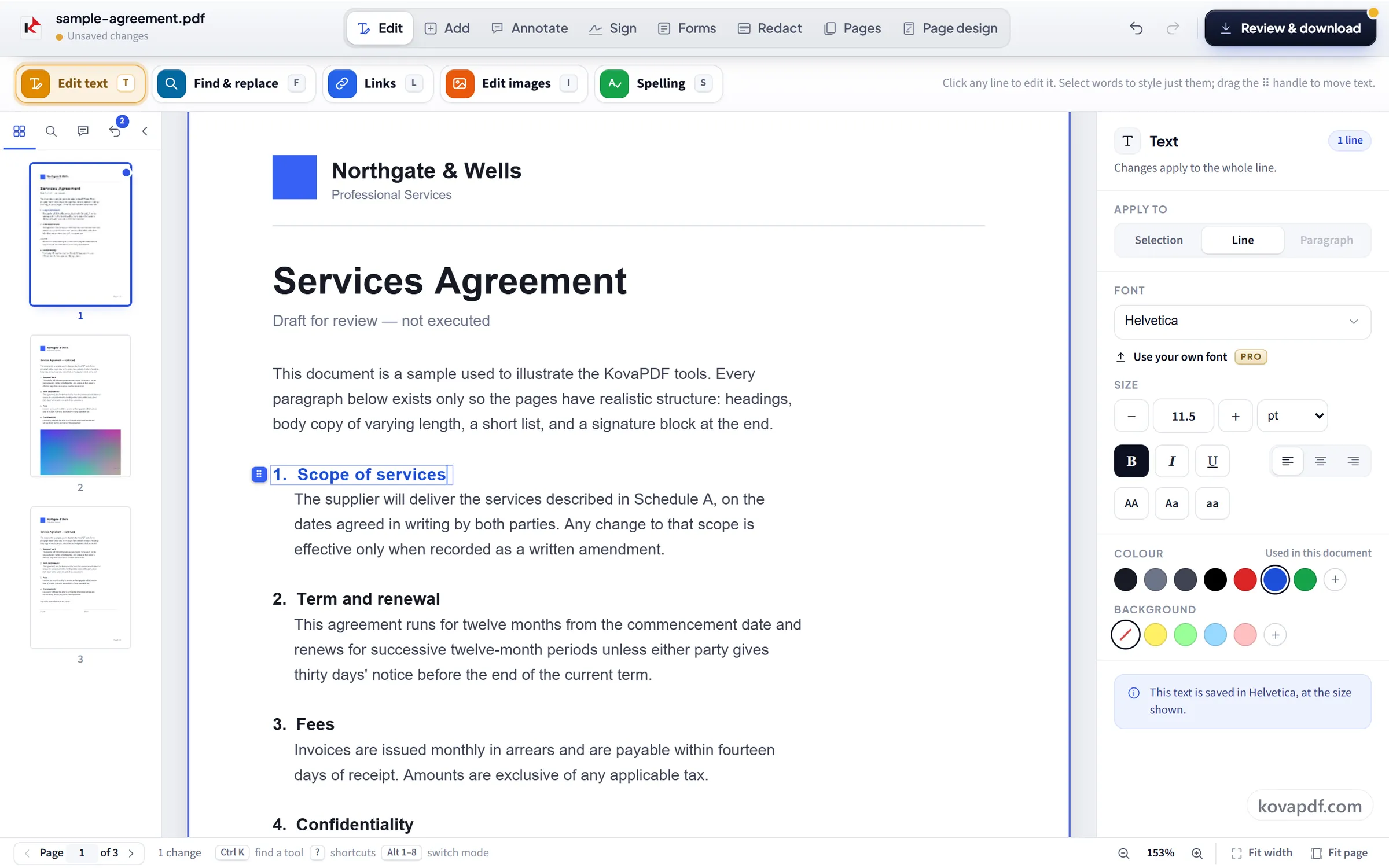
スキャンしたページは編集可能なテキストとして再構築
テキストレイヤーのないページは文字認識され、クリックできる本物の行に変換されます。元のページは見た目としてその下に残ります。行をクリックすれば、通常のPDFとまったく同じように入力し直せます。
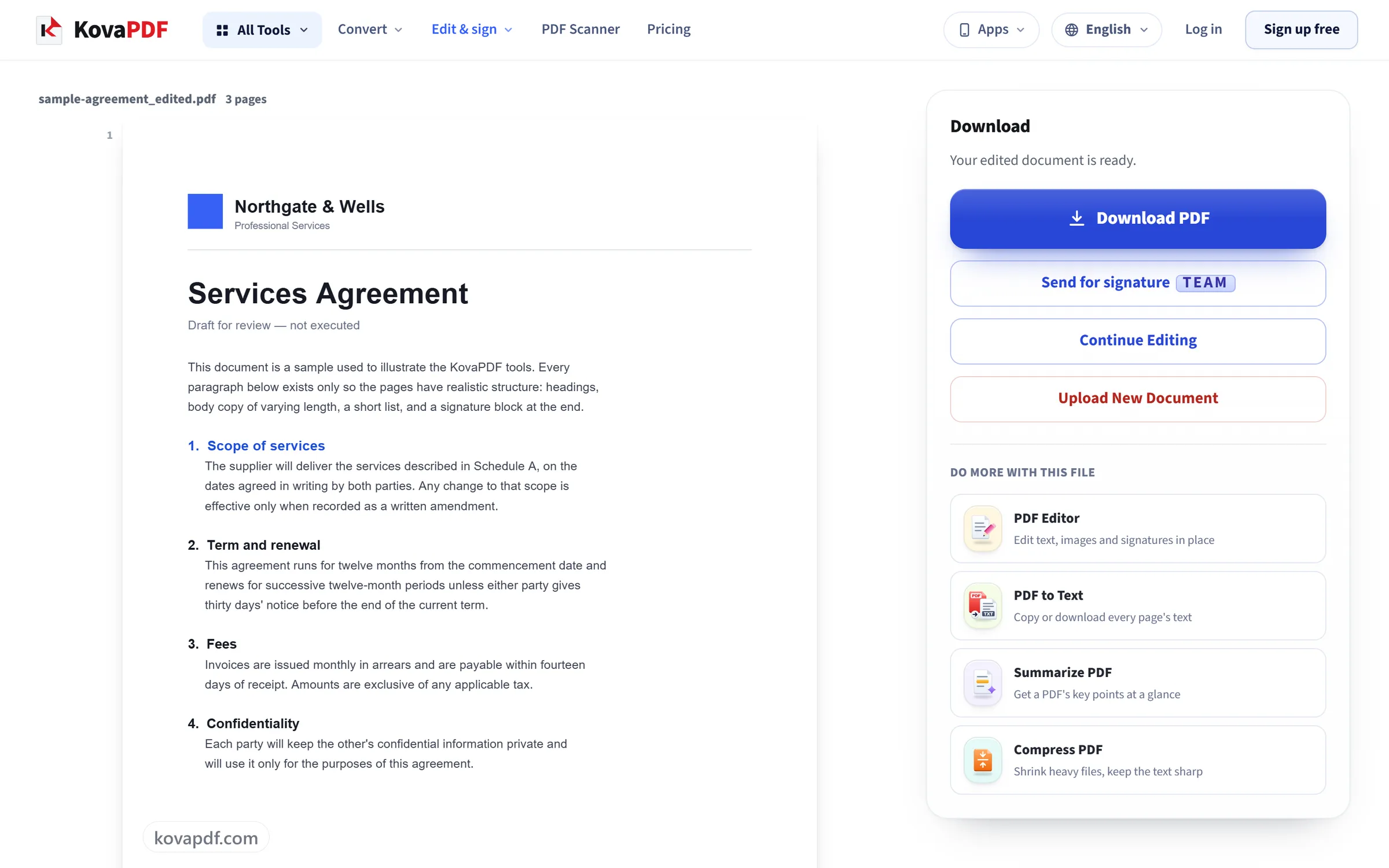
確認してダウンロード
「確認してダウンロード」では、編集内容をファイルそのものに書き込み、先に結果を表示します。文字の認識は推定であり、正確な書き起こしではありません。使う前に、復元されたテキストを読んで確認してください。
スキャンPDFを編集に関するよくある質問
スキャンしたPDFを編集するにはどうすればよいですか?
ここで開くと、スキャンしたページが自動的に文字認識されます。語の並んだ各行が元のページの上に編集可能な行として重なるので、クリックして通常のテキストと同じように入力し直せます。その後、保存してPDFをダウンロードしてください。
スキャンしたPDFを検索できるようにするにはどうすればよいですか?
ここで開き、ページの文字認識が終わったら、保存してダウンロードします。変更しなかった行は元のスキャンの上に透明なテキストとして保存されるため、PDFの見た目はまったく同じまま、中の語句を検索、選択、コピーできるようになります。
スキャンPDFを編集、PDFをテキストに変換、画像をテキストに変換のどれを使えばいいですか?
PDF のまま残して編集や検索をしたいなら スキャンPDFを編集 です。認識した文字が元のページの上に重なります。PDF から文字だけを取り出し、プレーンテキストとしてコピーや保存をしたいなら PDFをテキストに変換 です。手元にあるのが PDF ではなく写真やスクリーンショットなら 画像をテキストに変換 です。
通常のPDF編集とは何が違いますか?
スキャンや撮影したページは画像なので、クリックできるテキストがありません。「スキャンPDFを編集」は画像内の文字を読み取り、編集できる行に変換します。元のページはその下に残ります。
認識の精度はどのくらいですか?
きれいなスキャンなら、精度は通常高くなります。低解像度の画像、写真、珍しい書体、手書きでは精度が下がります。誤りが正しく見えることもあるため、重要な部分、特に数値は必ず確認してください。
編集した部分は目立ちませんか?
完全にとはいきません。元のフォントは不明で、スキャンには独特の質感があるため、よく見るとどの行を編集したかがわかることがあります。
どの言語を認識できますか?
ベンガル語、英語、ヒンディー語、スペイン語、ポルトガル語、オランダ語、アラビア語、中国語、ロシア語の9言語です。言語は自動で検出されますが、アップロード前にご自身で指定することもできます。
何ページまで文字認識できますか?
1つの文書につき、スキャンされたページの最初の30ページが一度に認識され、それ以上ある場合はお知らせします。それ以降のページは画像のまま残り、編集可能なテキストにはなりません。文書自体は最大200ページ、50 MBまで対応しています。
スキャンしたPDFをWordに変換するにはどうすればよいですか?
「PDFをWordに変換」では、スキャンしたページは画像として移されるため、その文字をWordで編集することはできません。文字を扱いたい場合は、ここで直接編集するか、「PDFをテキストに変換」で認識されたテキストをコピーして文書に貼り付けてください。
無料ですか?
はい。すべてのツールは料金もアカウントも不要で使えます。ファイルは200ページ・50MBまで対応しており、失敗した処理は利用枠を消費しません。Proなら制限がなくなります。
アカウントを作成する必要はありますか?
いいえ。すべてのツールはサインインなしで使えます。アカウントがあると利用枠が増え、処理した内容を確認できます。
ファイルはどうなりますか?
ファイルは処理のあいだだけ短時間サーバーに置かれ、その後削除されます。送信は暗号化された接続で行われます。ツールが使われたという記録は残しますが、ファイル名やファイルの内容は記録しません。