PDFのサイズ変更
どんな文書もA4、レター、リーガルに合わせて調整。初期設定では内容の縦横比が保たれます。
- 無料で利用可能
- どの端末でも使えます
- お使いの端末から出ません
- A4、A3、A5、レター、リーガル
- 既定では縦横比を保持
- またはページ全体に引き伸ばし
- すべてのページのサイズを変更
PDFを標準のページサイズに合わせる
A4、Letter、Legalなど · PDFは1つでも複数でも · ファイルは端末から出ず、アップロードされません
ここにファイルをドラッグ&ドロップ
またはお使いの端末からファイルを選択
インターネットがなくても Windows アプリを入手スマホで使うなら スマホアプリを入手
「PDFのサイズ変更」でできることすべて
文書のすべてのページを、A4、A3、A5、レター、リーガルといった標準の用紙に収めます。
用紙サイズ
- A4、A3、A5、レター、リーガル
- 縦向き・横向きは、サイズとは別に選べる
- 文書内のすべてのページを、同じ用紙にそろえる
内容の収め方
- 縦横比を保つ:内容を収まるように縮小し、用紙の中央に配置
- 引き伸ばして全面に:内容を新しい用紙いっぱいに描画
- 縦横比を保つと、余ったスペースが上下左右に均等に残る
変換後も残るもの
- 文字は、新しいサイズでも選択できるテキストのまま
- 画像とベクター図版も、ページに合わせて拡大縮小される
- ページは元の順番のまま
- 元のファイルには手を加えない
処理前と処理後
- サイズを変更する前に、文書全体を画面で確認
- 選んだサイズと向きを、結果画面に表示
- サイズ変更されたPDFが1つ返り、そのまま印刷も送信もできる
- 複数のPDFをまとめて同じサイズに変更し、1つのZIPで受け取れます
- ブラウザ上で処理するため、ファイルがアップロードされることはありません
使い方
3ステップでPDFのサイズ変更
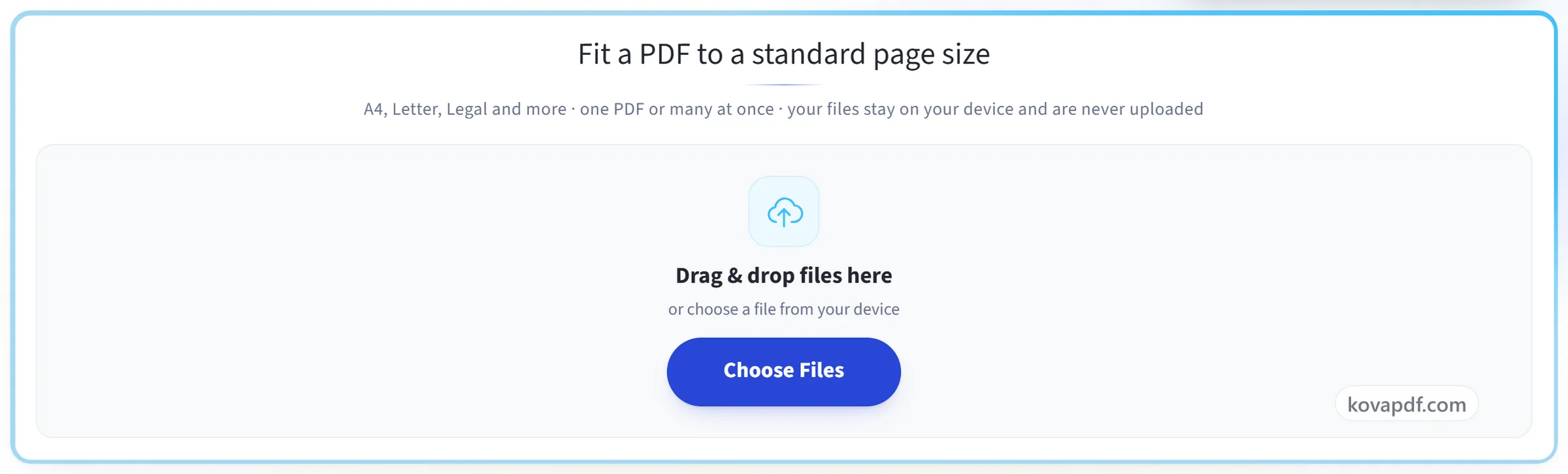
PDFを追加
PDFをパネルにドラッグするか、パネルをクリックして端末から選びます。複数のPDFをまとめて追加でき、すべて同じ設定で処理され、1つのZIPでダウンロードできます。すべてブラウザ上で行われるので、ファイルは端末から出ず、アップロードされることもありません。
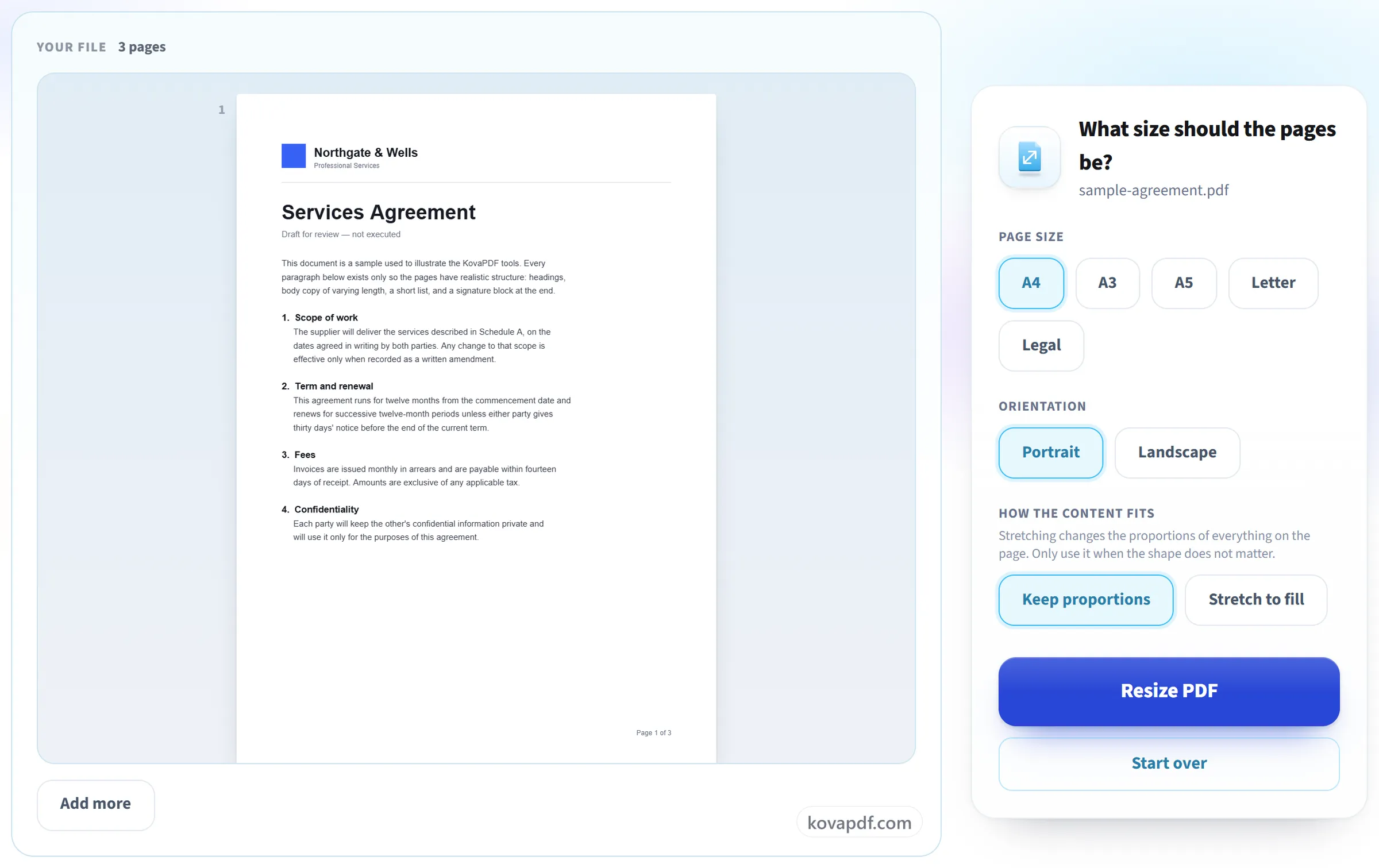
新しい用紙サイズを選ぶ
目的のサイズを選んでください。既定の「縦横比を保つ」では、内容が引き伸ばされたり切れたりせずに収まるよう拡大・縮小されます。「引き伸ばして全体に合わせる」を選ぶと、ページ全体を覆います。
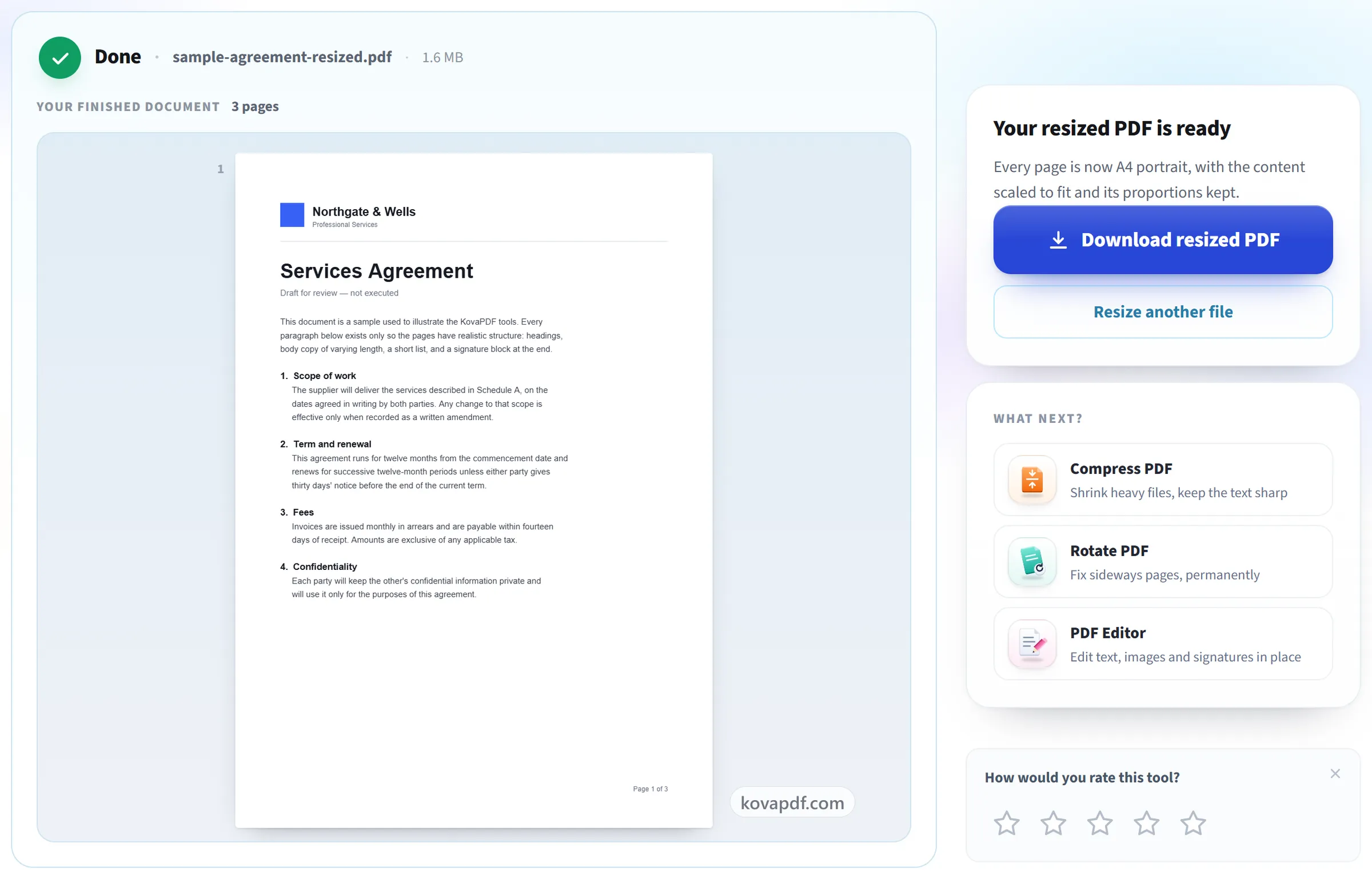
サイズを変更してダウンロード
すべてのページが新しいサイズで書き直され、お手元の用紙でそのまま印刷できます。
PDFのサイズ変更:画像で見る手順
文書を別の用紙サイズ(A4、A3、A5、レター、リーガル)に合わせます。
PDFを追加
PDFをパネルにドラッグするか、パネルをクリックして端末から選びます。複数のPDFをまとめて追加でき、すべて同じ設定で処理され、1つのZIPでダウンロードできます。すべてブラウザ上で行われるので、ファイルは端末から出ず、アップロードされることもありません。
新しい用紙サイズを選ぶ
目的のサイズを選んでください。既定の「縦横比を保つ」では、内容が引き伸ばされたり切れたりせずに収まるよう拡大・縮小されます。「引き伸ばして全体に合わせる」を選ぶと、ページ全体を覆います。
サイズを変更してダウンロード
すべてのページが新しいサイズで書き直され、お手元の用紙でそのまま印刷できます。
PDFのサイズ変更に関するよくある質問
PDFをLetterからA4に変更するにはどうすればよいですか?
ここで開き、A4と「縦向き」を選び、「縦横比を保つ」はオンのままにしてください。Letterの各ページはA4用紙に収まるようにわずかに縮小されて中央に置かれるので、何かが切れることはなく、上下に細い余白ができます。
どの用紙サイズに対応していますか?
A4、A3、A5、レター、リーガルの縦向きまたは横向き。
Oficio や Legal サイズの PDF をレターや A4 に変更できますか?
できます。ファイルを開き、レターまたは A4 を選び、縦横比を保つをオンのままにします。どのサイズのページも新しい用紙に収まるように縮小されて中央に置かれるので、縦長の Oficio や Legal のページも少し小さくなり、左右に余白を残して丸ごと収まります。Oficio 自体は出力サイズとしては用意していません。
内容が引き伸ばされますか?
自分で選ばない限り、そうはなりません。既定の「縦横比を保つ」では、内容は新しいページに合わせて比率を保ったまま拡大・縮小され、中央に配置されるため、ゆがんだり切れたりすることはありません。「引き伸ばして全体に合わせる」では、幅と高さを個別に拡大・縮小して内容がページ全体を覆うため、2つのページの形が異なると比率が変わります。
PDFのサイズを変更するとファイルは小さくなりますか?
いいえ。サイズ変更で変わるのはページの用紙サイズで、ファイルの容量(MB)ではありません。ファイルサイズを小さくするには「PDF圧縮」を使ってください。
ページサイズを自由に設定できますか?
いいえ。選べるのはA4、A3、A5、Letter、Legalで、それぞれ縦向きまたは横向きです。文書内のすべてのページが選んだサイズに設定されます。ページごとの設定はありません。
サイズを変更すると文字がぼやけますか?
いいえ。ページの内容は画像として描き直されるのではなく、そのまま拡大・縮小されるため、テキストや線画は鮮明で選択可能なままで、画像も再圧縮されません。
複数のファイルをまとめて処理できますか?
はい。一度に最大10個のPDFを追加できます。ログインすると(アカウントは無料)最大50個です。すべてのファイルの全ページが選んだサイズになり、まとめて1つのZIPでダウンロードできます。全体で1タスクとしてカウントされます。パスワードがかかっているなどでサイズ変更できないファイルがあっても、ほかのファイルは最後まで処理され、結果画面にどのファイルがなぜ処理できなかったかが表示されます。
ファイルはどうなりますか?
ファイルはお使いの端末から出ません。処理とダウンロードはブラウザが行うので、ファイルがアップロードされることはありません。ツールが使われたという記録は残しますが、ファイル名やファイルの中身は記録しません。
無料ですか?
はい。すべてのツールは料金もアカウントも不要で使えます。ファイルは200ページ・50MBまで対応しており、失敗した処理は利用枠を消費しません。Proなら制限がなくなります。
アカウントを作成する必要はありますか?
いいえ。すべてのツールはサインインなしで使えます。アカウントがあると利用枠が増え、処理した内容を確認できます。