Cambiar tamaño de PDF
Ajusta cualquier documento a A4, Carta o Legal, conservando por defecto las proporciones del contenido.
- Gratis
- Funciona en cualquier dispositivo
- Se queda en tu dispositivo
- A4, A3, A5, Carta o Legal
- Se mantienen las proporciones por defecto
- O estirado para rellenar la página
- Todas las páginas cambian de tamaño
Ajusta un PDF a un tamaño de página estándar
A4, Carta, Oficio y más · uno o varios PDF a la vez · tus archivos se quedan en tu dispositivo y nunca se suben
Arrastra tus archivos aquí
o elige un archivo de tu dispositivo
¿Sin internet? Descarga la app para Windows¿En tu móvil? Descarga la app para el móvil
Todo lo que hace Cambiar tamaño de PDF
Pon todas las páginas de un documento en una hoja estándar: A4, A3, A5, Carta u Oficio.
Tamaño de página
- A4, A3, A5, Carta o Legal
- Vertical u horizontal, elegido aparte del tamaño
- Todas las páginas del documento con la misma hoja
Cómo encaja el contenido
- Conservar proporciones: el contenido se escala para que quepa y se centra en la hoja
- Estirar hasta llenar: el contenido se dibuja de lado a lado de la hoja nueva
- Conservar las proporciones deja el espacio sobrante repartido por igual en los cuatro lados
Qué sobrevive al cambio
- El texto sigue siendo texto seleccionable a su nuevo tamaño
- Las imágenes y los dibujos vectoriales se escalan junto con la página
- Las páginas se quedan en su orden original
- Tu archivo original se queda intacto
Antes y después
- Todo el documento en pantalla antes de cambiar el tamaño
- La pantalla de resultado indica el tamaño y la orientación que elegiste
- Un solo PDF redimensionado, listo para imprimir o enviar
- Varios PDF redimensionados a la vez, todos al mismo tamaño, en un solo ZIP
- Se hace en tu navegador, así que tu archivo nunca se sube
Cómo funciona
Cambiar tamaño de PDF en tres pasos
Añade tu PDF
Arrastra tu PDF al panel o haz clic para elegir uno de tu dispositivo. Puedes añadir varios PDF a la vez: todos reciben los mismos ajustes y se descargan juntos en un solo ZIP. Todo ocurre en tu navegador, así que tus archivos se quedan en tu dispositivo y nunca se suben.
Elige el nuevo tamaño de página
Elige el tamaño de destino. Mantener proporciones, la opción predeterminada, escala el contenido para que encaje sin estirarlo ni recortarlo; Estirar para rellenar, en cambio, cubre toda la página.
Cambia el tamaño y descarga
Cada página se reescribe con el nuevo tamaño, lista para imprimir en el papel que realmente tienes.
Cambiar tamaño de PDF: guía visual paso a paso
Pasa un documento a otro tamaño de papel: A4, A3, A5, Carta u Oficio.
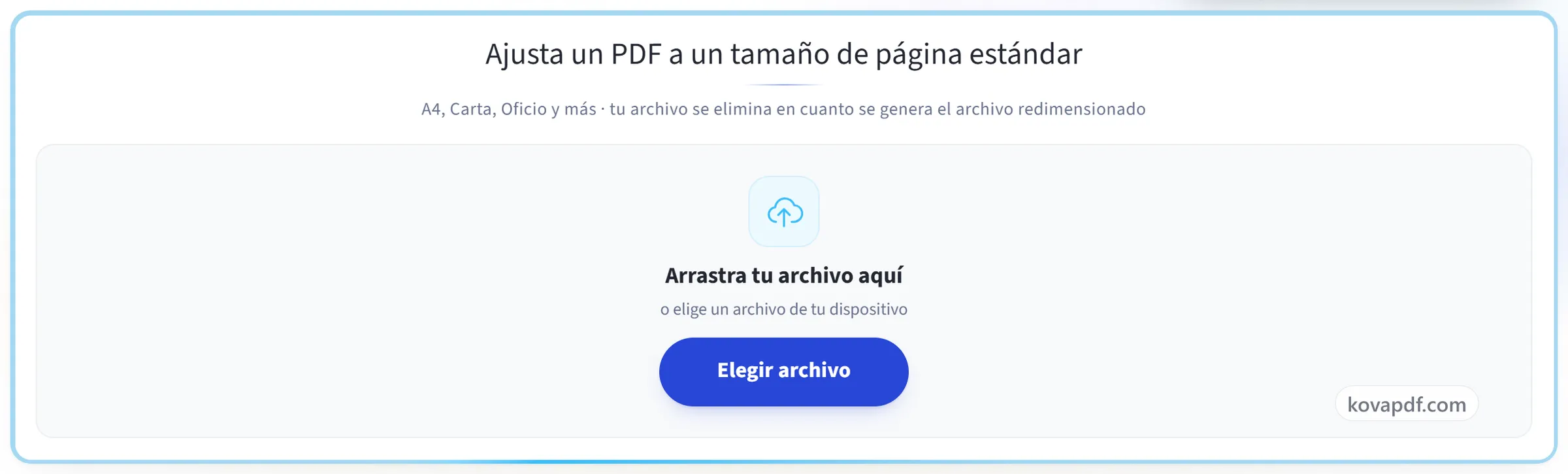
Añade tu PDF
Arrastra tu PDF al panel o haz clic para elegir uno de tu dispositivo. Puedes añadir varios PDF a la vez: todos reciben los mismos ajustes y se descargan juntos en un solo ZIP. Todo ocurre en tu navegador, así que tus archivos se quedan en tu dispositivo y nunca se suben.
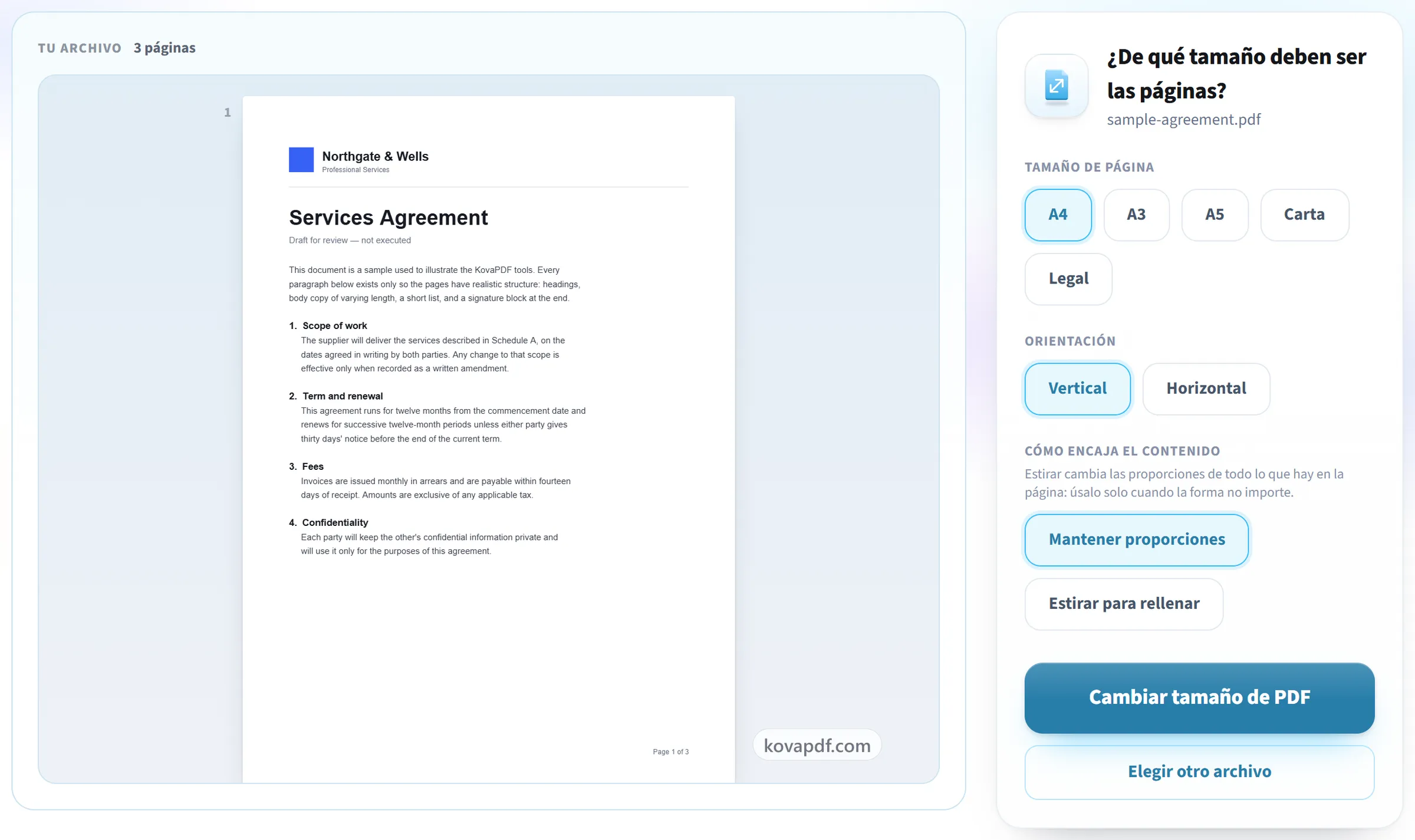
Elige el nuevo tamaño de página
Elige el tamaño de destino. Mantener proporciones, la opción predeterminada, escala el contenido para que encaje sin estirarlo ni recortarlo; Estirar para rellenar, en cambio, cubre toda la página.
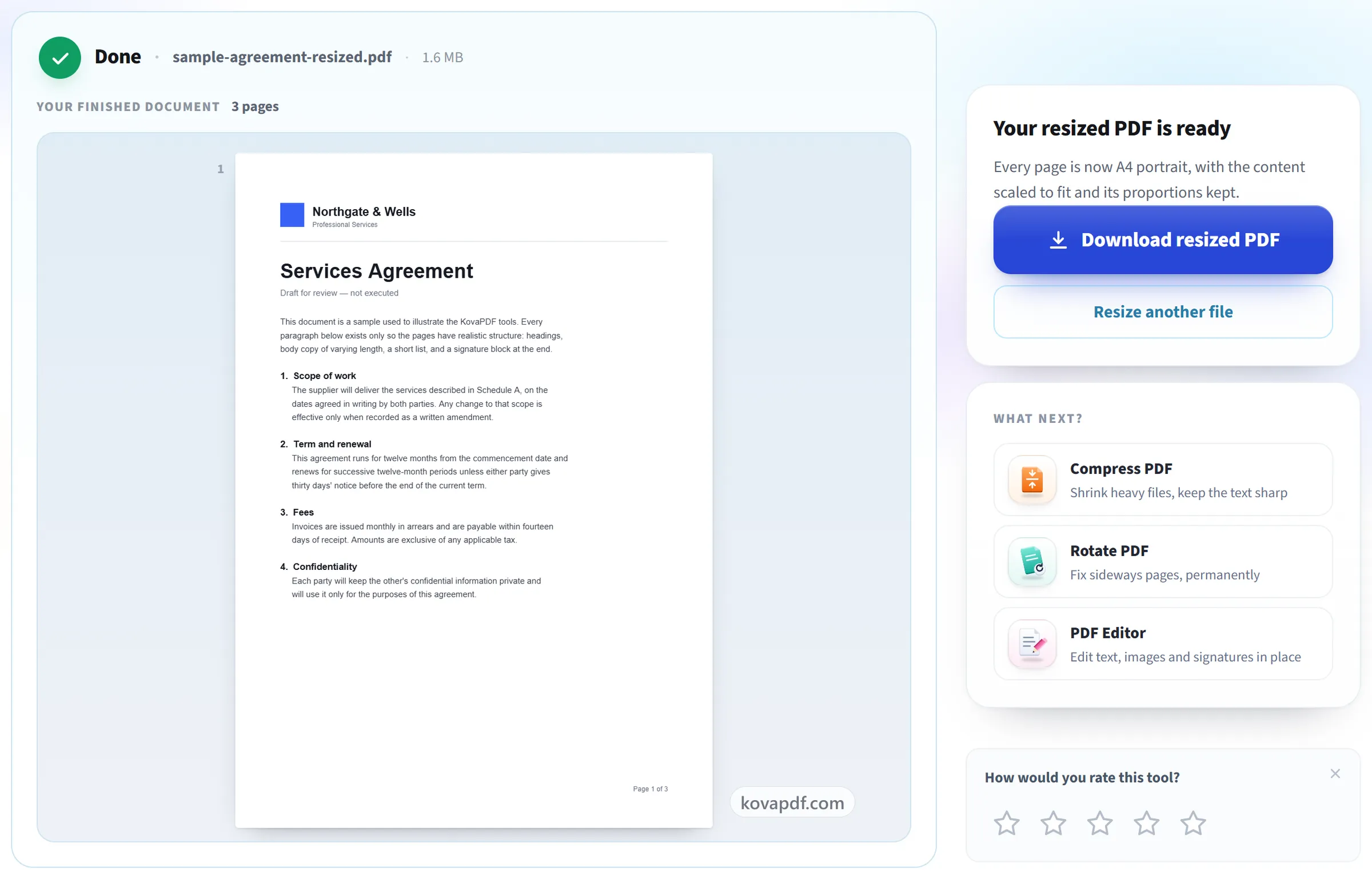
Cambia el tamaño y descarga
Cada página se reescribe con el nuevo tamaño, lista para imprimir en el papel que realmente tienes.
Preguntas frecuentes sobre Cambiar tamaño de PDF
¿Cómo cambio un PDF de tamaño Letter a A4?
Ábrelo aquí, elige A4 y Vertical, y deja marcada la opción «Mantener proporciones». Cada página Carta se reduce un poco para caber en la hoja A4 y se centra en ella, así que aparece un margen fino arriba y abajo en lugar de cortarse nada.
¿Qué tamaños de página son compatibles?
A4, A3, A5, Carta y Oficio, en vertical u horizontal.
¿Puedo pasar un PDF de tamaño Oficio o Legal a Carta o A4?
Sí. Abre el archivo, elige Carta o A4 y deja marcada la opción Mantener proporciones. Cada página, tenga el tamaño que tenga ahora, se ajusta a la nueva hoja y se centra, así que una página Oficio o Legal más larga sale completa, un poco más pequeña, con un margen a la izquierda y a la derecha. El propio tamaño Oficio no se ofrece como tamaño de destino.
¿Se estirará mi contenido?
Solo si tú lo eliges. Con «Mantener proporciones», la opción predeterminada, el contenido se escala de forma uniforme para encajar en la nueva página y se centra, así que nada se deforma ni se recorta. «Estirar para rellenar» escala el ancho y el alto por separado para que el contenido cubra toda la página, lo que cambia sus proporciones cuando las dos páginas tienen formas distintas.
¿Cambiar el tamaño de un PDF hace que el archivo ocupe menos?
No. Cambiar el tamaño modifica el tamaño del papel en el que se colocan las páginas, no cuántos megabytes ocupa el archivo. Para reducir el tamaño del archivo, usa Comprimir PDF.
¿Puedo definir un tamaño de página personalizado?
No. Puedes elegir A4, A3, A5, Letter o Legal, en vertical u horizontal, y todas las páginas del documento pasan al tamaño que elijas. No hay ajuste por página.
¿Cambiar el tamaño hará que el texto se vea borroso?
No. El contenido de la página se escala tal cual en lugar de redibujarse como una imagen, así que el texto y los dibujos de líneas siguen nítidos y seleccionables, y las imágenes no se vuelven a comprimir.
¿Puedo procesar muchos archivos a la vez?
Sí. Añade hasta 10 PDF a la vez, o hasta 50 si has iniciado sesión (la cuenta es gratuita). Todas las páginas de todos los archivos se ajustan al tamaño que elijas y los descargas juntos en un solo ZIP. El conjunto entero cuenta como una tarea. Si un archivo no se puede redimensionar, por ejemplo porque tiene contraseña, los demás terminan igualmente y la pantalla de resultado indica qué archivo era y por qué.
¿Qué pasa con mi archivo?
Se queda en tu dispositivo. Tu navegador hace el trabajo y genera la descarga, así que el archivo nunca se sube. Guardamos un registro de que se usó la herramienta, pero no el nombre del archivo ni lo que contiene.
¿Es gratis?
Sí. Todas las herramientas funcionan sin pagar y sin cuenta. Los archivos pueden tener hasta 200 páginas y 50 MB, y un proceso que falla no te cuesta nada. Pro elimina los límites.
¿Necesito crear una cuenta?
No. Todas las herramientas funcionan sin iniciar sesión. Una cuenta aumenta tu cupo y te deja ver lo que has procesado.
Herramientas relacionadas
Todas las herramientas PDF · Cómo se tratan tus archivos
Ver también: Convertir PDF a A4