Quitar contraseña de PDF
Quita la contraseña que ya conoces, o las restricciones de impresión y copia de un PDF que se abre solo.
- Gratis
- Funciona en cualquier dispositivo
- Se queda en tu dispositivo
- Quita una contraseña que conoces
- O elimina las restricciones
- Las páginas quedan tal cual
- Después se abre en cualquier parte
Sube un PDF bloqueado para quitarle la contraseña o las restricciones
.pdf · tu archivo se queda en tu dispositivo
Arrastra tu archivo aquí
o elige un archivo de tu dispositivo
¿Sin internet? Descarga la app para Windows¿En tu móvil? Descarga la app para el móvil
Todo lo que hace Desbloquear PDF
Quita de un PDF una contraseña que conoces, o quita las restricciones de impresión y copia de uno que se abre sin contraseña. Gratis, en tu navegador.
Dos tipos de bloqueo
- Quita la contraseña de apertura de un archivo cuya contraseña tienes
- Quita las restricciones de propietario sobre impresión y copia sin ninguna contraseña
- Admite documentos cifrados con AES-256 y AES-128
- Dice cuál de los dos bloqueos lleva tu archivo
Que te pidan una contraseña
- Solo se te pide cuando el archivo tiene una de verdad
- Un interruptor Mostrar contraseña, para comprobar lo que escribiste
- Un archivo con solo restricciones pasa directo al botón
La copia desbloqueada
- Después se abre sin contraseña, y se imprime y se copia sin restricciones
- Todas las páginas pasan en su orden original
- El título, el autor, el asunto y las palabras clave se conservan en el archivo nuevo
- La pantalla de resultado dice el número de páginas y qué se quitó
- Un solo PDF desbloqueado, con el nombre de tu documento
Cómo funciona
Desbloquear PDF en tres pasos
Sube tu PDF bloqueado
Arrastra el .pdf al panel, o haz clic para elegirlo. El archivo se comprueba al momento para ver qué tipo de bloqueo tiene.
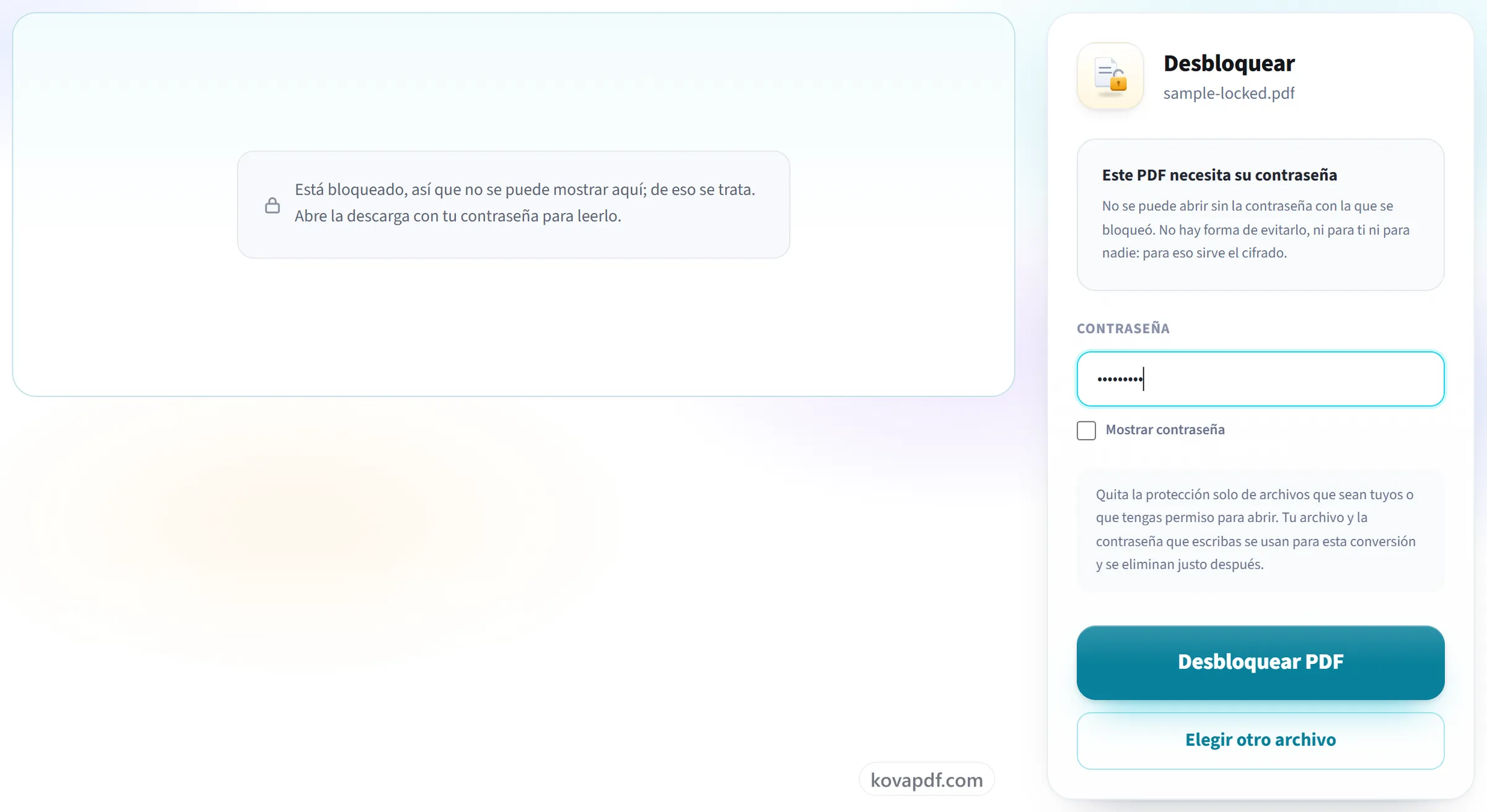
Escribe la contraseña, solo si existe
Si un archivo necesita contraseña para abrirse, se te pide aquí. Si un archivo solo bloquea la impresión o la copia, no necesita ninguna contraseña, y esta pantalla te lo dice en lugar de pedirte una que nunca tuviste.
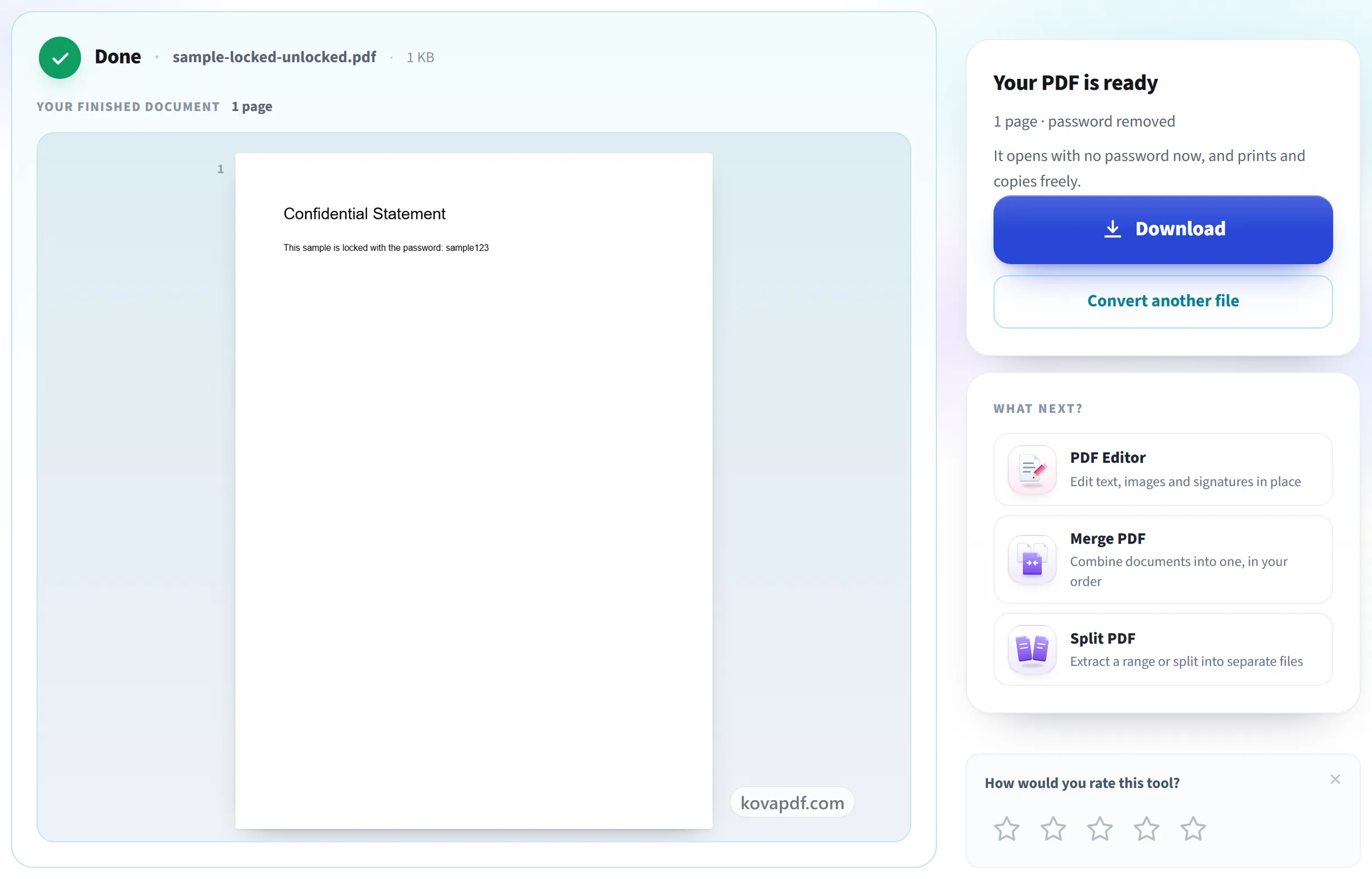
Descarga tu PDF desbloqueado
Ahora se abre sin contraseña y se puede imprimir y copiar libremente.
En resumen
Elige el PDF: primero se mira qué tipo de bloqueo tiene. Si necesita contraseña para abrirse, escríbela una vez; si solo bloquea la impresión o la copia, no se pide ninguna. Descargas una copia que se abre sin contraseña.
La contraseña que conoces, quitada de una vez
Muchos documentos llegan protegidos: la nómina del portal del empleado, el extracto del banco, un informe de la gestoría. Escribir la contraseña cada vez es incómodo, y algunos formularios y herramientas rechazan los archivos protegidos. Quítala una vez y guarda la copia libre en tus carpetas.
No rompemos ni adivinamos contraseñas: sin la de apertura, el archivo sigue cerrado. Una vez desbloqueado, puedes unirlo, comprimirlo o convertirlo, y volver a protegerlo con Proteger PDF si hace falta.
Desbloquear PDF: guía visual paso a paso
Comprobamos qué tipo de bloqueo tiene tu archivo antes de pedirte nada.
Sube tu PDF bloqueado
Arrastra el .pdf al panel, o haz clic para elegirlo. El archivo se comprueba al momento para ver qué tipo de bloqueo tiene.
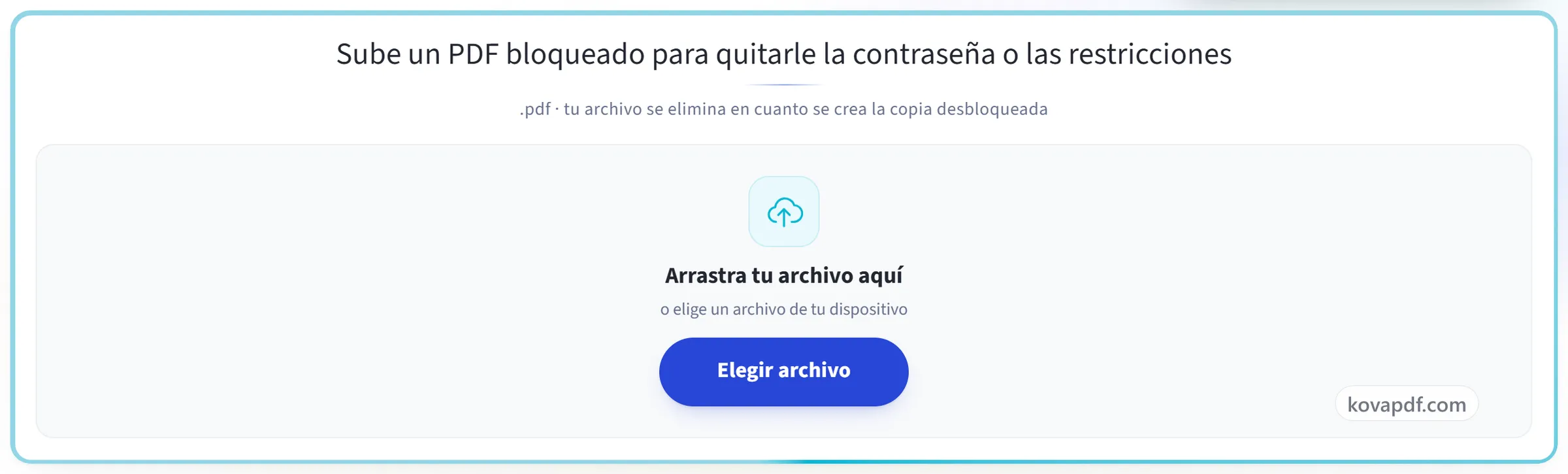
Escribe la contraseña, solo si existe
Si un archivo necesita contraseña para abrirse, se te pide aquí. Si un archivo solo bloquea la impresión o la copia, no necesita ninguna contraseña, y esta pantalla te lo dice en lugar de pedirte una que nunca tuviste.
Descarga tu PDF desbloqueado
Ahora se abre sin contraseña y se puede imprimir y copiar libremente.
Preguntas frecuentes sobre Desbloquear PDF
¿Cómo quitar la contraseña de un PDF?
Elige el PDF, escribe su contraseña de apertura cuando te la pida y descarga la copia desbloqueada. Desde entonces se abre sin contraseña, en el ordenador y en el móvil.
¿Se puede desbloquear un PDF sin la contraseña?
Sí, si se abre con normalidad y solo bloquea imprimir, copiar o editar: son restricciones y se quitan sin contraseña. No, si pide contraseña para abrirse: sin ella nadie puede abrirlo.
¿Cómo desbloquear un PDF para imprimir?
Súbelo aquí. Si el archivo solo tiene restricciones y no contraseña de apertura, esta herramienta las quita sin pedirte nada y la copia se imprime con normalidad.
He olvidado la contraseña: ¿qué puedo hacer?
Prueba las contraseñas que sueles usar y relee el correo o mensaje con el que llegó el archivo: a menudo explica cuál es. Si no, pide a quien te lo envió una copia sin protección.
¿Cómo quito la contraseña de un PDF?
Elige el PDF. La herramienta comprueba primero qué tipo de bloqueo tiene: si necesita contraseña para abrirse, escribe esa contraseña una vez; si solo bloquea la impresión, la copia o la edición, no se pide ninguna contraseña. Después descarga la copia desbloqueada, que se abre sin ninguna contraseña.
¿Necesito saber la contraseña?
Depende del tipo de bloqueo, y lo comprobamos antes de preguntar. Si el archivo necesita contraseña para abrirse, sí. Nadie puede saltarse eso. Si se abre bien pero bloquea la impresión o la copia, no hay ninguna contraseña que escribir y no se pide ninguna.
Mi PDF se abre bien pero no me deja imprimir. ¿Es para esta herramienta?
Sí. El archivo tiene restricciones, no una contraseña, así que esta herramienta las quita sin pedirte ninguna.
¿Pueden romper una contraseña que no conozco?
No. No intentamos adivinar, descifrar ni saltarnos contraseñas.
¿Y si olvidé la contraseña?
Entonces el archivo no se puede abrir sin ella. Prueba las contraseñas que sueles usar, revisa el correo o el mensaje con el que llegó el archivo, o pídele a quien lo envió una copia sin protección. Si el PDF se abre pero solo bloquea la impresión o la copia, no necesitas la contraseña para nada.
¿El archivo desbloqueado es idéntico al original?
Se conservan las páginas, su contenido y el título y el autor del documento. Los campos de formulario y los marcadores no, porque hay que reconstruir el documento para quitar la protección. Si los necesitas, guarda también el original.
¿Es legal hacer esto?
Quita la protección solo de archivos que sean tuyos o que tengas permiso para abrir. El bloqueo se quita en tu navegador, así que tu archivo y tu contraseña se quedan en tu dispositivo. Solo si tu navegador no puede hacerlo se envían a nuestro servidor, se usan una vez y se eliminan enseguida.
¿Es gratis?
Sí. Todas las herramientas funcionan sin pagar y sin cuenta. Los archivos pueden tener hasta 200 páginas y 50 MB, y un proceso que falla no te cuesta nada. Pro elimina los límites.
¿Necesito crear una cuenta?
No. Todas las herramientas funcionan sin iniciar sesión. Una cuenta aumenta tu cupo y te deja ver lo que has procesado.
¿Qué pasa con mi archivo?
Tu archivo solo se queda en nuestro servidor un momento mientras se procesa y después se elimina. Se envía por una conexión cifrada. Guardamos un registro de que se usó la herramienta, pero no el nombre del archivo ni su contenido.