Reducir páginas de un PDF
Combina las páginas casi vacías en una sola hoja, sin encoger el texto ni una pizca.
- Gratis
- Funciona en cualquier dispositivo
- Borrado tras el proceso
- Cuenta páginas, no las comprime
- Junta las páginas casi vacías
- El texto no se achica
- Menos hojas que imprimir
Sube un PDF para ver cuántas páginas podría tener
.pdf · se analiza en segundos y la copia se elimina en cuanto tu archivo está listo
Arrastra tu archivo aquí
o elige un archivo de tu dispositivo
Cómo funciona
Reducir páginas de un PDF en tres pasos
Sube tu PDF
Arrastra un .pdf al panel, o haz clic para elegirlo. Se mide cada página para saber dónde está realmente la tinta: un documento de 200 páginas tarda alrededor de un segundo.
Elige hasta dónde llegar
Cada opción muestra el resultado real para tu documento antes de confirmar. Sin pérdida nunca reduce nada; las demás indican exactamente a qué tamaño quedaría el texto. Haz clic en cualquier grupo de la cuadrícula de páginas para dejarlo como está.
Descarga tu PDF más corto
El número de páginas antes y después, cuántas páginas se ahorraron y el tamaño del archivo en ambos casos.
Cómo reducir el número de páginas de un PDF
Las páginas casi vacías se combinan a tamaño completo.
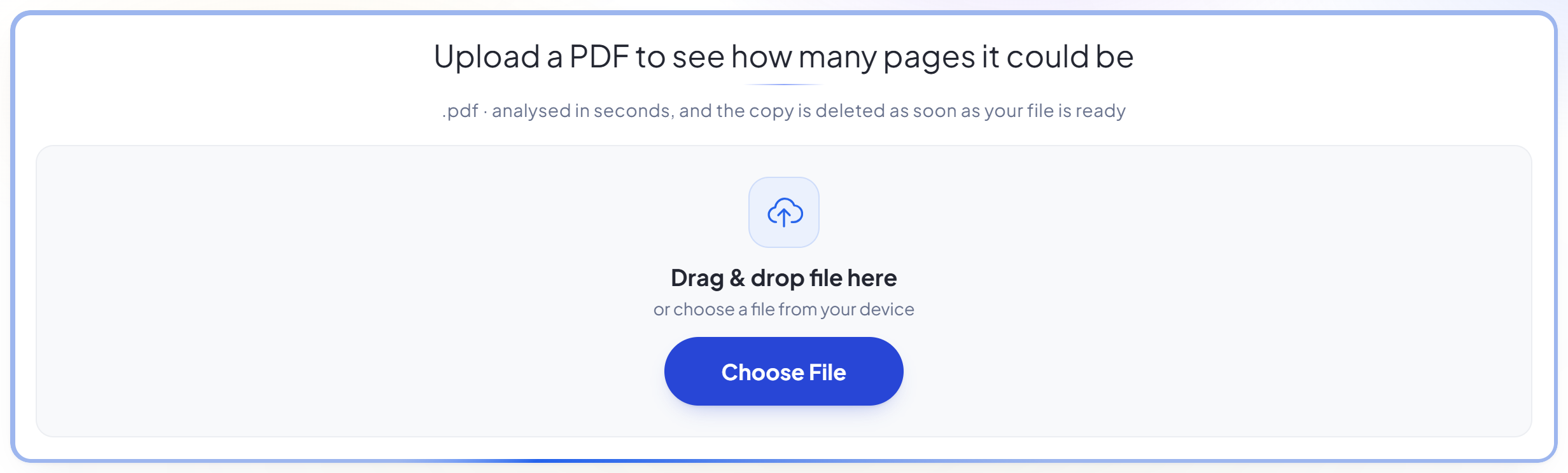
Sube tu PDF
Arrastra un .pdf al panel, o haz clic para elegirlo. Se mide cada página para saber dónde está realmente la tinta: un documento de 200 páginas tarda alrededor de un segundo.
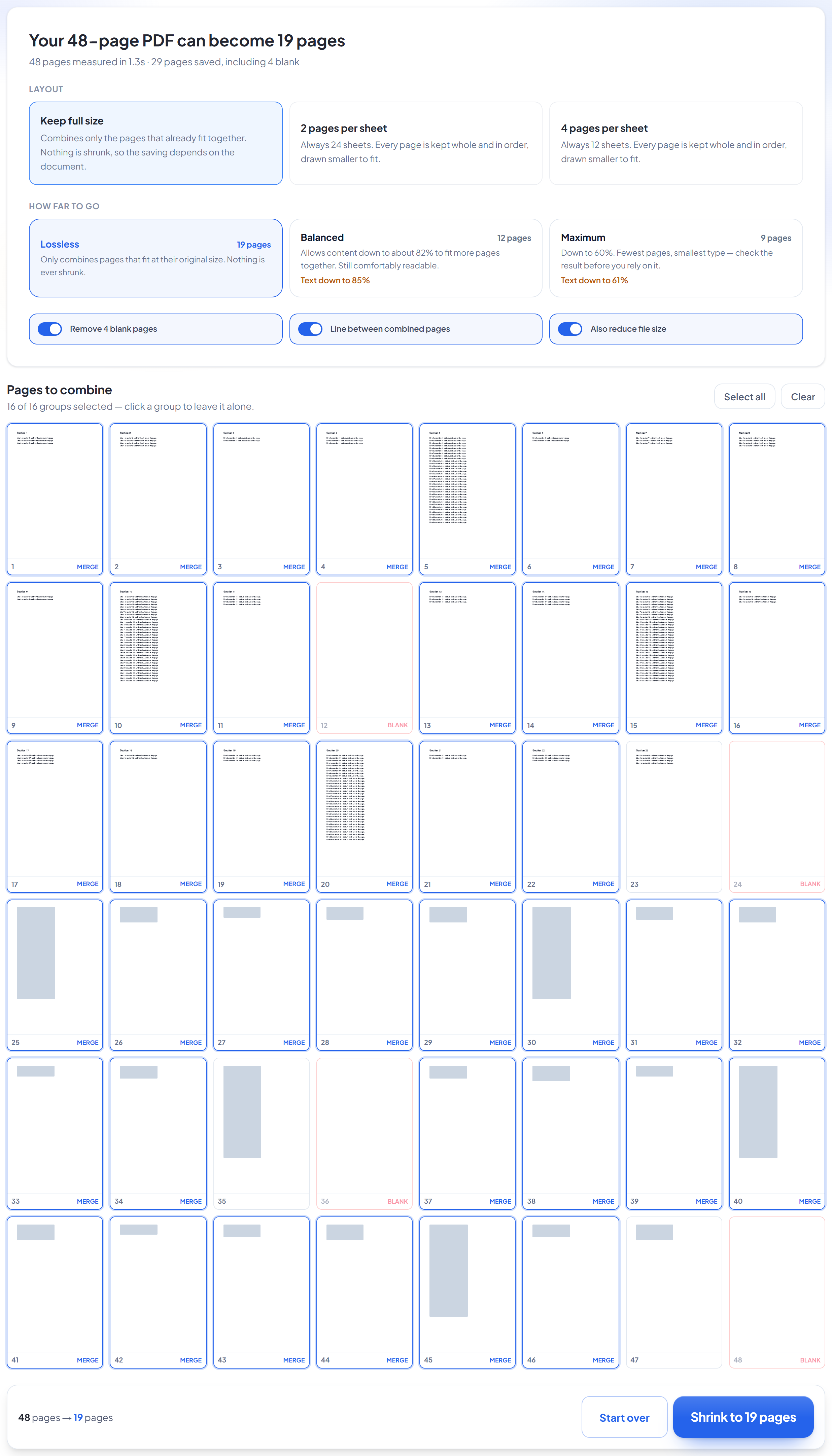
Elige hasta dónde llegar
Cada opción muestra el resultado real para tu documento antes de confirmar. Sin pérdida nunca reduce nada; las demás indican exactamente a qué tamaño quedaría el texto. Haz clic en cualquier grupo de la cuadrícula de páginas para dejarlo como está.
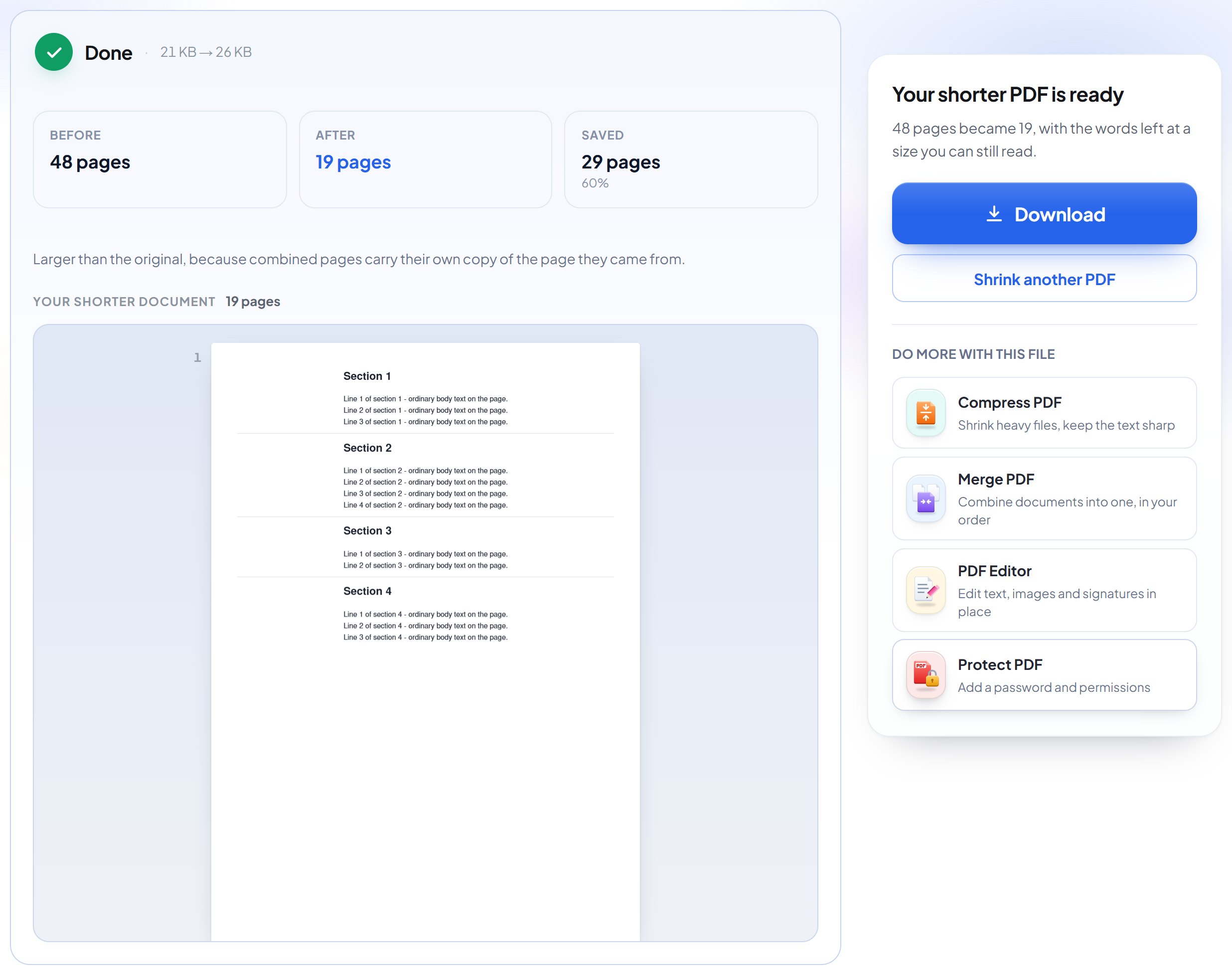
Descarga tu PDF más corto
El número de páginas antes y después, cuántas páginas se ahorraron y el tamaño del archivo en ambos casos.
Preguntas frecuentes sobre Reducir páginas de un PDF
¿Esto reduce el texto para que quepa más en una página?
No con el ajuste predeterminado. «Sin pérdida» solo combina páginas cuyo contenido realmente cabe junto a su tamaño original: mide dónde está la tinta en cada página, recorta a eso y apila esos recortes. Los mismos caracteres, el mismo tamaño y texto aún seleccionable. Los ajustes Equilibrado y Máximo sí permiten reducir, y cada uno te indica el porcentaje exacto antes de confirmar.
¿Cómo pueden 200 páginas quedarse en 80 sin perder nada?
Porque la mayoría de las páginas están casi vacías. Una página con un título y tres líneas usa alrededor del 4 % de la hoja; cuatro así caben en una página y aún sobra espacio. No se quita nada: el mismo contenido simplemente no se reparte en tanto papel.
¿Por qué dice que mi PDF no se puede reducir?
Porque sus páginas están realmente llenas. Las diapositivas, los escaneos y los documentos con muchas imágenes ocupan la hoja de borde a borde, así que combinar dos significaría reducirlas. La herramienta lo dice claramente en lugar de ofrecer una mala combinación.
¿Qué pasa con los enlaces y los campos de formulario?
Las páginas que los tienen nunca se combinan y se copian sin tocarlas. Incrustar una página conserva su contenido dibujado pero no sus anotaciones, así que combinar esa página sí perdería algo: la herramienta se niega a hacerlo. Por eso también se omite la reducción de tamaño en los documentos que los tienen.
¿Puedo elegir yo las páginas?
Sí. Todas las sugerencias empiezan activadas y cada grupo se puede desactivar por separado: la cuadrícula muestra qué páginas irían juntas y el total se actualiza a medida que cambias de opinión.
¿El archivo también se hace más pequeño?
Normalmente sí. Combinar páginas en realidad hace más grande el archivo bruto, porque cada página combinada lleva su propia copia de lo que contenía; por eso después se hace una pasada final de optimización, y el resultado suele ser más pequeño que el original. Ambos números se muestran en la pantalla de resultado, sea cual sea el caso.
¿Cuánto tiempo se guarda mi archivo?
Solo mientras lo usas. SmartShrink funciona por pasos (subir, analizar, elegir, combinar), así que, a diferencia de nuestras otras herramientas, tiene que conservar tu archivo entre esos pasos en lugar de terminar en una sola solicitud. Se elimina en cuanto se crea tu archivo reducido, y si cierras la pestaña a mitad, se elimina automáticamente en 30 minutos.
¿Es gratis?
Sí. Todas las herramientas funcionan sin pagar y sin cuenta. Los archivos pueden tener hasta 200 páginas y 80 MB, y un proceso que falla no te cuesta nada.
¿Necesito crear una cuenta?
No. Todas las herramientas funcionan sin iniciar sesión. Una cuenta aumenta tu cupo por hora y te permite ver lo que has procesado.
¿Qué pasa con mi archivo?
Viaja por una conexión cifrada a una carpeta creada solo para esa solicitud, se procesa, se te devuelve y la copia de trabajo se elimina al terminar la solicitud. Guardamos constancia de que se realizó una operación, nunca el nombre del archivo ni su contenido.