Verificar firmas digitales en un PDF
Comprueba las firmas digitales de un PDF: si está intacto, quién lo firmó y si su certificado es válido, cada cosa por separado, nunca resumido en un solo visto bueno.
- Seguro y privado
- Funciona en cualquier dispositivo
- Nada que instalar
- Todas las firmas del archivo
- Intacto o modificado desde la firma
- Quién firmó y cuándo
- La confianza se indica por separado
Sube un archivo firmado para comprobarlo
.pdf, .p7m, .p7s, .m7m, .tsd, .tsr · se comprueba y se elimina. No se guarda nada
Arrastra tus archivos aquí
o elige un archivo de tu dispositivo
¿En tu ordenador? Descarga la app para Windows¿En tu móvil? Descarga la app para el móvil
Confiar en tu propio certificado (opcional)
Añade un certificado raíz o intermedio (.cer, .crt, .pem, .p7b) para tratarlo como de confianza solo en esta comprobación. No se guarda.
Todo lo que hace Verificar firmas digitales
Comprueba todas las firmas digitales de un PDF: si sigue coincidiendo con el documento, quién lo firmó y si se puede confiar en su certificado. Gratis, en línea y sin guardar nada.
Si el documento está intacto
- Te dice con claridad si el documento cambió después de firmarse
- Muestra qué cambió, página a página, respecto a la versión firmada
- Descarga la versión exacta que se firmó
- Cada firma del archivo se informa por separado, en orden
- Señala una imagen de firma que no tiene detrás ninguna firma digital real
Quién firmó y si se puede confiar en él
- Todos los datos del certificado y la cadena hasta la raíz
- La revocación se comprueba en vivo con OCSP y CRL
- Listas de confianza de la UE: indican si es una firma o un sello cualificados según eIDAS
- AATL: indica si Adobe confía en el emisor
- Añade tu propio certificado raíz para una comprobación que de otro modo no podríamos hacer
Hora y validez a largo plazo
- El sello de tiempo se comprueba, junto con la autoridad que lo emitió
- Se detectan datos LTV y DSS, así sabes que la firma sobrevive a la caducidad del certificado
- Las reglas de certificación y de permisos (DocMDP) se muestran tal y como las fijó el firmante
Pruebas que puedes guardar
- Descarga un informe en PDF de toda la comprobación
- Descarga un informe de validación ETSI TS 119 102-2 en XML
- Un veredicto en lenguaje claro, con cada dato en su propia línea
Cómo funciona
Verificar firmas digitales en un PDF en tres pasos
Sube el PDF firmado
Arrastra el .pdf al panel o haz clic para elegirlo. La comprobación empieza enseguida; después no se guarda nada.
Lee el resultado
Cada firma empieza con una frase sencilla: en verde si el documento no ha cambiado desde que esa persona lo firmó. Debajo, cada comprobación tiene su propia línea, y «Detalles del certificado» muestra a quién pertenece el certificado, quién lo emitió y su huella. «No de confianza» solo significa que el emisor no es uno que reconozcamos, algo normal en los certificados propios de una empresa.
Si el archivo se modificó después de la firma
La frase se vuelve ámbar y los cambios se enumeran página a página; aquí, un comentario añadido en la página 2. «Descargar la versión que se firmó» te da el archivo exactamente como se firmó. Si no hay ninguna firma digital, la página lo dice y señala cualquier imagen de firma que haya encontrado. «Descargar informe (PDF)» guarda todo el resultado.
Verificar firmas digitales en un PDF: guía visual paso a paso
Comprueba si un PDF firmado está intacto, quién lo firmó y cuándo, cada respuesta en su propia línea.
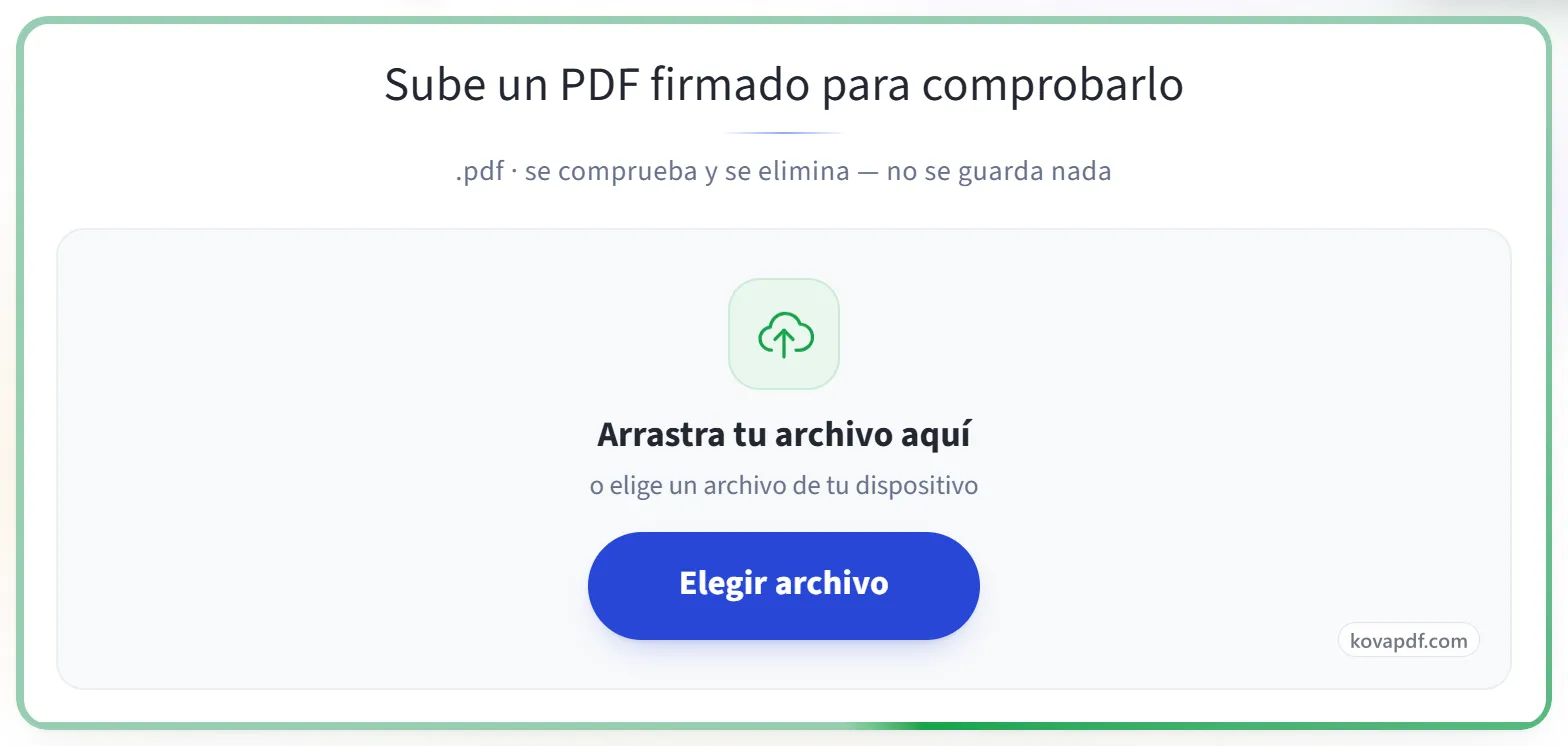
Sube el PDF firmado
Arrastra el .pdf al panel o haz clic para elegirlo. La comprobación empieza enseguida; después no se guarda nada.
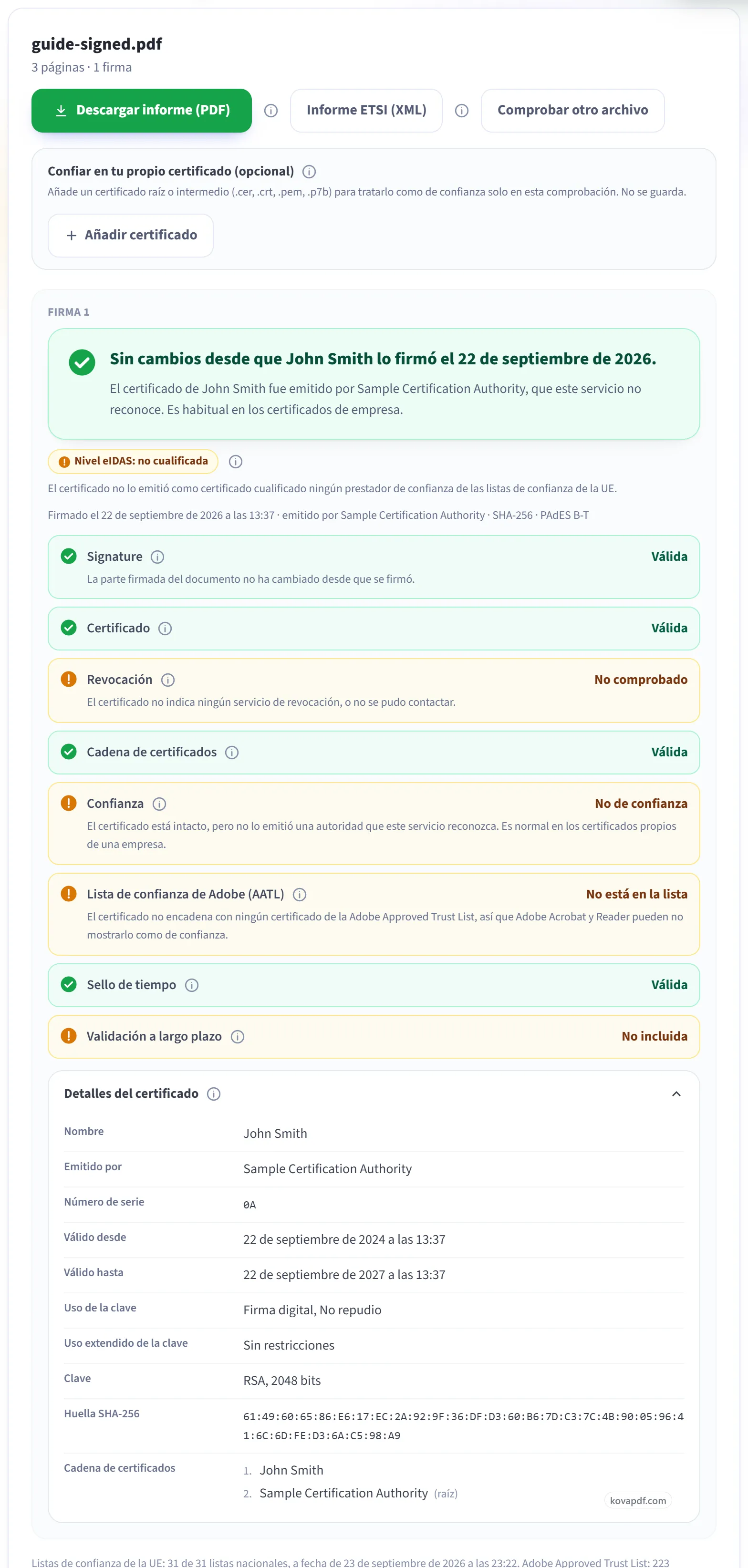
Lee el resultado
Cada firma empieza con una frase sencilla: en verde si el documento no ha cambiado desde que esa persona lo firmó. Debajo, cada comprobación tiene su propia línea, y «Detalles del certificado» muestra a quién pertenece el certificado, quién lo emitió y su huella. «No de confianza» solo significa que el emisor no es uno que reconozcamos, algo normal en los certificados propios de una empresa.
Si el archivo se modificó después de la firma
La frase se vuelve ámbar y los cambios se enumeran página a página; aquí, un comentario añadido en la página 2. «Descargar la versión que se firmó» te da el archivo exactamente como se firmó. Si no hay ninguna firma digital, la página lo dice y señala cualquier imagen de firma que haya encontrado. «Descargar informe (PDF)» guarda todo el resultado.

Preguntas frecuentes sobre Verificar firmas digitales en un PDF
¿Cómo compruebo si una firma digital de un PDF es válida?
Elige el PDF firmado. Cada firma digital que contiene aparece con un veredicto en color que indica si el documento ha cambiado desde que esa persona firmó, junto con a quién pertenece el certificado, quién lo emitió, si ha sido revocado y cuándo se firmó. Puedes descargar el resultado como un informe en PDF.
Mi PDF tiene claramente una firma. ¿Por qué dice que no hay firma digital?
Lo que ves es una imagen de una firma, dibujada, escrita, escaneada o estampada en la página. Esta herramienta comprueba otro tipo: una firma digital hecha con un certificado y guardada dentro del archivo. Un PDF puede mostrar una firma y no contener ninguna. Nuestro artículo «Qué es una firma digital en un PDF» explica la diferencia.
Dice que puede haber una imagen de firma en una de mis páginas. ¿Qué significa?
Buscamos cosas que parecen una firma pero no son una firma digital: imágenes con forma de firma, trazos dibujados a mano, sellos y campos de firma que se prepararon pero nunca se firmaron. Indicamos la página para que sepas a qué nos referimos. Es solo una pista. No podemos saber de quién es la firma que muestra una imagen.
¿Qué significa el mensaje de color encima de cada firma?
Es la respuesta corta. Verde significa que el documento no ha cambiado desde que esa persona lo firmó; si añade «solo se hicieron añadidos permitidos», alguien rellenó después un campo de formulario o añadió otra firma, algo que la primera firma permite. Ámbar significa que el archivo se modificó después de la firma. Rojo significa que la firma está rota o que el certificado usado ha sido revocado. Las líneas de debajo dan el detalle.
¿Cómo veo qué se cambió después de la firma?
Cuando el archivo se modificó, el resultado enumera cada cambio; por ejemplo, «Página 1: se modificó el contenido de la página» o «Página 2: se añadió un comentario». «Comparar las páginas modificadas» muestra después cada una de esas páginas tal como se firmó y tal como está ahora, una al lado de la otra. Las imágenes se generan en tu navegador.
¿Puedo obtener la versión que se firmó?
Sí, cuando se añadió algo después de una firma. «Descargar la versión que se firmó» te da el archivo exactamente como lo firmó esa persona, antes de cualquier cambio posterior. Se extrae del archivo que elegiste, en tu navegador, y no se sube nada más.
¿Qué hay en los detalles del certificado?
A quién se emitió el certificado, quién lo emitió, su número de serie, las fechas entre las que es válido, para qué se puede usar, su huella SHA-256 y la cadena de certificados que tiene por encima. Para asegurarte de que un certificado es de alguien, pídele su huella y compara las dos.
¿Puedo guardar o compartir el resultado?
Sí. «Descargar informe (PDF)» guarda todo lo que hay en pantalla: el resultado de cada firma, cada comprobación, los cambios posteriores a la firma y los detalles del certificado, junto con el nombre, el tamaño y la huella SHA-256 del archivo. El informe describe lo que encontró la comprobación. No es en sí una firma ni certifica el documento.
El archivo estaba firmado digitalmente, pero ahora no se encuentra ninguna firma. ¿Qué ha pasado?
Probablemente se imprimió a PDF, se aplanó, se volvió a guardar o se editó después de firmarse. Esos pasos reconstruyen el archivo y pueden conservar la imagen de la firma pero eliminar la firma digital. Pide al remitente el archivo firmado original.
¿Qué significa «Firma: válida»?
Significa que el documento no ha cambiado en absoluto desde que se firmó. Es la línea más importante del informe.
¿Qué significa «Firma: no válida»?
Que el documento se modificó después de firmarse, o que la firma está dañada. No confíes en su contenido sin consultarlo con el remitente.
¿«No de confianza» significa que la firma es falsa?
No. Significa que este comprobador no reconoce a quien emitió el certificado. Es muy común en los certificados que una empresa da a su propio personal. Si Firma dice Válida, el documento no ha cambiado desde la firma. La confianza es otra cuestión: quién respalda al firmante.
¿Qué es la línea de la lista de confianza de Adobe?
Si Adobe Acrobat mostraría una marca verde para este firmante. Solo Adobe puede decirlo con seguridad, porque depende de su propia lista de autoridades de certificación aprobadas, así que esta herramienta lo indica como no verificado en lugar de adivinarlo.
¿Qué significa «Revocación»?
Si el emisor del certificado lo ha anulado, normalmente porque se perdió, lo robaron o se emitió por error. La comprobación se lo pregunta directamente al emisor. «No comprobado» significa que el certificado no indica ese servicio o que no se pudo contactar con él. No es un fallo.
¿Por qué dice el informe que el archivo cambió después de la última firma?
Se añadió algo al archivo después de firmarlo, por ejemplo un comentario, un dato de formulario o una edición posterior. La parte firmada sigue intacta, pero lo añadido después no está cubierto por ninguna firma. La lista bajo esa firma indica qué se añadió y en qué página.
¿Puede comprobar firmas hechas con Adobe Acrobat u otras aplicaciones?
Sí. Se puede comprobar cualquier firma digital estándar de PDF, sea cual sea el programa que la creó. Cada firma del archivo aparece por separado, con quién firmó y cuándo.
¿Es gratis?
Sí. Todas las herramientas funcionan sin pagar y sin cuenta. Los archivos pueden tener hasta 200 páginas y 50 MB, y un proceso que falla no te cuesta nada. Pro elimina los límites.
¿Necesito crear una cuenta?
No. Todas las herramientas funcionan sin iniciar sesión. Una cuenta aumenta tu cupo y te deja ver lo que has procesado.
¿Qué pasa con mi archivo?
Tu archivo solo se queda en nuestro servidor un momento mientras se procesa y después se elimina. Se envía por una conexión cifrada. Guardamos un registro de que se usó la herramienta, pero no el nombre del archivo ni su contenido.