Convertir PDF a Excel
Recupera las tablas de un PDF como celdas reales, no como texto pegado en una columna.
- Mantiene tu diseño
- Funciona en cualquier dispositivo
- Borrado tras el proceso
- Las tablas caen en celdas reales
- Una hoja por página
- Se mantienen los anchos de columna y los bordes
- Se abre en Excel o LibreOffice
Arrastra tu archivo aquí
o elige un archivo de tu dispositivo
Sube un PDF para convertirlo en una hoja de Excel editable
Solo archivos PDF
¿Sin internet? Descarga la app para Windows¿En tu móvil? Descarga la app para el móvil
Todo lo que hace PDF a Excel
Reconstruye las tablas y el texto de un PDF como un libro .xlsx editable, gratis y en línea, sin cuenta.
Una hoja por página
- Cada página del PDF pasa a ser su propia hoja, en orden de página
- Los anchos de columna se miden a partir del propio espaciado de la página
- Las alturas de fila se toman de los huecos que dejó la página
Una cuadrícula que cuadra
- Las líneas que dibujó la página deciden dónde caen las columnas
- Las celdas anchas pasan a ser combinaciones reales sobre los cuadros que cubren
- Un encabezado de tres columnas sigue quedando sobre una tabla de nueve columnas
- El texto de las celdas se alinea a la izquierda, al centro o a la derecha igual que estaba en la página
Cómo se ve cada celda
- La fuente, el tamaño, la negrita y la cursiva se conservan celda a celda
- El color del texto se traslada desde la página
- Los bordes de celda se dibujan con el grosor que tenían las líneas
- Una celda con dos líneas conserva las dos y se ajusta
Más de una sola subida
- Una página sin capa de texto se coloca entera en su propia hoja
- Cambia a Word o PowerPoint sin volver a subir el archivo
- Abre antes el PDF en el editor y vuelve después a por el libro
Cómo funciona
PDF a Excel en tres pasos
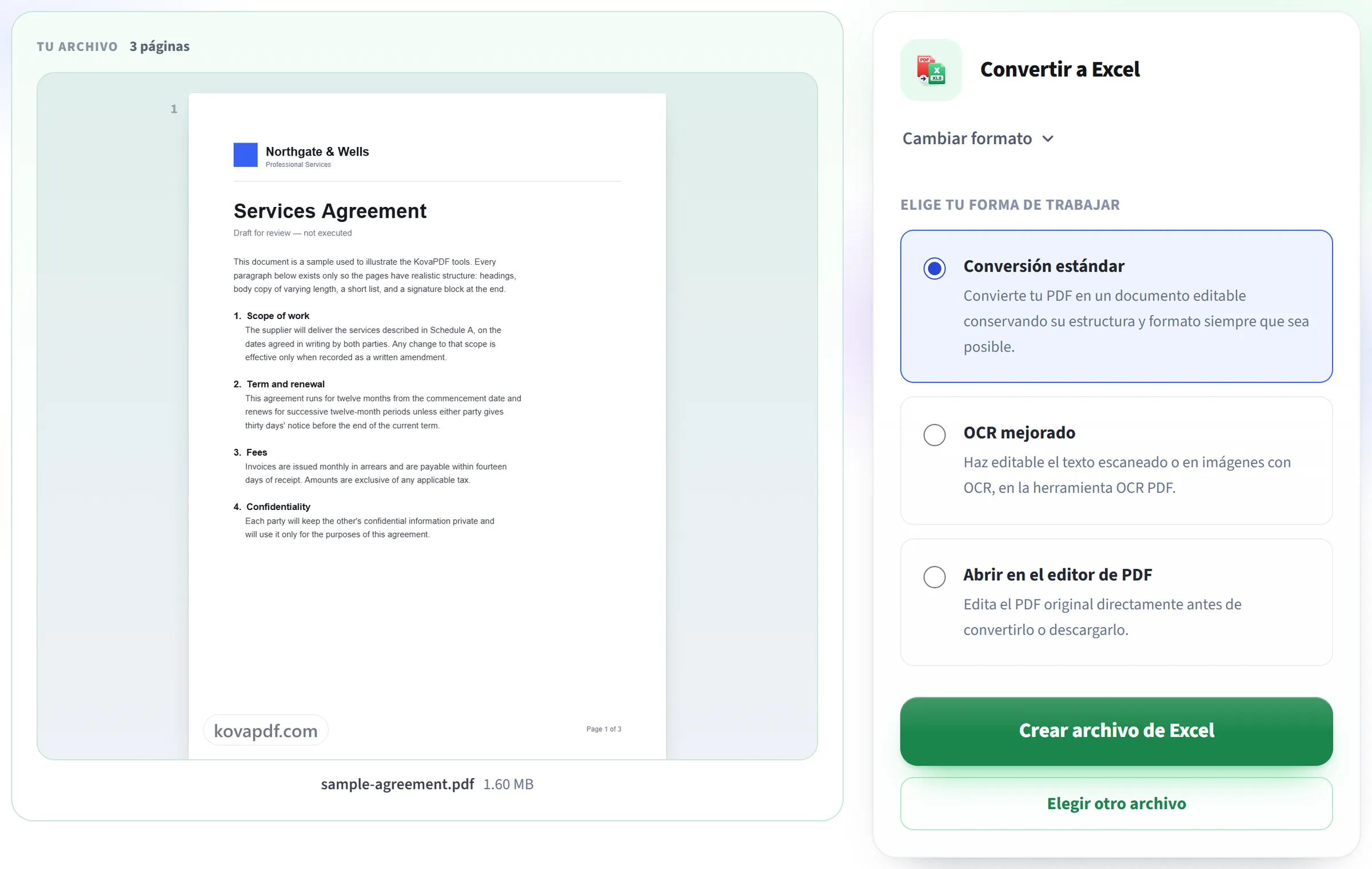
Sube tu PDF
Arrastra tu archivo al panel de subida o haz clic para elegirlo en tu dispositivo. La conversión empieza en cuanto se lee el archivo, y la copia de trabajo se elimina en cuanto termina.
Lee el diseño de tu documento
Cada página se convierte en su propia hoja, con el texto dividido en columnas allí donde el propio espaciado del PDF muestra una tabla real.
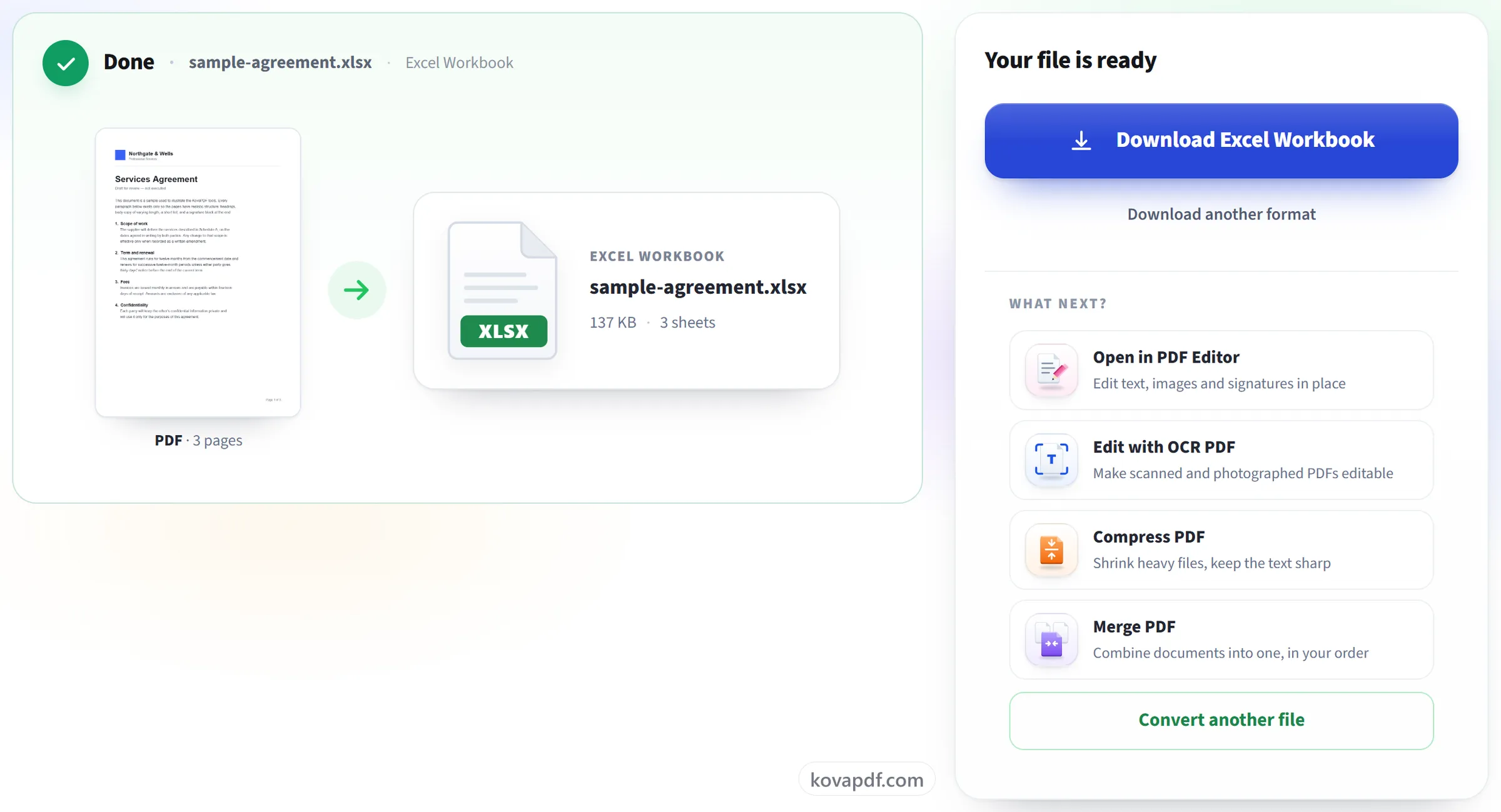
Descarga tu libro de Excel
Ábrelo en Excel para ordenar y filtrar los datos. Los números llegan como texto, así que convierte una columna a números antes de calcular con ella.
PDF a Excel: guía visual paso a paso
Convierte las tablas y el texto de un PDF en un libro de Excel real.
Sube tu PDF
Arrastra tu archivo al panel de subida o haz clic para elegirlo en tu dispositivo. La conversión empieza en cuanto se lee el archivo, y la copia de trabajo se elimina en cuanto termina.

Lee el diseño de tu documento
Cada página se convierte en su propia hoja, con el texto dividido en columnas allí donde el propio espaciado del PDF muestra una tabla real.
Descarga tu libro de Excel
Ábrelo en Excel para ordenar y filtrar los datos. Los números llegan como texto, así que convierte una columna a números antes de calcular con ella.
Preguntas frecuentes sobre PDF a Excel
¿Cómo convierto un PDF a Excel?
Sube el PDF y descarga el .xlsx que se genera. Cada página se convierte en su propia hoja de cálculo, con las tablas y el texto de la página dispuestos en celdas con la misma distribución que en la página.
¿Mis tablas saldrán como columnas reales?
Las tablas dibujadas con líneas son las que mejor salen: cada celda delimitada se convierte en una celda, con los anchos de columna originales, las celdas combinadas y los bordes. En una página sin líneas dibujadas, las columnas se deducen de dónde está el texto, lo que funciona bien con listas sencillas pero es una estimación aproximada.
¿Funcionarán los números en las fórmulas?
No de inmediato. Todas las celdas llegan como texto, números incluidos, así que SUMA y otras fórmulas las omiten hasta que se convierten. Selecciona la columna y usa la opción «Convertir en número» de Excel, o «Texto en columnas», para convertirlos en números reales.
¿Cómo se organizan las páginas?
Cada página del PDF se convierte en su propia hoja del libro, llamadas «Page 1», «Page 2», etc.
¿Se incluyen las imágenes y los logotipos?
Las fotos y otras imágenes incrustadas en la página se colocan en la hoja cerca de donde estaban. Los logotipos y gráficos dibujados como formas en lugar de guardados como imágenes no se trasladan.
¿Funciona con PDF escaneados?
Los convierte, pero una página escaneada se coloca en su hoja de cálculo como imagen, así que no hay celdas con las que trabajar. La pantalla de resultados te avisa cuando ocurre. Para sacar las palabras y los números como texto, usa PDF a texto, que lee las páginas escaneadas con OCR.
¿Es gratis?
Sí. Todas las herramientas funcionan sin pagar y sin cuenta. Los archivos pueden tener hasta 200 páginas y 50 MB, y un proceso que falla no te cuesta nada. Pro elimina los límites.
¿Necesito crear una cuenta?
No. Todas las herramientas funcionan sin iniciar sesión. Una cuenta aumenta tu cupo y te deja ver lo que has procesado.
¿Qué pasa con mi archivo?
Tu archivo solo se queda en nuestro servidor un momento mientras se procesa y después se elimina. Se envía por una conexión cifrada. Guardamos un registro de que se usó la herramienta, pero no el nombre del archivo ni su contenido.