PDF سے Excel کنورٹر
اپنی PDF کے جدول اور متن Excel ورک بک میں لائیں، ہر صفحے کی ایک ورک شیٹ، ہر قدر اپنے سیل میں۔
- آپ کی ترتیب برقرار رکھتا ہے
- کسی بھی آلے پر کام کرتا ہے
- کارروائی کے بعد حذف
- جدول اصل خانوں میں آتے ہیں
- ہر صفحے کی ایک ورک شیٹ
- کالموں کی چوڑائی اور بارڈرز برقرار
- Excel یا LibreOffice میں کھلتی ہے
فائل یہاں گھسیٹ کر چھوڑیں
یا اپنے آلے سے فائل منتخب کریں
قابلِ ترمیم Excel اسپریڈشیٹ میں بدلنے کے لیے PDF اپ لوڈ کریں
صرف PDF فائلیں
انٹرنیٹ نہیں ہے؟ Windows ایپ حاصل کریںفون پر؟ فون ایپ حاصل کریں
PDF to Excel جو کچھ کر سکتا ہے وہ سب
PDF کے جدول اور متن کو قابلِ ترمیم .xlsx ورک بک کے طور پر دوبارہ بنائیں، مفت اور آن لائن، بغیر اکاؤنٹ کے۔
فی صفحہ ایک شیٹ
- ہر PDF صفحہ اپنی ہی ورک شیٹ بن جاتا ہے، صفحے کی ترتیب میں
- کالم کی چوڑائیاں صفحے کے اپنے فاصلے سے ماپی گئیں
- قطار کی اونچائیاں صفحے کے چھوڑے گئے خلا سے لی گئیں
درست ترتیب والا گرڈ
- صفحے نے جو لکیریں کھینچیں وہ طے کرتی ہیں کہ کالم کہاں آئیں
- چوڑے خانے اپنی احاطہ کردہ مربعوں پر حقیقی انضمام بن جاتے ہیں
- تین کالموں والا ہیڈر نو کالموں والے جدول پر بھی درست بیٹھتا ہے
- خانوں کا متن بائیں، درمیان یا دائیں، جیسے صفحے پر تھا
ہر خانہ کیسا نظر آتا ہے
- فونٹ، سائز، بولڈ اور اٹالک ہر خانے میں برقرار
- متن کا رنگ صفحے سے منتقل ہوتا ہے
- خانوں کے کنارے اسی موٹائی میں بنائے گئے جو لائنوں کی تھی
- دو سطریں رکھنے والا خانہ دونوں کو محفوظ رکھتا ہے اور لپیٹ دیتا ہے
ایک ہی اپ لوڈ سے مزید
- متن کی تہہ کے بغیر صفحہ اپنی مکمل شکل میں الگ شیٹ پر رکھا جاتا ہے
- فائل دوبارہ اپ لوڈ کیے بغیر Word یا PowerPoint میں بدلیں
- پہلے PDF کو ایڈیٹر میں کھولیں، پھر ورک بک کے لیے واپس آئیں
یہ کیسے کام کرتا ہے
تین مراحل میں PDF سے Excel
اپنی PDF اپ لوڈ کریں
اپنی فائل اپ لوڈ پینل پر گھسیٹیں، یا اپنے آلے سے فائل چننے کے لیے اس پر کلک کریں۔ فائل پڑھے جاتے ہی تبدیلی شروع ہو جاتی ہے، اور کام مکمل ہوتے ہی ورکنگ کاپی حذف کر دی جاتی ہے۔
یہ آپ کی دستاویز کی ترتیب پڑھتا ہے
ہر صفحہ اپنی ورک شیٹ بنتا ہے، اور جہاں PDF کا اپنا فاصلہ اصل جدول دکھاتا ہے وہاں متن کالموں میں تقسیم ہو جاتا ہے۔
اپنی ورک بک ڈاؤن لوڈ کریں
ڈیٹا کو ترتیب دینے اور فلٹر کرنے کے لیے اسے Excel میں کھولیں۔ اعداد متن کے طور پر آتے ہیں، اس لیے حساب لگانے سے پہلے کالم کو اعداد میں بدل لیں۔
PDF سے Excel: تصویروں میں مرحلہ وار
PDF کے جدولوں اور متن کو حقیقی Excel ورک بک میں بدلیں۔
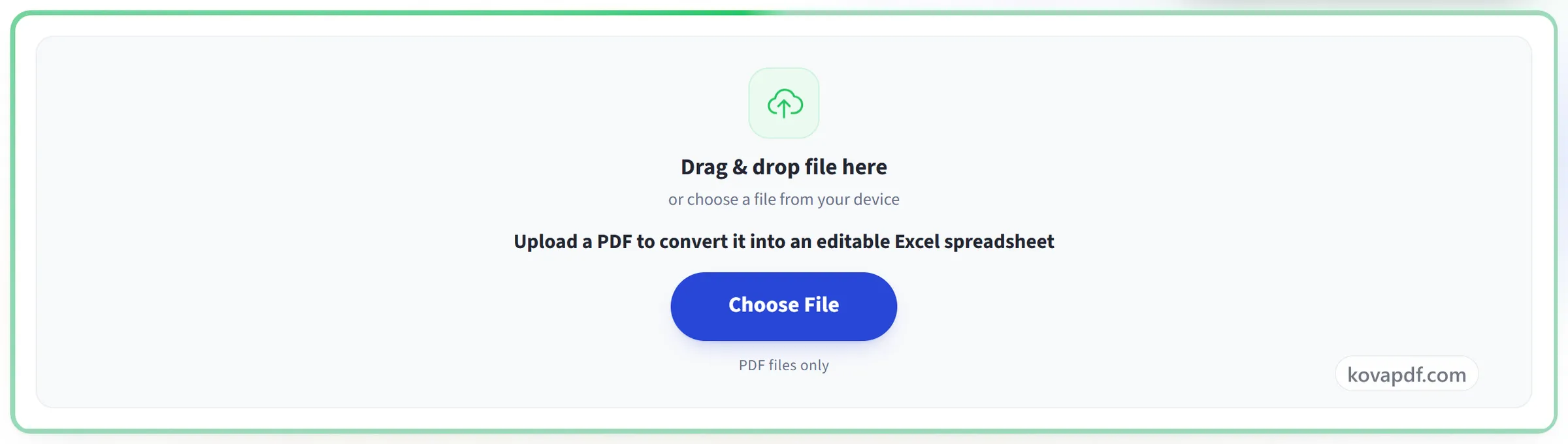
اپنی PDF اپ لوڈ کریں
اپنی فائل اپ لوڈ پینل پر گھسیٹیں، یا اپنے آلے سے فائل چننے کے لیے اس پر کلک کریں۔ فائل پڑھے جاتے ہی تبدیلی شروع ہو جاتی ہے، اور کام مکمل ہوتے ہی ورکنگ کاپی حذف کر دی جاتی ہے۔
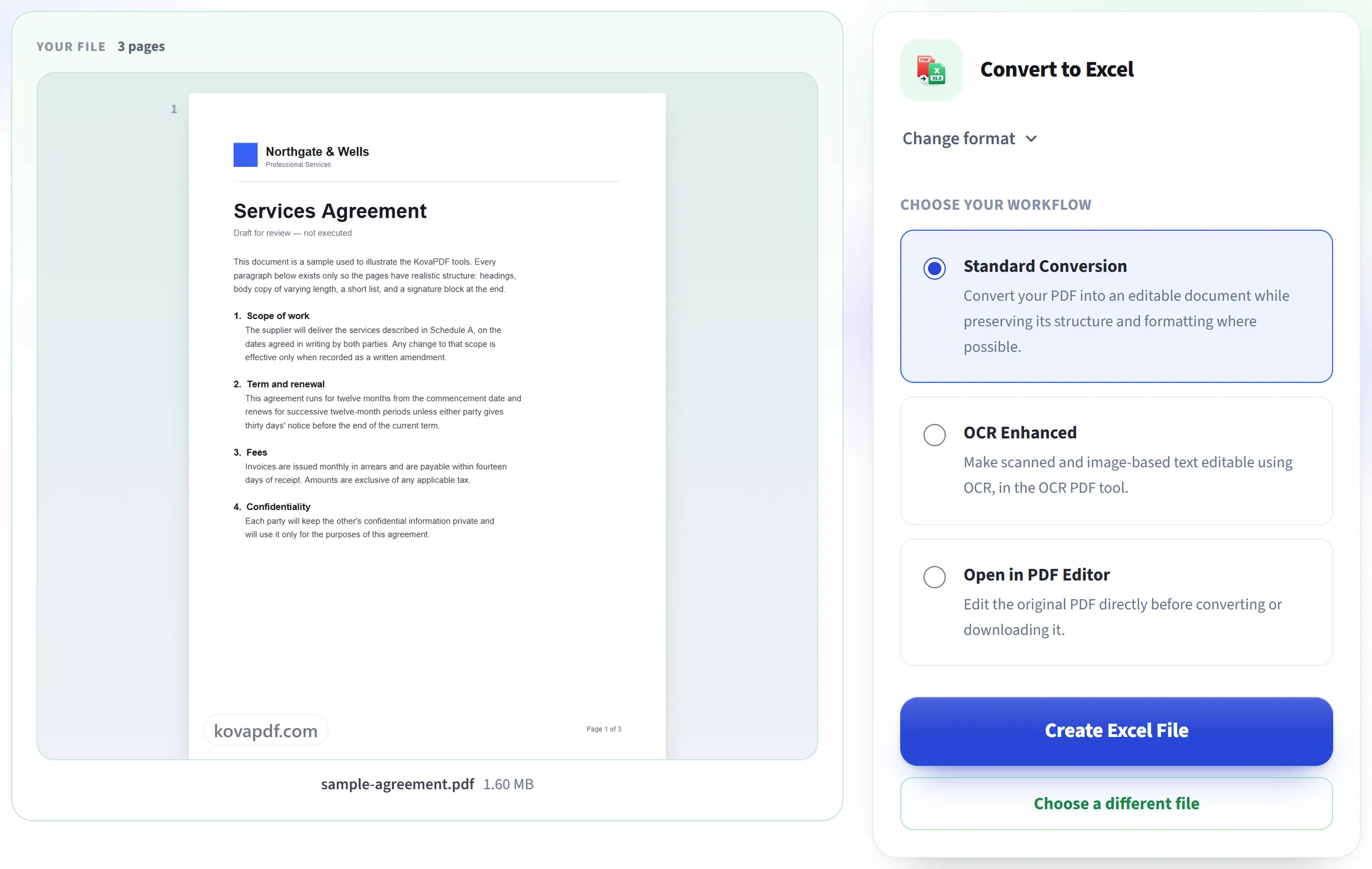
یہ آپ کی دستاویز کی ترتیب پڑھتا ہے
ہر صفحہ اپنی ورک شیٹ بنتا ہے، اور جہاں PDF کا اپنا فاصلہ اصل جدول دکھاتا ہے وہاں متن کالموں میں تقسیم ہو جاتا ہے۔
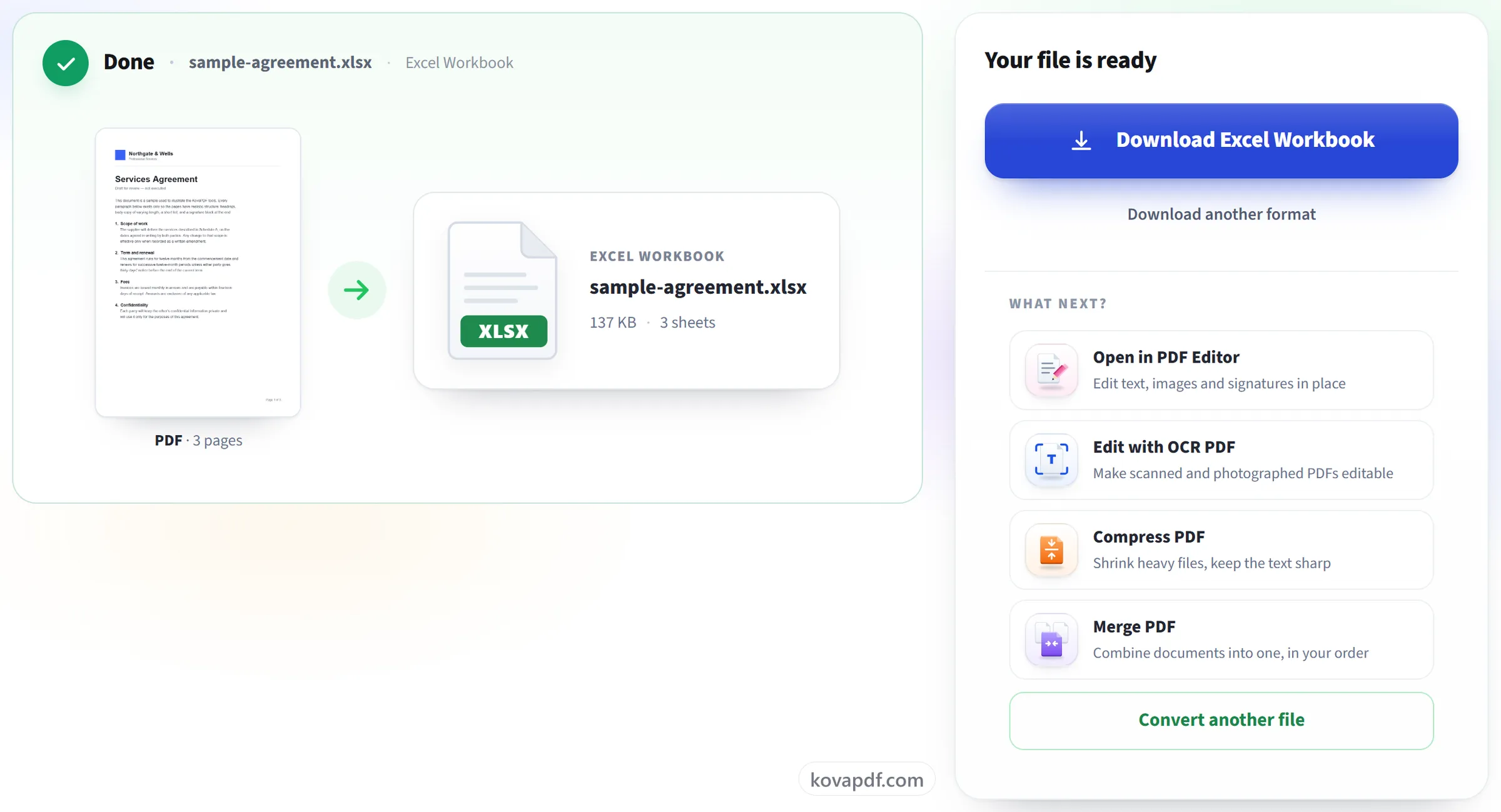
اپنی ورک بک ڈاؤن لوڈ کریں
ڈیٹا کو ترتیب دینے اور فلٹر کرنے کے لیے اسے Excel میں کھولیں۔ اعداد متن کے طور پر آتے ہیں، اس لیے حساب لگانے سے پہلے کالم کو اعداد میں بدل لیں۔
PDF سے Excel کے بارے میں عام سوالات
PDF کو Excel میں کیسے تبدیل کروں؟
PDF اپ لوڈ کریں اور واپس آنے والی .xlsx فائل ڈاؤن لوڈ کریں۔ ہر صفحہ اپنی الگ ورک شیٹ بن جاتا ہے، اور صفحے کے ٹیبلز اور متن سیلز میں اسی ترتیب سے رکھے جاتے ہیں جیسے صفحے پر تھے۔
کیا میرے جدول اصل کالموں کی صورت میں آئیں گے؟
لکیروں سے بنے ٹیبلز سب سے اچھے نکلتے ہیں: لکیروں سے گھرا ہر خانہ ایک سیل بن جاتا ہے، اصل کالم چوڑائیوں، ضم شدہ سیلز اور بارڈرز کے ساتھ۔ جس صفحے پر لکیریں نہ ہوں وہاں کالم متن کی جگہ سے اخذ کیے جاتے ہیں، جو سادہ فہرستوں کے لیے ٹھیک ہے لیکن محض بہترین اندازہ ہوتا ہے۔
کیا نمبر فارمولوں میں کام کریں گے؟
فوراً نہیں۔ ہر سیل متن کے طور پر آتا ہے، نمبر بھی، اس لیے SUM اور دوسرے فارمولے انہیں تب تک چھوڑ دیتے ہیں جب تک وہ تبدیل نہ کیے جائیں۔ کالم منتخب کریں اور Excel کا Convert to Number آپشن، یا Text to Columns، استعمال کر کے انہیں اصلی نمبروں میں بدلیں۔
صفحات کیسے ترتیب دیے جاتے ہیں؟
PDF کا ہر صفحہ ورک بک میں اپنی ورک شیٹ بنتا ہے، جن کے نام "Page 1"، "Page 2" وغیرہ ہوتے ہیں۔
کیا تصاویر اور لوگو شامل ہوتے ہیں؟
صفحے میں شامل تصاویر اور دوسری امیجز شیٹ پر اسی جگہ کے قریب رکھی جاتی ہیں جہاں وہ تھیں۔ جو لوگو اور گرافکس تصاویر کے طور پر محفوظ ہونے کے بجائے اشکال کی صورت میں بنائے گئے ہوں وہ منتقل نہیں ہوتے۔
کیا یہ اسکین شدہ PDF پر کام کرتا ہے؟
یہ انہیں تبدیل کر دیتا ہے، لیکن اسکین شدہ صفحہ اپنی ورک شیٹ میں تصویر کے طور پر رکھا جاتا ہے، اس لیے کام کرنے کے لیے کوئی سیل نہیں ہوتے۔ جب ایسا ہو تو نتیجے کی اسکرین آپ کو بتا دیتی ہے۔ الفاظ اور نمبروں کو متن کے طور پر نکالنے کے لیے “PDF سے متن” استعمال کریں، جو اسکین شدہ صفحات کو OCR سے پڑھتا ہے۔
کیا یہ مفت ہے؟
ہاں۔ ہر ٹول بغیر ادائیگی اور بغیر اکاؤنٹ کے کام کرتا ہے۔ فائلیں 200 صفحات اور 50 MB تک ہو سکتی ہیں، اور ناکام کام کی آپ کو کوئی قیمت نہیں دینی پڑتی۔ Pro حدیں ختم کر دیتا ہے۔
کیا مجھے اکاؤنٹ بنانا ہوگا؟
نہیں۔ تمام ٹولز سائن ان کے بغیر کام کرتے ہیں۔ اکاؤنٹ آپ کی حد بڑھاتا ہے اور دکھاتا ہے کہ آپ نے کیا کچھ پروسیس کیا ہے۔
میری فائل کا کیا ہوتا ہے؟
پروسیس ہوتے وقت آپ کی فائل ہمارے سرور پر تھوڑی دیر ہی رہتی ہے، پھر حذف کر دی جاتی ہے۔ فائل انکرپٹڈ کنکشن سے بھیجی جاتی ہے۔ ہم یہ ریکارڈ رکھتے ہیں کہ ٹول استعمال ہوا، لیکن فائل کا نام یا فائل میں کیا ہے، یہ نہیں۔