اسکین یا تصویر بہتر بنائیں
اسکین شدہ صفحے یا دھندلی تصویر کو تیز کریں، شور کم کریں اور کنٹراسٹ بڑھائیں۔ اسکین شدہ PDF یا JPG، PNG یا WebP تصویر لیتا ہے، اسکین شدہ PDF کو قابلِ تلاش بنانا ہو تو OCR PDF استعمال کریں۔
- استعمال مفت
- کسی بھی آلے پر کام کرتا ہے
- کچھ انسٹال نہیں کرنا
- کنٹراسٹ بڑھایا گیا
- پس منظر کے دھبے صاف
- PDF یا تصویر قبول کرتا ہے
- صفحات کے سائز برقرار رہتے ہیں
PDF · JPG · PNG · WebP
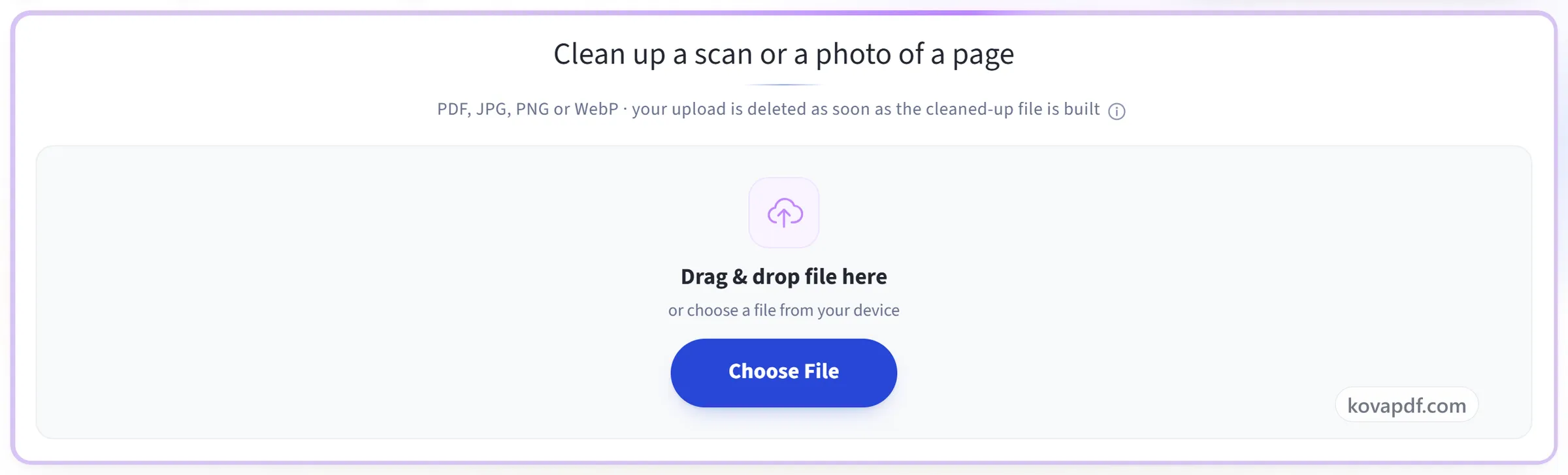
اسکین یا صفحے کی تصویر صاف کریں
PDF، JPG، PNG یا WebP · صاف شدہ فائل بنتے ہی آپ کا اپ لوڈ حذف ہو جاتا ہے
فائل یہاں گھسیٹ کر چھوڑیں
یا اپنے آلے سے فائل منتخب کریں
کمپیوٹر پر؟ Windows ایپ حاصل کریںفون پر؟ فون ایپ حاصل کریں
Enhance Scan جو کچھ کر سکتا ہے وہ سب
ایک سرمئی، دھبے دار یا دھندلے اسکین، اسکین شدہ PDF یا صفحے کی تصویر، کو صاف کریں تاکہ الفاظ واضح طور پر نظر آئیں۔
یہ کیا لیتا ہے
- ایک اسکین شدہ PDF، یا JPG، PNG یا WebP تصویر
- نتیجہ PDF ہی رہتا ہے، شیئر یا پرنٹ کرنے کے لیے تیار
- تصویر بطور PNG واپس آتی ہے
کیا درست کرنے کی ضرورت ہے
- شارپن، فون کی تصویر کے نرم کناروں کو واضح کرنے کے لیے
- دھبے ہٹائیں، تاکہ اسکینر کا چھوڑا ہوا دانہ صاف ہو جائے
- گرے اسکیل، رنگ ہٹا کر ہر سرمئی شیڈ برقرار رکھنے کے لیے
- خالص سیاہ و سفید، تاکہ پرنٹ شدہ متن سفید پر واضح رہے
اسے ٹھیک ٹھیک ترتیب دینا
- کنٹراسٹ -50 سے +50 تک کہیں بھی
- چمک -50 سے +50 تک کہیں بھی
- چنتے وقت آپ کی اصل فائل کنٹرولز کے ساتھ دکھائی جاتی ہے
- شروع کرنے سے پہلے پڑھی گئی فائل کے صفحات کی تعداد
کیا واپس آتا ہے
- دستاویز کا ہر صفحہ ایک ہی طریقے سے صاف کیا گیا
- ہر صفحہ اپنا کاغذی سائز اور رخ برقرار رکھتا ہوا
- فون کی تصویر اپنے ہی رخ کے ڈیٹا کی بنیاد پر سیدھی کر دی جاتی ہے
- نتیجہ بتاتا ہے کہ بالکل کون سی ایڈجسٹمنٹس لگائی گئیں
یہ کیسے کام کرتا ہے
تین مراحل میں اسکین یا تصویر بہتر بنائیں
اپنا اسکین اپ لوڈ کریں
اپنی فائل اپ لوڈ پینل پر گھسیٹیں، یا اپنے آلے سے فائل چننے کے لیے اس پر کلک کریں۔ جب تک آپ کام شروع نہیں کرتے کچھ بھی کہیں نہیں بھیجا جاتا، اور کام مکمل ہوتے ہی ورکنگ کاپی حذف کر دی جاتی ہے۔
اسے صفحات صاف کرنے دیں
منتخب کریں کہ کیا درست کرنا ہے: تیزی، دھبے ہٹانا، کنٹراسٹ، چمک، گرے اسکیل یا خالص سیاہ و سفید۔ صاف صفحے سے بعد میں متن کی پہچان بھی نمایاں طور پر زیادہ درست ہو جاتی ہے۔
صاف کاپی ڈاؤن لوڈ کریں
آپ کے پاس دونوں رہتی ہیں: بہتر شدہ دستاویز نئی فائل کے طور پر ڈاؤن لوڈ ہوتی ہے اور آپ کی اصل فائل محفوظ رہتی ہے۔
اسکین یا تصویر بہتر بنائیں: تصویروں میں مرحلہ وار
دھندلے، دھبوں والے یا ہلکے اسکین کو صاف کریں تاکہ وہ ٹھیک طرح پڑھا اور پہچانا جا سکے۔
اپنا اسکین اپ لوڈ کریں
اپنی فائل اپ لوڈ پینل پر گھسیٹیں، یا اپنے آلے سے فائل چننے کے لیے اس پر کلک کریں۔ جب تک آپ کام شروع نہیں کرتے کچھ بھی کہیں نہیں بھیجا جاتا، اور کام مکمل ہوتے ہی ورکنگ کاپی حذف کر دی جاتی ہے۔
اسے صفحات صاف کرنے دیں
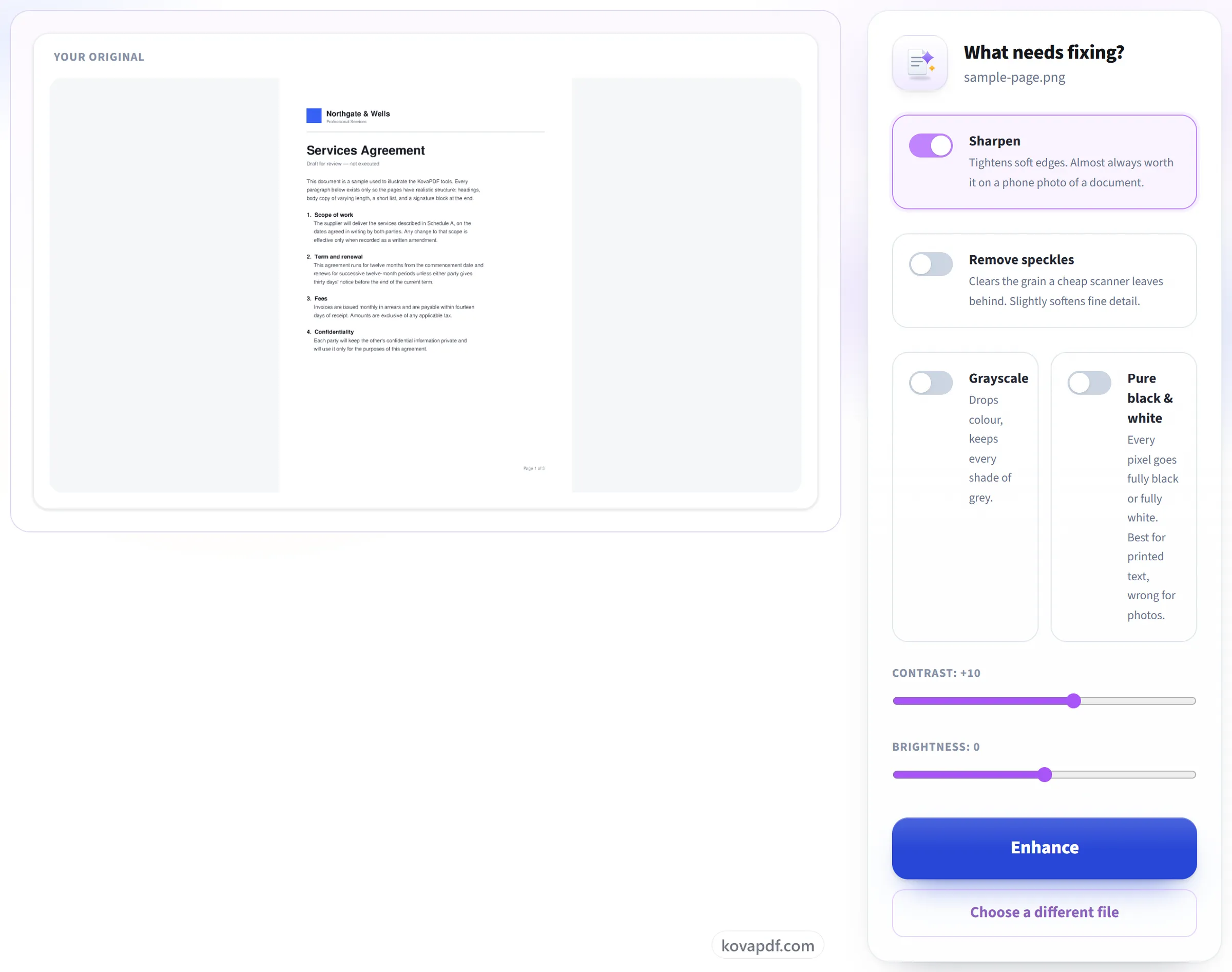
منتخب کریں کہ کیا درست کرنا ہے: تیزی، دھبے ہٹانا، کنٹراسٹ، چمک، گرے اسکیل یا خالص سیاہ و سفید۔ صاف صفحے سے بعد میں متن کی پہچان بھی نمایاں طور پر زیادہ درست ہو جاتی ہے۔
صاف کاپی ڈاؤن لوڈ کریں
آپ کے پاس دونوں رہتی ہیں: بہتر شدہ دستاویز نئی فائل کے طور پر ڈاؤن لوڈ ہوتی ہے اور آپ کی اصل فائل محفوظ رہتی ہے۔

اسکین یا تصویر بہتر بنائیں کے بارے میں عام سوالات
بہتر بنانے سے کیا بدلتا ہے؟
یہ کنٹراسٹ بڑھاتا ہے، پس منظر کے دھبے صاف کرتا ہے اور ہلکا متن تیز کرتا ہے، جس سے دھندلا یا ناہموار روشنی والا اسکین پڑھنا آسان ہو جاتا ہے۔
کیا یہ متن کی پہچان میں مدد کرتا ہے؟
جی ہاں۔ OCR سے پہلے اسکین صاف کرنے سے پہچانا گیا متن عام طور پر زیادہ درست ہوتا ہے۔
کیا میں اسکین شدہ PDF بہتر بنا سکتا ہوں، یا صرف تصویر؟
دونوں۔ اسکین شدہ PDF اپ لوڈ کریں تو ہر صفحہ صاف ہو کر انہی صفحات کے سائز والی PDF کی صورت میں واپس آتا ہے۔ تصویر یا JPG، PNG یا WebP اسکین اپ لوڈ کریں تو صاف شدہ تصویر واپس ملتی ہے۔
جس PDF میں پہلے سے قابلِ انتخاب متن ہو اس کا کیا ہوتا ہے؟
صفحہ صاف کرنے کا مطلب اسے دوبارہ بنانا ہے، اس لیے جو متن قابلِ انتخاب تھا وہ تصویر کا حصہ بن جاتا ہے۔ الفاظ پڑھنے کے لیے موجود رہتے ہیں لیکن اب منتخب یا تلاش نہیں کیے جا سکتے، اور جب آپ کی فائل پر یہ لاگو ہو تو آپ کو بتا دیا جاتا ہے۔ آپ کا اصل اپ لوڈ کبھی نہیں بدلتا۔
کیا یہ دستاویز کی دھندلی تصویر ٹھیک کر سکتا ہے؟
یہ مدد کر سکتا ہے، ایک حد تک۔ “تیز کریں” نرم کناروں کو تیکھا کرتا ہے اور اضافی کنٹراسٹ ہلکے متن کو گہرا کرتا ہے، جو اکثر فون کی تصویر کو پڑھنے کے قابل بنانے کے لیے کافی ہوتا ہے۔ یہ وہ تفصیل واپس نہیں لا سکتا جو کیمرے نے کبھی لی ہی نہیں، اور نہ یہ ٹیڑھے صفحے کو سیدھا کرتا ہے نہ سائے ہٹاتا ہے۔
اسکین کو سیاہ و سفید کیسے بنائیں؟
“خالص سیاہ و سفید” آن کریں۔ ہر پکسل مکمل سیاہ یا مکمل سفید ہو جاتا ہے، جس سے چھپا ہوا متن واضح اور پرنٹ کے لیے صاف ہو جاتا ہے۔ تصاویر یا شیڈنگ والے صفحات کے لیے اس کے بجائے “گرے اسکیل” منتخب کریں، جو رنگ ہٹا دیتا ہے لیکن سرمئی کا ہر شیڈ برقرار رکھتا ہے۔
بہتر بنائی گئی PDF میری اصل فائل سے بڑی کیوں ہے؟
ہر صفحہ 200 DPI کی تصویر کے طور پر دوبارہ بنایا جاتا ہے تاکہ اسے صاف کیا جا سکے، اور یہ تصاویر عموماً اصل اسکین سے زیادہ جگہ لیتی ہیں۔ اگر سائز اہم ہو تو بعد میں نتیجے کو “PDF کمپریس کریں” سے گزاریں۔
کیا یہ مفت ہے؟
ہاں۔ ہر ٹول بغیر ادائیگی اور بغیر اکاؤنٹ کے کام کرتا ہے۔ فائلیں 200 صفحات اور 50 MB تک ہو سکتی ہیں، اور ناکام کام کی آپ کو کوئی قیمت نہیں دینی پڑتی۔ Pro حدیں ختم کر دیتا ہے۔
کیا مجھے اکاؤنٹ بنانا ہوگا؟
نہیں۔ تمام ٹولز سائن ان کے بغیر کام کرتے ہیں۔ اکاؤنٹ آپ کی حد بڑھاتا ہے اور دکھاتا ہے کہ آپ نے کیا کچھ پروسیس کیا ہے۔
میری فائل کا کیا ہوتا ہے؟
پروسیس ہوتے وقت آپ کی فائل ہمارے سرور پر تھوڑی دیر ہی رہتی ہے، پھر حذف کر دی جاتی ہے۔ فائل انکرپٹڈ کنکشن سے بھیجی جاتی ہے۔ ہم یہ ریکارڈ رکھتے ہیں کہ ٹول استعمال ہوا، لیکن فائل کا نام یا فائل میں کیا ہے، یہ نہیں۔