PDF سے PowerPoint کنورٹر
اپنی PDF کو PowerPoint پریزنٹیشن میں بدلیں، ہر صفحہ ایک سلائیڈ بنتا ہے، اور اس کا متن اوپر واپس رکھا جاتا ہے تاکہ آپ سیدھا ترمیم کر سکیں۔
- آپ کی ترتیب برقرار رکھتا ہے
- کسی بھی آلے پر کام کرتا ہے
- کارروائی کے بعد حذف
- ہر صفحے پر ایک سلائیڈ
- متن قابلِ ترمیم باکسز میں واپس
- سلائیڈز کا سائز پہلے صفحے کے مطابق
- PowerPoint میں کھلتی ہے
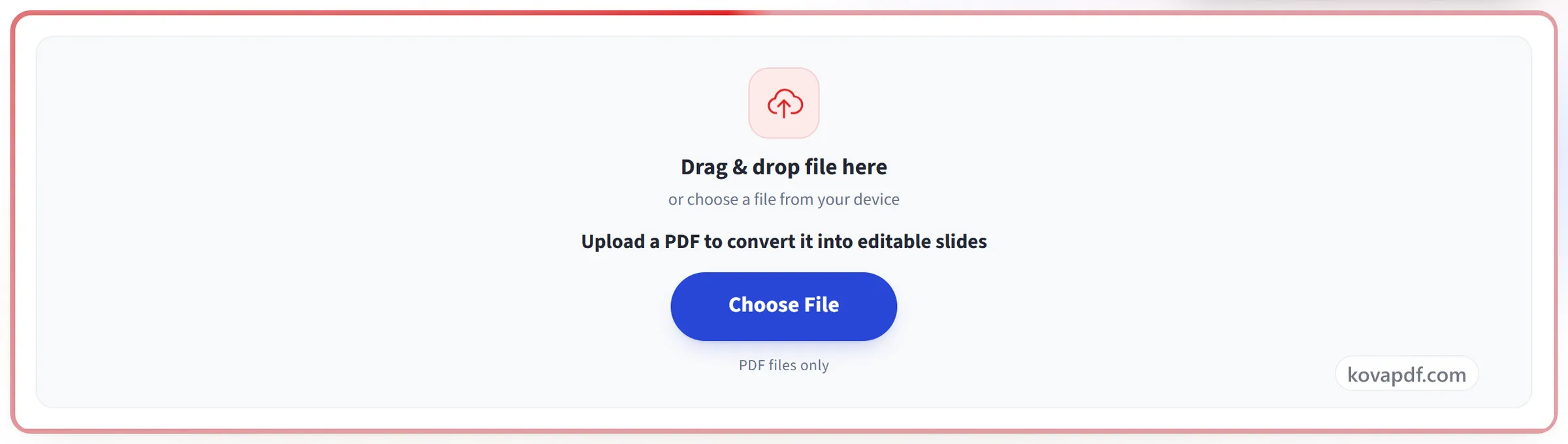
فائل یہاں گھسیٹ کر چھوڑیں
یا اپنے آلے سے فائل منتخب کریں
قابلِ ترمیم سلائیڈز میں بدلنے کے لیے PDF اپ لوڈ کریں
صرف PDF فائلیں
کمپیوٹر پر؟ Windows ایپ حاصل کریںفون پر؟ فون ایپ حاصل کریں
PDF to PPT جو کچھ کر سکتا ہے وہ سب
PDF کے ہر صفحے کو ایسی PowerPoint سلائیڈ میں بدلیں جس کے الفاظ اب بھی قابلِ ترمیم ہوں۔
صفحہ سلائیڈ بن جاتا ہے
- ہر صفحہ ترتیب سے ایک سلائیڈ بن جاتا ہے
- سلائیڈ کا سائز PDF کے اپنے صفحے کی جسامت سے مقرر
- پس منظر 150 dpi پر رینڈر کیا گیا، بڑی اسکرین پر واضح
متن جسے آپ منتقل کر سکتے ہیں
- صفحے کے الفاظ حقیقی PowerPoint ٹیکسٹ باکس کے طور پر واپس آتے ہیں
- ہر باکس وہیں بیٹھتا ہے جہاں اس کا متن صفحے پر تھا
- فونٹ، سائز، بولڈ، اٹالک، انڈر لائن اور رنگ ہر حصے میں برقرار
- درمیان میں انداز بدلنے والی سطر دونوں انداز محفوظ رکھتی ہے
- لائن کا فاصلہ صفحے کے اپنے استعمال کردہ بیس لائنز سے مقرر
کچھ بھی دو بار پرنٹ نہیں ہوتا
- پس منظر متن کے بغیر رینڈر کیا جاتا ہے
- بغیر کسی نیچے پرچھائیں کے ایک سطر گھسیٹیں یا دوبارہ ٹائپ کریں
- لوگو، لائنیں اور تصاویر پس منظر کی تصویر میں رہتی ہیں
ایک ہی اپ لوڈ سے مزید
- دوبارہ اپ لوڈ کیے بغیر ہدف کو Word یا Excel میں بدلیں
- نتیجے والی اسکرین سے ایک اور Office فارمیٹ ڈاؤن لوڈ کریں
- اسی PDF کو PDF ایڈیٹر میں کھولیں اور سلائیڈز کے طور پر مکمل کریں
یہ کیسے کام کرتا ہے
تین مراحل میں PDF سے PPT
اپنی PDF اپ لوڈ کریں
اپنی فائل اپ لوڈ پینل پر گھسیٹیں، یا اپنے آلے سے فائل چننے کے لیے اس پر کلک کریں۔ فائل پڑھے جاتے ہی تبدیلی شروع ہو جاتی ہے، اور کام مکمل ہوتے ہی ورکنگ کاپی حذف کر دی جاتی ہے۔
یہ آپ کی سلائیڈز بناتا ہے
ہر صفحہ اعلیٰ ریزولوشن سلائیڈ تصویر بنتا ہے، اور اس کا اپنا متن اصل جگہ پر قابلِ ترمیم ٹیکسٹ باکسز کی صورت میں اوپر رکھا جاتا ہے۔
اپنی پریزنٹیشن ڈاؤن لوڈ کریں
ہر سلائیڈ پر سیدھا متن میں ترمیم کے لیے اسے PowerPoint (یا کسی بھی مطابقت رکھنے والی ایپ) میں کھولیں۔
PDF سے PPT: تصویروں میں مرحلہ وار
ہر صفحے کو ایسی سلائیڈ میں بدلیں جس میں آپ واقعی ترمیم کر سکیں۔
اپنی PDF اپ لوڈ کریں
اپنی فائل اپ لوڈ پینل پر گھسیٹیں، یا اپنے آلے سے فائل چننے کے لیے اس پر کلک کریں۔ فائل پڑھے جاتے ہی تبدیلی شروع ہو جاتی ہے، اور کام مکمل ہوتے ہی ورکنگ کاپی حذف کر دی جاتی ہے۔
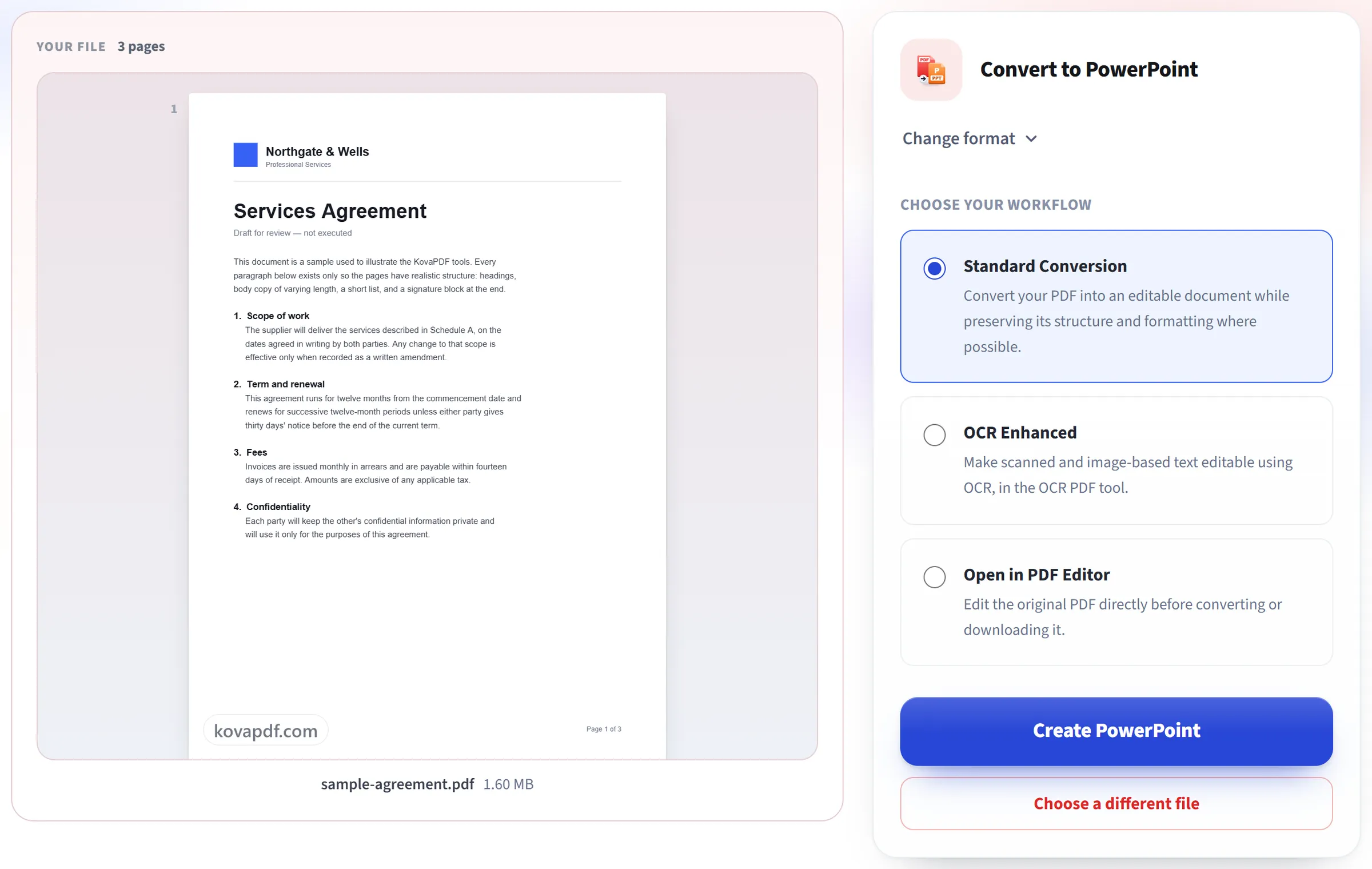
یہ آپ کی سلائیڈز بناتا ہے
ہر صفحہ اعلیٰ ریزولوشن سلائیڈ تصویر بنتا ہے، اور اس کا اپنا متن اصل جگہ پر قابلِ ترمیم ٹیکسٹ باکسز کی صورت میں اوپر رکھا جاتا ہے۔
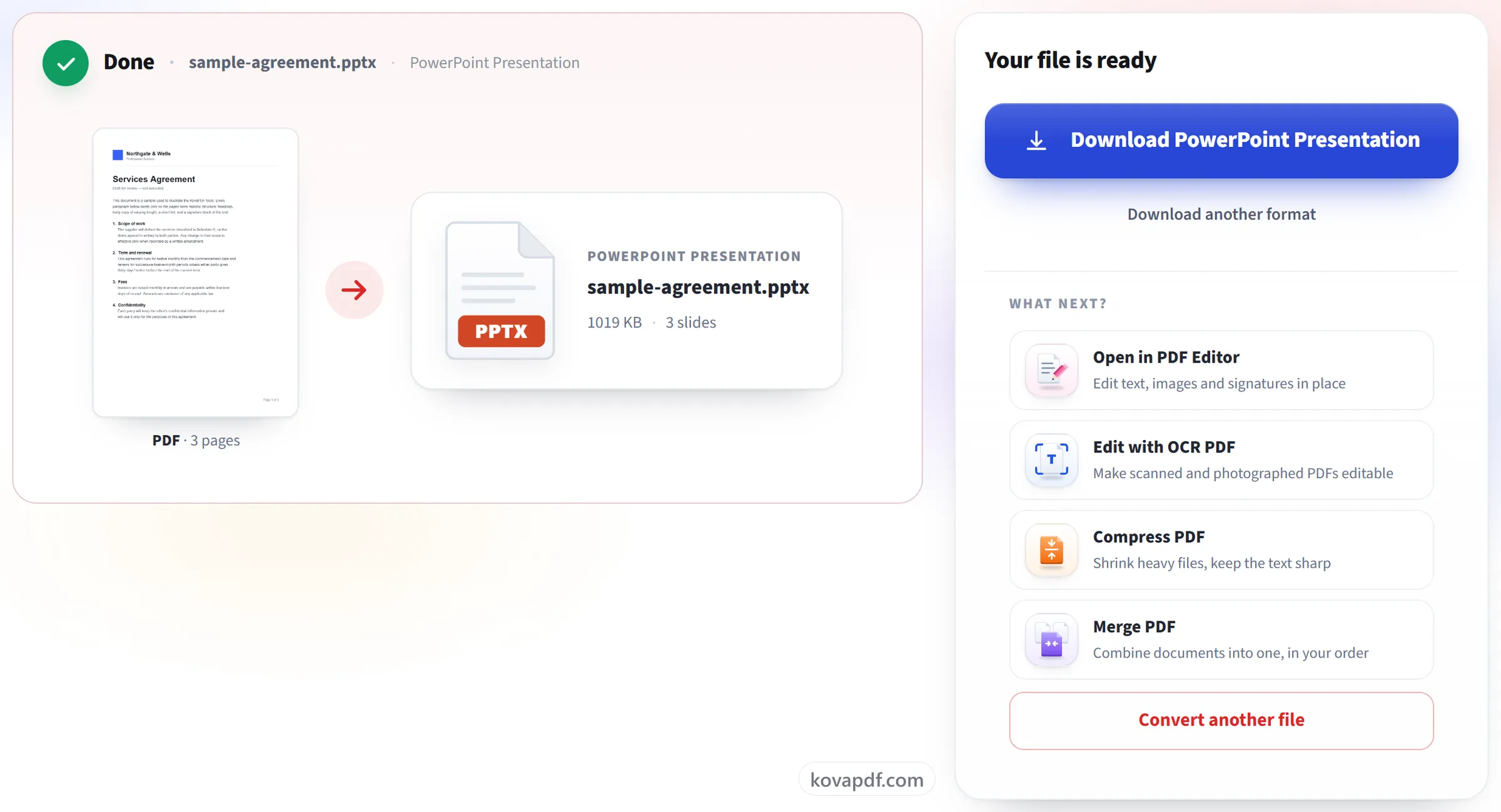
اپنی پریزنٹیشن ڈاؤن لوڈ کریں
ہر سلائیڈ پر سیدھا متن میں ترمیم کے لیے اسے PowerPoint (یا کسی بھی مطابقت رکھنے والی ایپ) میں کھولیں۔
PDF سے PPT کے بارے میں عام سوالات
PDF کو PowerPoint میں کیسے تبدیل کریں؟
PDF اپ لوڈ کریں اور واپس آنے والی .pptx ڈاؤن لوڈ کریں۔ ہر صفحہ ایک سلائیڈ بنتا ہے، اسی ترتیب میں، اور اس کا متن صفحے کے باقی حصے کی تصویر کے اوپر قابلِ ترمیم ٹیکسٹ باکسز کی صورت میں ہوتا ہے۔ یہ PowerPoint اور .pptx فائلیں پڑھنے والی دوسری ایپس میں کھلتی ہے۔
کیا میں ہر سلائیڈ کے متن میں ترمیم کر سکتا ہوں؟
جی ہاں۔ ہر صفحے کا متن سلائیڈ پر اصل ٹیکسٹ باکسز کے طور پر اپنی اصل جگہ، اصل سائز اور انداز میں رکھا جاتا ہے، اس لیے آپ اسے دوبارہ ٹائپ کر سکتے ہیں، اس کا انداز بدل سکتے ہیں یا اسے ہلا سکتے ہیں۔ اس کے پیچھے کی تصویر وہ صفحہ ہے جس سے متن نکال دیا گیا ہے، اس لیے باکس ہلانے پر پیچھے کچھ نظر نہیں آتا۔
کیا میں PDF کے طور پر محفوظ کی گئی پریزنٹیشن کو واپس PowerPoint میں بدل سکتا ہوں؟
جی ہاں، اور یہ ٹول سب سے زیادہ اسی کام کے لیے موزوں ہے۔ PDF کی ہر سلائیڈ دوبارہ ایک سلائیڈ بن جاتی ہے، قابلِ ترمیم متن کے ساتھ۔ اینیمیشنز، ٹرانزیشنز اور اسپیکر نوٹس PDF بنتے وقت ختم ہو گئے تھے، اس لیے وہ واپس نہیں آ سکتے۔
کیا میں سلائیڈز پر تصاویر اور شکلوں میں ترمیم کر سکتا ہوں؟
ایک ایک کر کے نہیں۔ جو کچھ متن نہیں، جیسے تصاویر، لوگو، چارٹس، لکیریں اور پس منظر، وہ سب متن کے پیچھے ایک ہی تصویر کا حصہ ہے۔ آپ اس تصویر کو بدل، کراپ یا حذف کر سکتے ہیں، لیکن اس کے اندر کی کوئی شکل منتخب نہیں کر سکتے۔
سلائیڈز کا سائز کیا ہوتا ہے؟
پریزنٹیشن PDF کے پہلے صفحے کا سائز لیتی ہے، اس لیے 16:9 PDF سے 16:9 سلائیڈز بنتی ہیں اور A4 صفحے سے A4 شکل کی سلائیڈز۔ PowerPoint فائل میں سلائیڈ کا صرف ایک سائز ہو سکتا ہے، اس لیے مختلف شکل کا صفحہ اپنی سلائیڈ میں بالکل ٹھیک فٹ نہیں ہوگا۔
پس منظر کی تصویر رکھنی ہی کیوں؟
یہ وہ سب کچھ رکھتا ہے جو متن نہیں ہے، جیسے تصاویر، لوگو، اشکال اور بالکل وہی لے آؤٹ، اس لیے سلائیڈ اب بھی درست نظر آتی ہے۔ قابلِ ترمیم متن اس کے اوپر رہتا ہے۔
کیا یہ اسکین شدہ PDF پر کام کرتا ہے؟
جزوی طور پر۔ ہر صفحہ پھر بھی ایک سلائیڈ بنتا ہے، لیکن اسکین شدہ صفحے میں ٹیکسٹ باکس میں بدلنے کے لیے کوئی متن نہیں ہوتا، اس لیے ان سلائیڈز میں صرف تصویر نظر آتی ہے۔
کیا یہ مفت ہے؟
ہاں۔ ہر ٹول بغیر ادائیگی اور بغیر اکاؤنٹ کے کام کرتا ہے۔ فائلیں 200 صفحات اور 50 MB تک ہو سکتی ہیں، اور ناکام کام کی آپ کو کوئی قیمت نہیں دینی پڑتی۔ Pro حدیں ختم کر دیتا ہے۔
کیا مجھے اکاؤنٹ بنانا ہوگا؟
نہیں۔ تمام ٹولز سائن ان کے بغیر کام کرتے ہیں۔ اکاؤنٹ آپ کی حد بڑھاتا ہے اور دکھاتا ہے کہ آپ نے کیا کچھ پروسیس کیا ہے۔
میری فائل کا کیا ہوتا ہے؟
پروسیس ہوتے وقت آپ کی فائل ہمارے سرور پر تھوڑی دیر ہی رہتی ہے، پھر حذف کر دی جاتی ہے۔ فائل انکرپٹڈ کنکشن سے بھیجی جاتی ہے۔ ہم یہ ریکارڈ رکھتے ہیں کہ ٹول استعمال ہوا، لیکن فائل کا نام یا فائل میں کیا ہے، یہ نہیں۔