تحويل PDF إلى PowerPoint
حوّل ملف PDF إلى عرض PowerPoint: تصبح كل صفحة شريحة، ويُعاد وضع نصها فوقها لتعدّله مباشرة.
- يحافظ على تخطيطك
- يعمل على أي جهاز
- يُحذف بعد المعالجة
- شريحة واحدة لكل صفحة
- يعود النص في مربعات قابلة للتعديل
- تُضبط الشرائح على حجم الصفحة الأولى
- يُفتح في PowerPoint
اسحب الملف وأفلته هنا
أو اختر ملفًا من جهازك
ارفع ملف PDF لتحويله إلى شرائح قابلة للتعديل
ملفات PDF فقط
على الكمبيوتر؟ احصل على تطبيق Windowsعلى الهاتف؟ احصل على تطبيق الهاتف
كل ما تفعله أداة PDF إلى PowerPoint
حوّل كل صفحة من ملف PDF إلى شريحة PowerPoint مع بقاء كلماتها قابلة للتحرير.
تتحول الصفحة إلى شريحة
- تصبح كل صفحة شريحة واحدة، بالترتيب
- يُضبط حجم الشريحة من أبعاد صفحة ملف PDF نفسها
- تُحوَّل الخلفية بدقة 150 نقطة في البوصة، فتبدو واضحة على شاشة كبيرة
نص يمكنك تحريكه
- تعود كلمات الصفحة في مربعات نص PowerPoint حقيقية
- يقع كل مربع حيث كان نصه على الصفحة
- الاحتفاظ بالخط والحجم والغامق والمائل والتسطير واللون لكل مقطع
- السطر الذي يتغير نمطه في منتصفه يحتفظ بالمظهرين
- يُضبط تباعد الأسطر من خطوط الأساس التي استخدمتها الصفحة نفسها
لا شيء يُطبع مرتين
- تُحوَّل الخلفية مع استبعاد النص
- اسحب سطرًا أو أعد كتابته دون بقاء أثر له تحته
- تبقى الشعارات والخطوط والصور الفوتوغرافية في صورة الخلفية
المزيد من رفع واحد
- بدّل الوجهة إلى Word أو Excel دون إعادة الرفع
- نزّل بصيغة Office أخرى من شاشة النتيجة
- افتح ملف PDF نفسه في محرر PDF وأنهِ العمل كشرائح
كيف يعمل
PDF إلى PowerPoint في ثلاث خطوات
ارفع ملف PDF
اسحب ملفك إلى لوحة الرفع، أو انقر عليها لاختيار ملف من جهازك. يبدأ التحويل بمجرد قراءة الملف، وتُحذف النسخة المؤقتة لحظة انتهائه.
ينشئ شرائحك
تصبح كل صفحة صورة شريحة عالية الدقة، مع إعادة وضع نصها فوقها في مربعات نص قابلة للتعديل في موضعها الأصلي.
نزّل عرضك التقديمي
افتحه في PowerPoint (أو أي تطبيق متوافق) لتعديل النص مباشرة في كل شريحة.
PDF إلى PowerPoint: شرح مصوّر خطوة بخطوة
حوّل كل صفحة إلى شريحة يمكنك تحريرها فعلًا.
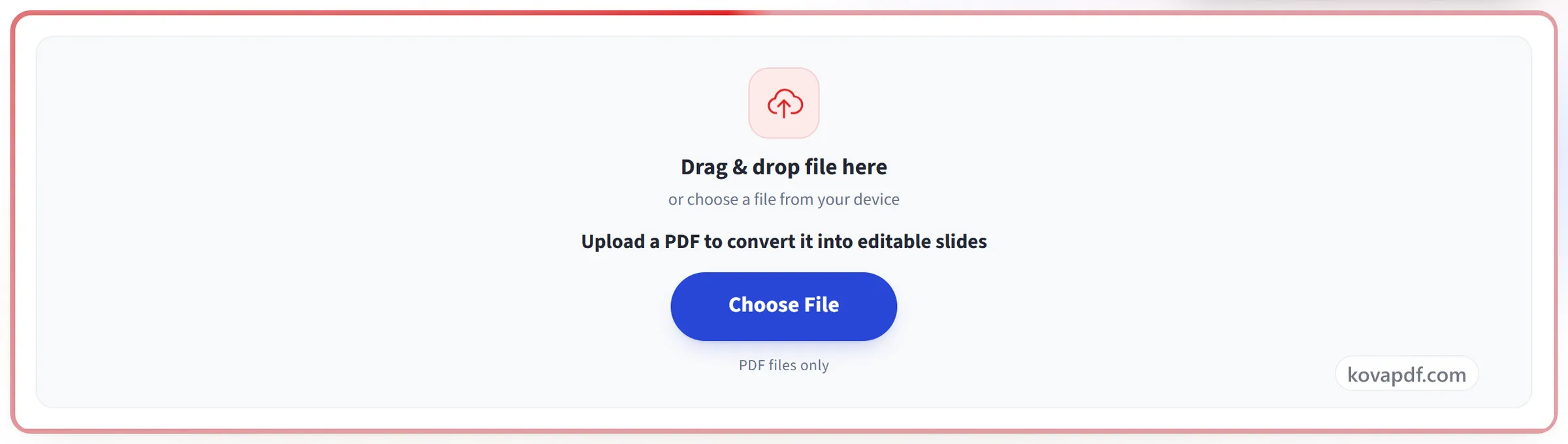
ارفع ملف PDF
اسحب ملفك إلى لوحة الرفع، أو انقر عليها لاختيار ملف من جهازك. يبدأ التحويل بمجرد قراءة الملف، وتُحذف النسخة المؤقتة لحظة انتهائه.
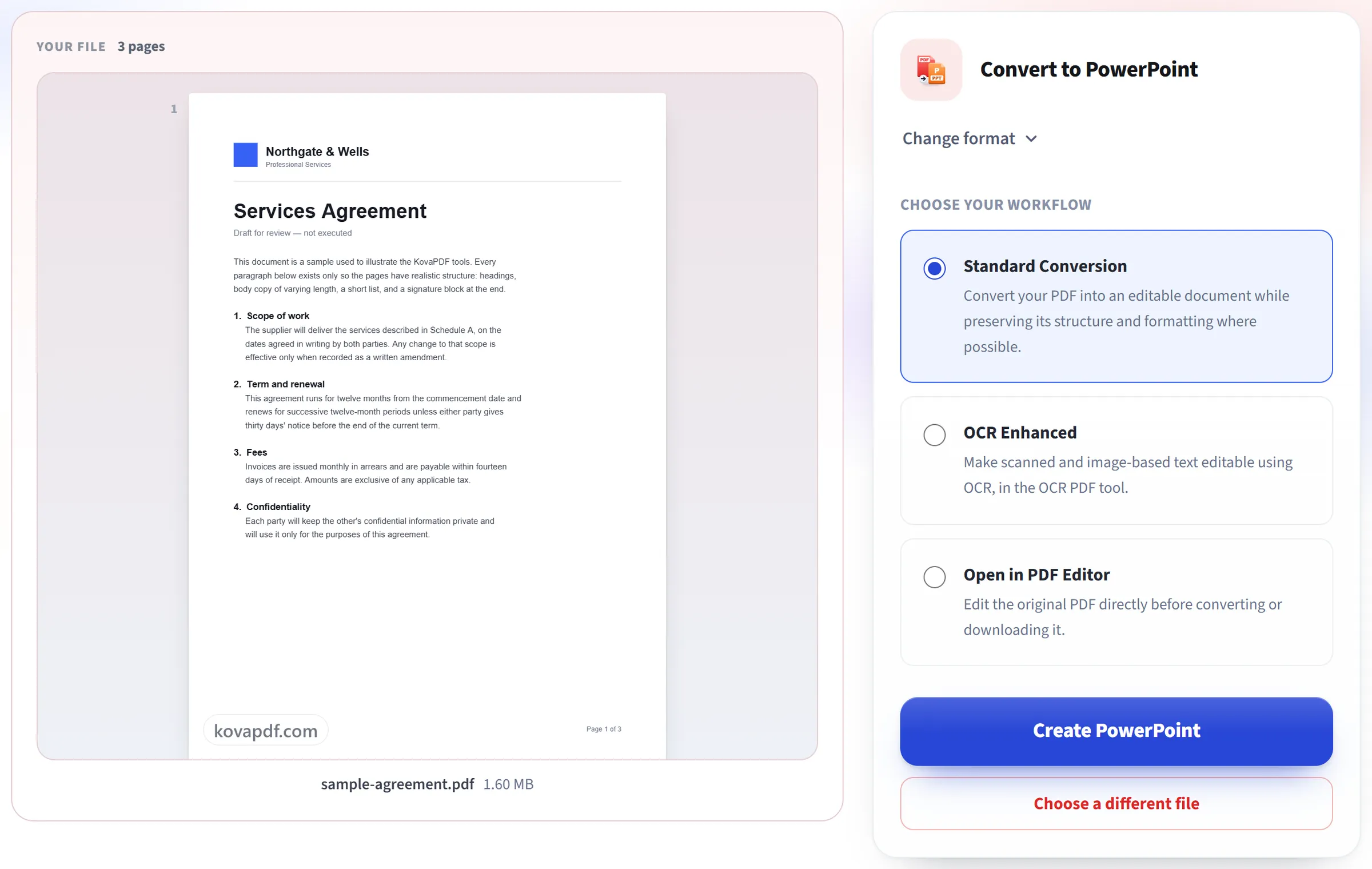
ينشئ شرائحك
تصبح كل صفحة صورة شريحة عالية الدقة، مع إعادة وضع نصها فوقها في مربعات نص قابلة للتعديل في موضعها الأصلي.
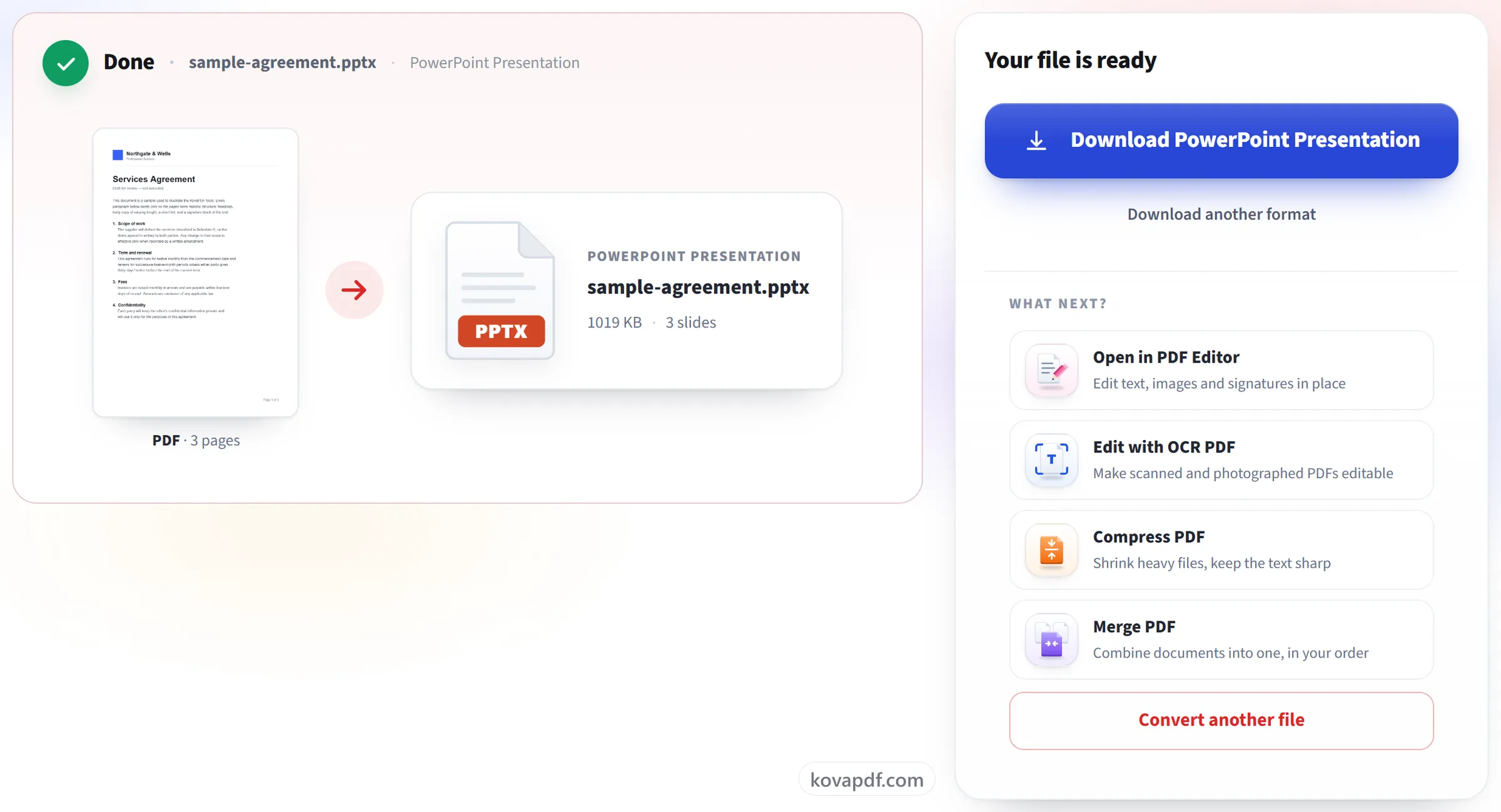
نزّل عرضك التقديمي
افتحه في PowerPoint (أو أي تطبيق متوافق) لتعديل النص مباشرة في كل شريحة.
الأسئلة الشائعة حول PDF إلى PowerPoint
كيف أحوّل ملف PDF إلى PowerPoint؟
ارفع ملف PDF ونزّل ملف .pptx الناتج. تصبح كل صفحة شريحة واحدة، بالترتيب نفسه، مع نصها في مربعات نص قابلة للتعديل فوق صورة لبقية الصفحة. ويُفتح الملف في PowerPoint وغيره من التطبيقات التي تقرأ ملفات .pptx.
هل يمكنني تعديل النص في كل شريحة؟
نعم. يُوضع نص كل صفحة على الشريحة كمربعات نص حقيقية في موضعه الأصلي، وبحجمه ونمطه الأصليين، فيمكنك إعادة كتابته أو تغيير تنسيقه أو تحريكه. والصورة التي خلفه هي الصفحة بعد إزالة نصها، فلا يبقى شيء ظاهرًا عند تحريك مربع.
هل يمكنني إعادة عرض تقديمي محفوظ بصيغة PDF إلى PowerPoint؟
نعم، وهذا أنسب ما تصلح له هذه الأداة. تعود كل شريحة في ملف PDF شريحةً من جديد، مع نص قابل للتعديل. أما الحركات والانتقالات وملاحظات المتحدث فقد فُقدت عند إنشاء ملف PDF، فلا يمكن استعادتها.
هل يمكنني تعديل الصور والأشكال على الشرائح؟
ليس كلًّا على حدة. كل ما ليس نصًا، كالصور والشعارات والمخططات والخطوط والخلفيات، جزء من صورة واحدة خلف النص. يمكنك استبدال تلك الصورة أو قصّها أو حذفها، لكن لا يمكنك تحديد شكل بداخلها.
ما مقاس الشرائح؟
يأخذ العرض التقديمي مقاس الصفحة الأولى من ملف PDF، فملف PDF بنسبة 16:9 يعطي شرائح بنسبة 16:9، وصفحة A4 تعطي شرائح بشكل A4. لا يمكن أن يكون لملف PowerPoint إلا مقاس شرائح واحد، لذا فالصفحة ذات الشكل المختلف لن تلائم شريحتها تمامًا.
لماذا الاحتفاظ بصورة الخلفية أصلًا؟
يحتفظ بكل ما ليس نصًا، مثل الصور والشعارات والأشكال والتخطيط الدقيق، فتظل الشريحة تبدو صحيحة. ويقع النص القابل للتعديل فوق ذلك.
هل يعمل مع ملفات PDF الممسوحة ضوئيًا؟
جزئيًا. تصبح كل صفحة شريحة مع ذلك، لكن الصفحة الممسوحة ضوئيًا لا تحتوي على نص يتحول إلى مربعات نص، لذا لا تُظهر تلك الشرائح إلا الصورة.
هل هو مجاني؟
نعم. كل الأدوات تعمل دون دفع ودون حساب. يمكن أن يصل حجم الملف إلى 200 صفحة و50 MB، والعملية التي تفشل لا تكلّفك شيئًا. خطة Pro ترفع الحدود.
هل أحتاج إلى إنشاء حساب؟
لا. كل الأدوات تعمل دون تسجيل الدخول. الحساب يرفع رصيدك ويتيح لك رؤية ما عالجته.
ماذا يحدث لملفي؟
يبقى ملفك على خادمنا لفترة قصيرة فقط أثناء معالجته، ثم يُحذف. ويُرسل عبر اتصال مشفّر. نحتفظ بسجل يفيد بأن الأداة استُخدمت، لكننا لا نحتفظ باسم الملف ولا بمحتواه.