Taramayı İyileştir
Taranmış bir sayfayı veya bulanık bir fotoğrafı keskinleştirin, gürültüsünü azaltın ve kontrastını artırın. Taranmış PDF ya da JPG, PNG veya WebP görsel kabul eder; taranmış PDF'yi aranabilir yapmak için Taranmış PDF Düzenle aracını kullanın.
- Kullanımı ücretsiz
- Her cihazda çalışır
- Kurulum gerekmez
- Kontrast artırıldı
- Arka plandaki lekeler temizlendi
- PDF veya görsel alır
- Sayfa boyutları korunur
PDF · JPG · PNG · WebP
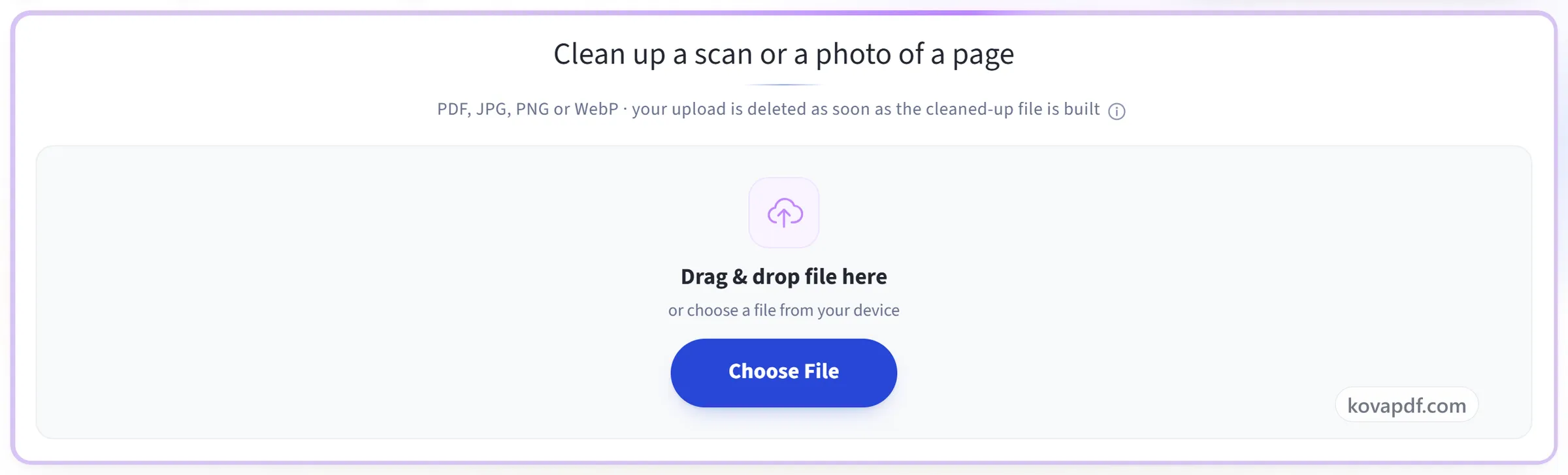
Bir taramayı veya sayfa fotoğrafını temizleyin
PDF, JPG, PNG veya WebP · temizlenmiş dosya oluşturulur oluşturulmaz yüklemeniz silinir
Dosyayı buraya sürükleyip bırakın
veya cihazınızdan bir dosya seçin
Bilgisayarda mı? Windows uygulamasını edininTelefonda mı? Telefon uygulamasını edinin
Taramayı İyileştir aracının yapabildiği her şey
Gri, benekli veya solmuş bir taramayı, taranmış bir PDF ya da bir sayfanın fotoğrafını, temizleyin; kelimeler sayfadan net okunsun.
Neyi kabul eder
- Taranmış bir PDF ya da JPG, PNG veya WebP fotoğraf
- PDF yine PDF olarak döner; paylaşmaya veya yazdırmaya hazır
- Görsel, PNG olarak döner
Düzeltilmesi gerekenler
- Keskinleştirme; telefon fotoğrafının yumuşak kenarlarını toparlamak için
- Benekleri giderin; tarayıcının bıraktığı tanecikler temizlensin
- Gri tonlama; rengi atıp grinin her tonunu korumak için
- Saf siyah beyaz; böylece yazdırılan metin beyaz üzerinde net durur
İnce ayar
- -50 ile +50 arasında istediğiniz karşıtlık
- -50 ile +50 arasında istediğiniz parlaklık
- Siz seçim yaparken aslınız denetimlerin yanında gösterilir
- Siz başlamadan önce okunan dosyanın sayfa sayısı
Geri gelen
- Belgenin her sayfası aynı şekilde temizlenir
- Her sayfa kendi kâğıt boyutunu ve yönünü korur
- Telefon fotoğrafı, kendi yön bilgisine göre dik çevrilir
- Tam olarak hangi ayarların uygulandığını tek tek sayan sonuç
Nasıl çalışır
Üç adımda Taramayı İyileştir
Taramanızı yükleyin
Dosyanızı yükleme alanına sürükleyin ya da cihazınızdan seçmek için alana tıklayın. İşlemi başlatana kadar hiçbir şey hiçbir yere gönderilmez; çalışma kopyası da işlem biter bitmez silinir.
Sayfaları temizlemesine izin verin
Neyin düzeltileceğini seçin: keskinleştirme, benek temizleme, kontrast, parlaklık, gri tonlama veya saf siyah beyaz. Daha temiz bir sayfa, sonrasında metin tanımayı da belirgin şekilde daha doğru hale getirir.
Temiz kopyayı indirin
İkisini de saklarsınız: iyileştirilmiş belge yeni bir dosya olarak indirilir ve orijinalinize dokunulmaz.
Taramayı İyileştir: adım adım görsel rehber
Gri, lekeli ya da soluk bir taramayı temizleyin; hem rahat okunsun hem de metni doğru tanınsın.
Taramanızı yükleyin
Dosyanızı yükleme alanına sürükleyin ya da cihazınızdan seçmek için alana tıklayın. İşlemi başlatana kadar hiçbir şey hiçbir yere gönderilmez; çalışma kopyası da işlem biter bitmez silinir.
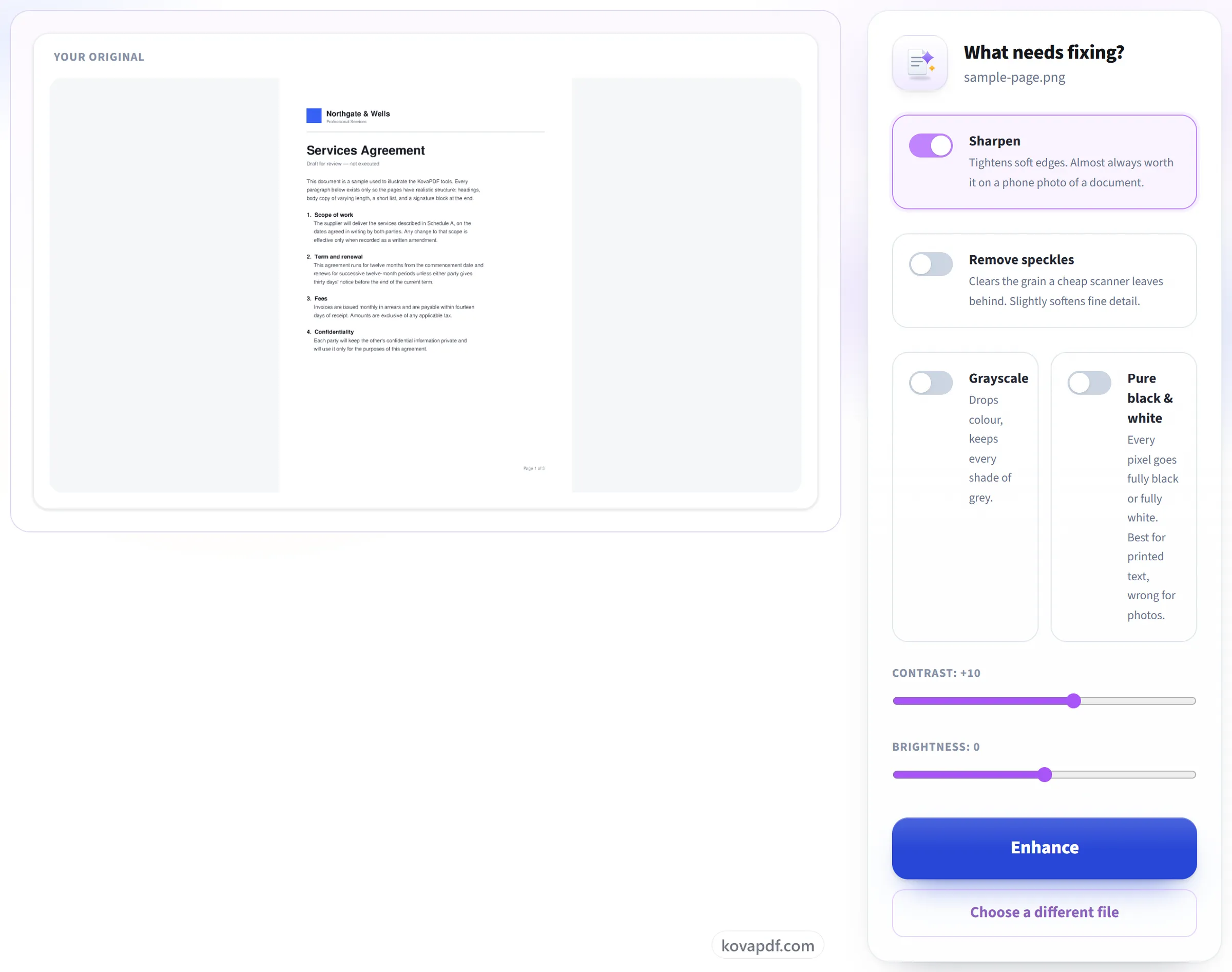
Sayfaları temizlemesine izin verin
Neyin düzeltileceğini seçin: keskinleştirme, benek temizleme, kontrast, parlaklık, gri tonlama veya saf siyah beyaz. Daha temiz bir sayfa, sonrasında metin tanımayı da belirgin şekilde daha doğru hale getirir.
Temiz kopyayı indirin
İkisini de saklarsınız: iyileştirilmiş belge yeni bir dosya olarak indirilir ve orijinalinize dokunulmaz.

Taramayı İyileştir hakkında sık sorulan sorular
İyileştirme neleri değiştirir?
Kontrastı artırır, arka plandaki benekleri temizler ve soluk metni keskinleştirir; bu da gri veya düzensiz aydınlatılmış bir taramayı daha kolay okunur hale getirir.
Metin tanımaya yardımcı oluyor mu?
Evet. OCR'den önce bir taramayı temizlemek genellikle tanınan metni daha doğru yapar.
Taranmış bir PDF'yi iyileştirebilir miyim, yoksa yalnızca görseli mi?
İkisi de. Taranmış bir PDF yükleyin; her sayfa temizlenir ve aynı sayfa boyutlarıyla PDF olarak geri verilir. Bir fotoğraf veya JPG, PNG ya da WebP tarama yükleyin; temizlenmiş bir görsel geri alırsınız.
Zaten seçilebilir metni olan bir PDF'ye ne olur?
Bir sayfayı temizlemek onu yeniden çizmek demektir; bu yüzden seçilebilir olan metin resmin bir parçası olur. Sözcükler okunmak için hâlâ oradadır ama artık seçilemez veya aranamaz; bu durum dosyanız için geçerliyse size bildirilir. Orijinal yüklemeniz asla değiştirilmez.
Bir belgenin bulanık fotoğrafını düzeltebilir mi?
Belirli sınırlar içinde yardımcı olabilir. “Keskinleştir” yumuşak kenarları sıkılaştırır ve ek kontrast soluk metni koyulaştırır; bu çoğu zaman bir telefon fotoğrafını okunabilir hâle getirmeye yeter. Kameranın hiç yakalamadığı ayrıntıları geri getiremez; eğik bir sayfayı düzeltmez ve gölgeleri kaldırmaz.
Bir taramayı nasıl siyah beyaz yaparım?
“Saf siyah beyaz” seçeneğini açın. Her piksel tamamen siyah veya tamamen beyaz olur; bu da basılı metni net ve yazdırmak için temiz hâle getirir. Fotoğraf veya gölgelendirme içeren sayfalar için bunun yerine “Gri tonlamalı” seçeneğini seçin; bu seçenek rengi kaldırır ama grinin her tonunu korur.
İyileştirilmiş PDF neden özgün dosyamdan büyük?
Her sayfa temizlenebilmesi için 200 DPI'lık bir görsel olarak yeniden çizilir ve bu görseller genellikle özgün taramadan daha fazla yer kaplar. Boyut önemliyse sonucu ardından PDF Sıkıştır'dan geçirin.
Ücretsiz mi?
Evet. Her araç ödeme yapmadan ve hesap olmadan çalışır. Dosyalar en fazla 200 sayfa ve 50 MB olabilir; başarısız olan bir işlem size hiçbir şeye mal olmaz. Pro sınırları kaldırır.
Hesap oluşturmam gerekiyor mu?
Hayır. Tüm araçlar giriş yapmadan çalışır. Bir hesap kullanım hakkınızı artırır ve işlediğiniz dosyaları görmenizi sağlar.
Dosyama ne olur?
Dosyanız işlenirken sunucumuzda yalnızca kısa bir süre kalır, sonra silinir. Şifreli bir bağlantı üzerinden gönderilir. Aracın kullanıldığına dair bir kayıt tutarız, ancak dosya adını veya dosyanın içeriğini tutmayız.