PDF'ye Şifre Koyma
PDF'yi parolayla kilitleyin ve okuyucuların neler yapabileceğine tam olarak siz karar verin: yazdırma, kopyalama, düzenleme ve daha fazlası, hepsi ücretsiz.
- Kullanımı ücretsiz
- Her cihazda çalışır
- Cihazınızda kalır
- Açmak için bir parola
- Yazdırma ve kopyalama denetimli
- Düzenleme ve metin çıkarma da
- Başka hiçbir şey değişmez
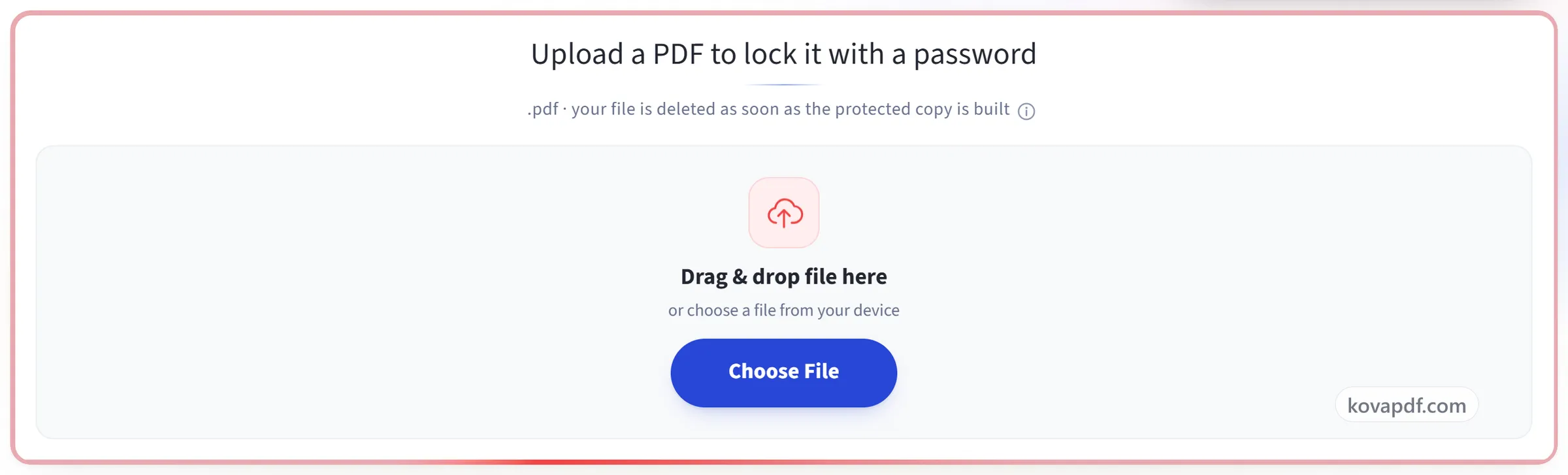
Parolayla kilitlemek için bir PDF yükleyin
.pdf · dosyanız cihazınızda kalır
Dosyayı buraya sürükleyip bırakın
veya cihazınızdan bir dosya seçin
İnternet yok mu? Windows uygulamasını edininTelefonda mı? Telefon uygulamasını edinin
PDF Koru aracının yapabildiği her şey
Bir PDF'yi parolayla kilitleyin ve açıldıktan sonra okuyucunun onunla ne yapabileceğini siz söyleyin. Ücretsiz, tarayıcınızda, bütün denetimler dahil.
Parola
- AES-256 şifreleme ya da eski bir okuyucu için AES-128
- Dosyanın açılabilmesi için gereken bir parola
- Yazdıkça parolayı değerlendiren bir güç göstergesi
- Aynı olduklarını görmek için iki kutuyu da görünür yapın
- Kısıtlamaları kaldıran ayrı bir sahip parolası
Yazdırma
- Yazdırmaya tam kalitede izin verin
- Yalnızca taslak kalitesinde yazdırmaya izin ver
- Yazdırmayı izinsiz olarak işaretleyin
Kullanım kısıtlamaları
- Okuyucuların metin ve görselleri kopyalayıp kopyalayamayacağını seçin
- Sayfa içeriğinin düzenlenip düzenlenemeyeceğini seçin
- Açıklama ve işaretlemeye izin verilip verilmeyeceğini seçin
- Form alanlarının doldurulabilip doldurulamayacağını seçin
- Sayfa eklenip silinebileceğini ve döndürülebileceğini seçin
- Yardımcı yazılımların sesli okuyup okuyamayacağını seçin
Geri gelen
- Bütün sayfaları korunmuş, şifrelenmiş tek bir PDF
- Koyduğunuz her kısıtlamayı tek tek sayan bir özet
- Parolanız bir kez kullanılır ve hiçbir zaman saklanmaz
Nasıl çalışır
Üç adımda PDF Koru
PDF'nizi ekleyin
Bir .pdf dosyasını panele sürükleyin ya da bir dosya seçmek için panele tıklayın. Dosya tarayıcınızda kilitlenir, bu yüzden dosya da parolanız da cihazınızda kalır.
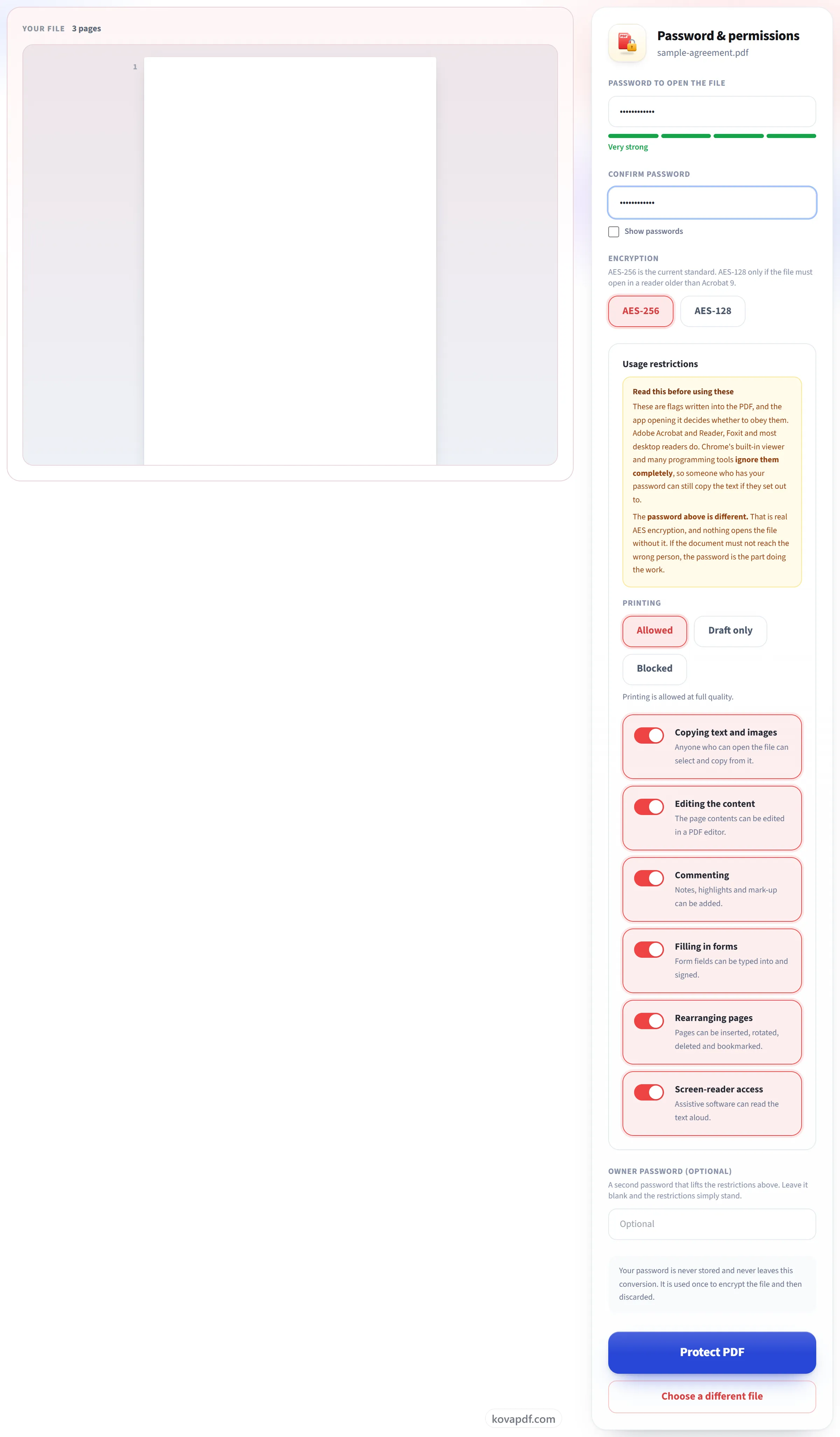
Parolayı ve kısıtlamaları belirleyin
Parola gerçek şifrelemedir. Dosya onsuz hiçbir şekilde açılmaz. Altındaki kısıtlamalar ise Acrobat ve çoğu masaüstü okuyucunun uyduğu ama Chrome'un görüntüleyicisinin yok saydığı işaretlerdir ve ekran bunu her birinin yanında belirtir.
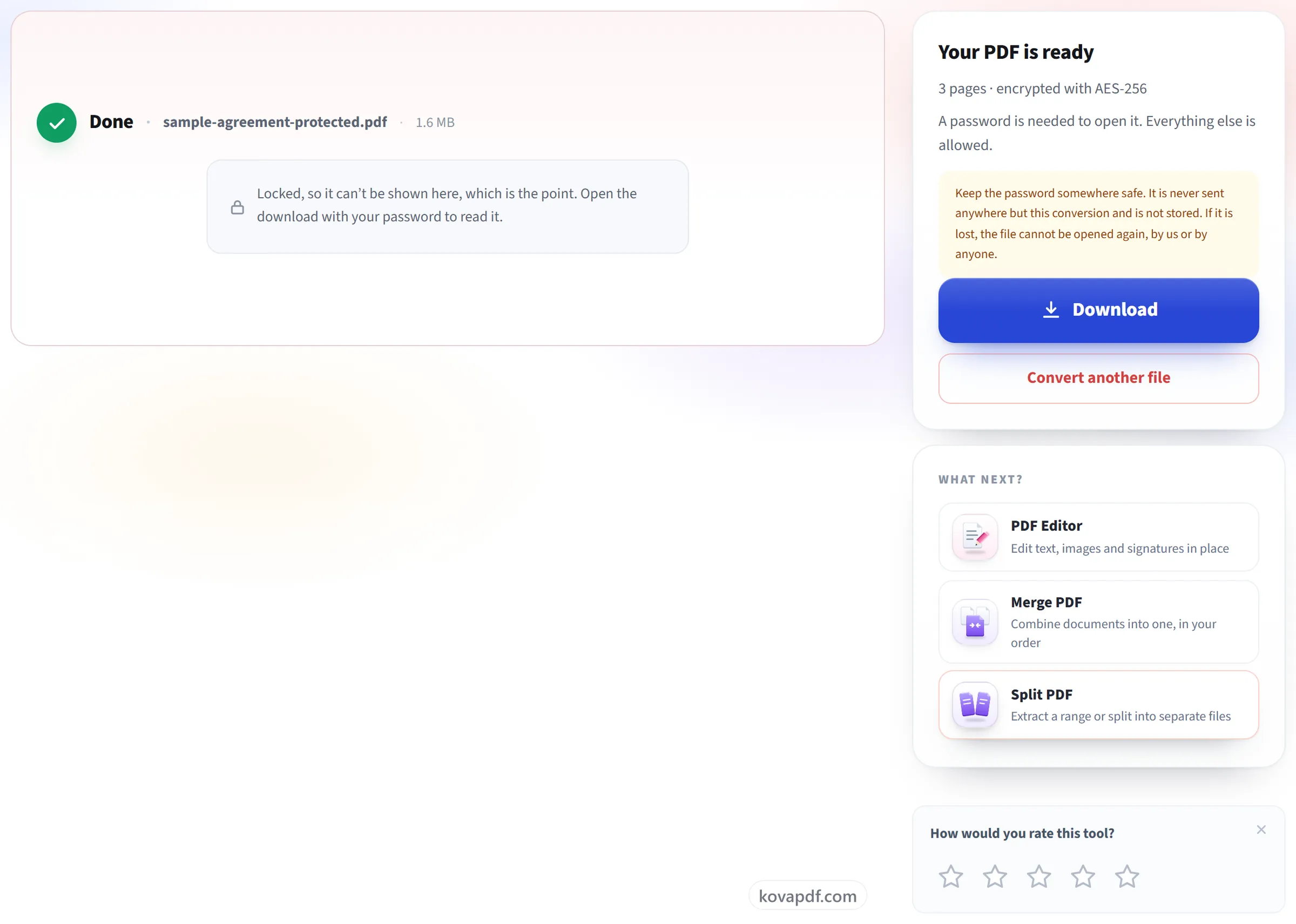
Korumalı PDF'nizi indirin
Sonuç, hangi şifrelemenin kullanıldığını ve neyin tam olarak izin verilmez olarak işaretlendiğini söyler. Parolayı güvende tutun. Kurtarılamaz.
PDF Koru: adım adım görsel rehber
AES-256 şifreleme ve tüm izin ayarları ücretsiz.
PDF'nizi ekleyin
Bir .pdf dosyasını panele sürükleyin ya da bir dosya seçmek için panele tıklayın. Dosya tarayıcınızda kilitlenir, bu yüzden dosya da parolanız da cihazınızda kalır.
Parolayı ve kısıtlamaları belirleyin
Parola gerçek şifrelemedir. Dosya onsuz hiçbir şekilde açılmaz. Altındaki kısıtlamalar ise Acrobat ve çoğu masaüstü okuyucunun uyduğu ama Chrome'un görüntüleyicisinin yok saydığı işaretlerdir ve ekran bunu her birinin yanında belirtir.
Korumalı PDF'nizi indirin
Sonuç, hangi şifrelemenin kullanıldığını ve neyin tam olarak izin verilmez olarak işaretlendiğini söyler. Parolayı güvende tutun. Kurtarılamaz.
PDF Koru hakkında sık sorulan sorular
Bir PDF'yi parolayla nasıl korurum?
PDF'nizi seçin, dosyayı açmak için gerekecek parolayı yazın (en az 4 karakter) ve onaylamak için tekrar yazın. Varsayılan olarak AES-256 şifreleme kullanılır. Yazdırmayı, kopyalamayı veya düzenlemeyi de sınırlamak istiyorsanız bu izinleri ve bir sahip parolası belirleyin, ardından korunan dosyayı indirin.
Şifreleme ne kadar güçlü?
Güncel PDF standardının önerdiği yöntem olan AES-256. Dosyanın Acrobat 9'dan eski bir okuyucuda açılması gerekiyorsa AES-128'i seçebilirsiniz. Artık güvenli olmayan eski bir yöntem olan RC4'ü sunmuyoruz.
Yalnızca açmayı değil, yazdırmayı ve kopyalamayı da denetleyebilir miyim?
Evet, hem de hepsi ücretsiz. Yazdırmayı (izinli, yalnızca taslak kalitesinde veya engelli), kopyalamayı, düzenlemeyi, yorum eklemeyi, form doldurmayı, sayfaları yeniden düzenlemeyi ve ekran okuyucu erişimini kontrol edebilirsiniz.
Sahip parolası ne işe yarar?
Kimde varsa onun için kısıtlamaları kaldıran ikinci bir paroladır. Birinci parola, dosyayı açmak için gereken paroladır. Kısıtlamaları ileride değiştirmek isteyebilirseniz bir sahip parolası belirleyin ve açma parolasından farklı olmasına dikkat edin. Boş bırakırsanız KovaPDF kimseye bildirilmeyen rastgele bir sahip parolası belirler; böylece kısıtlamalar yerinde kalır.
Parola her PDF okuyucuda çalışır mı?
Evet, güncel olanlarda. Adobe Acrobat ve Reader, Chrome, Edge, Firefox, Apple Preview ve Foxit, parola girildiğinde AES-256 bir dosyayı açar. Yalnızca Acrobat 9'dan eski okuyucular AES-128 gerektirir; bunun yerine onu seçebilirsiniz.
Zaten parolası olan bir PDF'ye parola ekleyebilir miyim?
Doğrudan değil. Zaten şifrelenmiş bir PDF kabul edilmez. Önce PDF Kilidini Aç ile korumasını kaldırın, ardından yeni parolayla tekrar koruyun.
Parolamı kaybedersem kurtarabilir misiniz?
Hayır, başka hiç kimse de yapamaz. Parolayı yalnızca dosyayı korumak için kullanırız ve asla saklamayız. Kaybederseniz dosya bir daha açılamaz, bu yüzden parolayı güvenli bir yerde tutun.
Kopyalamayı engelledim ama metni hâlâ kopyalayabiliyorum. Bozuk mu?
Hayır. Kısıtlama dosyanıza doğru şekilde kaydedilir ve Acrobat'ta Kopyala ile Tümünü Seç'in soluk göründüğünü görürsünüz. Ancak buna uyup uymamaya her PDF okuyucu kendisi karar verir. Acrobat, Reader, Foxit ve çoğu masaüstü okuyucu uyar. Chrome'un görüntüleyicisi ve metin çıkarma programları uymaz. Yani parolaya sahip biri, isterse metni yine de çıkarabilir.
Peki PDF'imi başkalarının okumasını ne engelliyor?
Parola. Dosya şifrelenir ve hiçbir okuyucu, araç veya web sitesi onu parola olmadan açamaz. Belgenin yanlış kişiye ulaşmaması gerekiyorsa parolaya güvenin. Yazdırma ve kopyalama sınırları yalnızca parolaya zaten sahip olan kişiler için geçerlidir.
Ücretsiz mi?
Evet. Her araç ödeme yapmadan ve hesap olmadan çalışır. Dosyalar en fazla 200 sayfa ve 50 MB olabilir; başarısız olan bir işlem size hiçbir şeye mal olmaz. Pro sınırları kaldırır.
Hesap oluşturmam gerekiyor mu?
Hayır. Tüm araçlar giriş yapmadan çalışır. Bir hesap kullanım hakkınızı artırır ve işlediğiniz dosyaları görmenizi sağlar.
Dosyama ne olur?
Dosyanız işlenirken sunucumuzda yalnızca kısa bir süre kalır, sonra silinir. Şifreli bir bağlantı üzerinden gönderilir. Aracın kullanıldığına dair bir kayıt tutarız, ancak dosya adını veya dosyanın içeriğini tutmayız.