Lagyan ng Password ang PDF
I-lock ang PDF gamit ang password at ikaw ang magdedesisyon kung ano ang puwedeng gawin ng magbabasa, pag-print, pagkopya, pag-edit at iba pa, lahat libre.
- Libreng gamitin
- Gumagana sa kahit anong device
- Nananatili sa iyong device
- Password para buksan ito
- Kontrolado ang pag-print at pagkopya
- Pati pag-edit at pag-extract
- Wala nang ibang binabago
Mag-upload ng PDF para i-lock ito gamit ang password
.pdf · nananatili sa device mo ang file
I-drag & drop ang file dito
o pumili ng file mula sa device mo
Walang internet? Kunin ang Windows appSa phone mo? Kunin ang phone app
Lahat ng kayang gawin ng tool na I-protect ang PDF
I-lock ang PDF gamit ang password at sabihin kung ano ang puwedeng gawin dito ng magbabasa kapag nabuksan na. Libre, sa browser mo, kasama ang bawat kontrol.
Ang password
- AES-256 na encryption, o AES-128 para sa mas lumang reader
- Password na kailangan para mabuksan man lang ang file
- Strength meter na nagre-rate nito habang nagta-type ka
- Ipakita ang dalawang box para masiguradong magkatugma
- Hiwalay na owner password na nag-aalis sa mga restriksiyon
Pag-print
- Panatilihing pinapayagan ang pag-print sa full quality
- Payagan lang ang draft-quality na pag-print
- Markahang hindi pinapayagan ang pag-print
Mga restriction sa paggamit
- Piliin kung puwedeng kopyahin ng mga bumabasa ang teksto at mga larawan
- Piliin kung puwedeng i-edit ang laman ng pahina
- Piliin kung puwede ang mga komento at mark-up
- Piliin kung puwedeng punan ang mga form field
- Piliin kung puwedeng magpasok, magbura o magpaikot ng mga pahina
- Piliin kung puwedeng basahin ito nang malakas ng assistive software
Ano ang babalik
- Isang naka-encrypt na PDF, buo ang lahat ng pahina
- Buod na bumabanggit sa bawat restriksiyong itinakda mo
- Isang beses lang ginagamit ang password mo at hindi ito itinatago
Paano ito gumagana
Protektahan ang PDF sa tatlong hakbang
Idagdag ang PDF mo
I-drag ang .pdf sa panel, o i-click ito para pumili. Sa browser mo nila-lock ang file, kaya nananatili sa device mo ito at ang password mo.
Itakda ang password at mga restriksyon
Totoong encryption ang password. Walang makakabukas ng file kung wala ito. Ang mga restriction sa ibaba nito ay mga flag na sinusunod ng Acrobat at ng karamihan sa mga desktop reader pero binabalewala ng viewer ng Chrome, at nakasaad iyon sa screen sa tabi ng bawat isa.
I-download ang protektadong PDF mo
Sinasabi ng resulta kung anong cipher ang ginamit at kung ano mismo ang minarkahang hindi pinapayagan. Ingatan mo ang password. Hindi na ito mababawi.
Protektahan ang PDF: gabay na may larawan, hakbang-hakbang
AES-256 encryption, at libre ang bawat permission control.
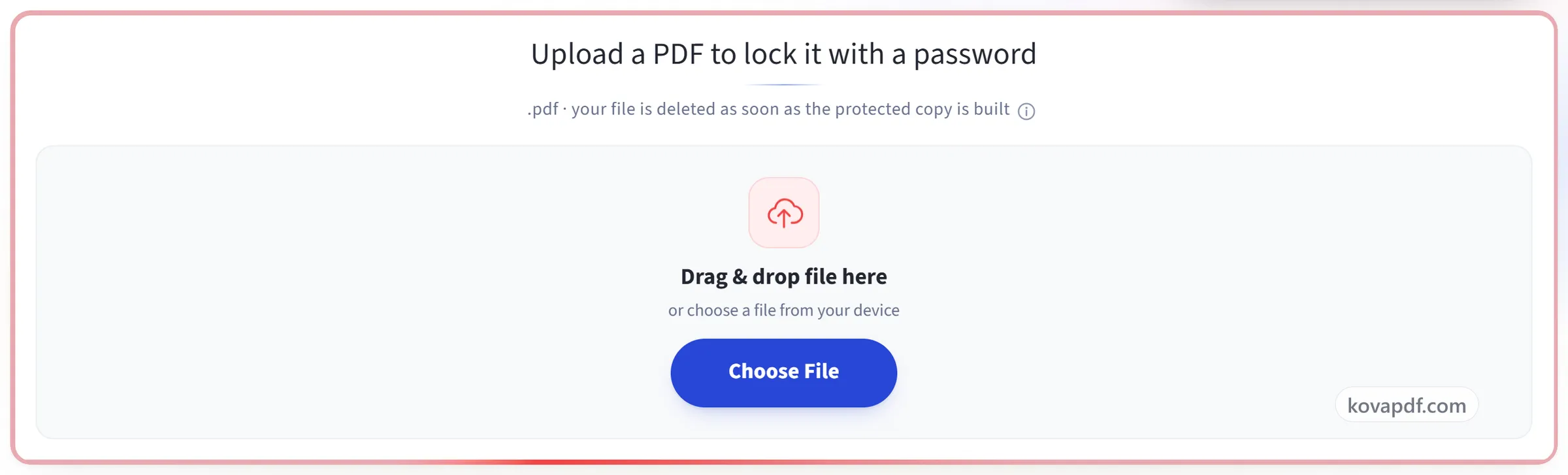
Idagdag ang PDF mo
I-drag ang .pdf sa panel, o i-click ito para pumili. Sa browser mo nila-lock ang file, kaya nananatili sa device mo ito at ang password mo.
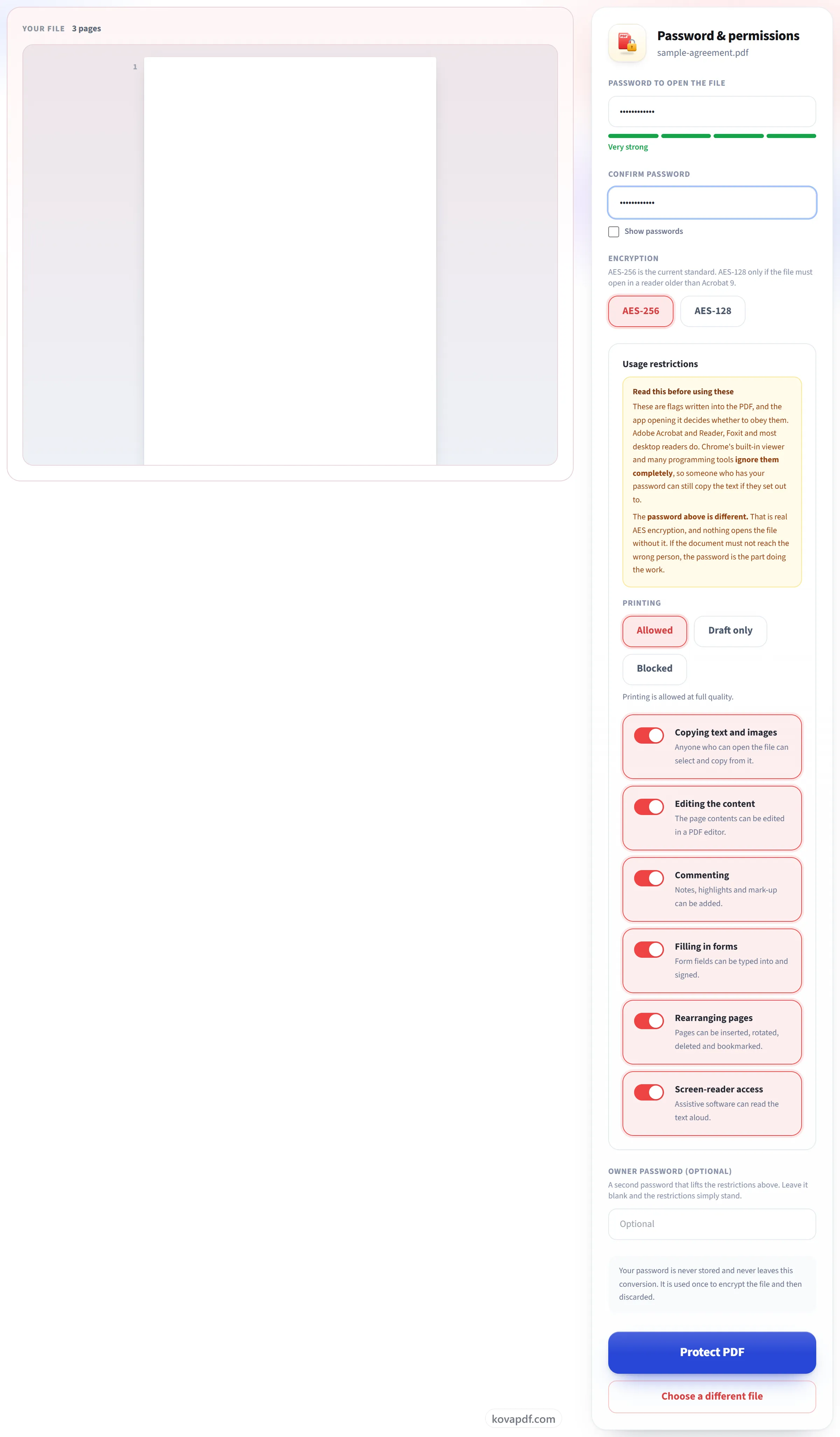
Itakda ang password at mga restriksyon
Totoong encryption ang password. Walang makakabukas ng file kung wala ito. Ang mga restriction sa ibaba nito ay mga flag na sinusunod ng Acrobat at ng karamihan sa mga desktop reader pero binabalewala ng viewer ng Chrome, at nakasaad iyon sa screen sa tabi ng bawat isa.
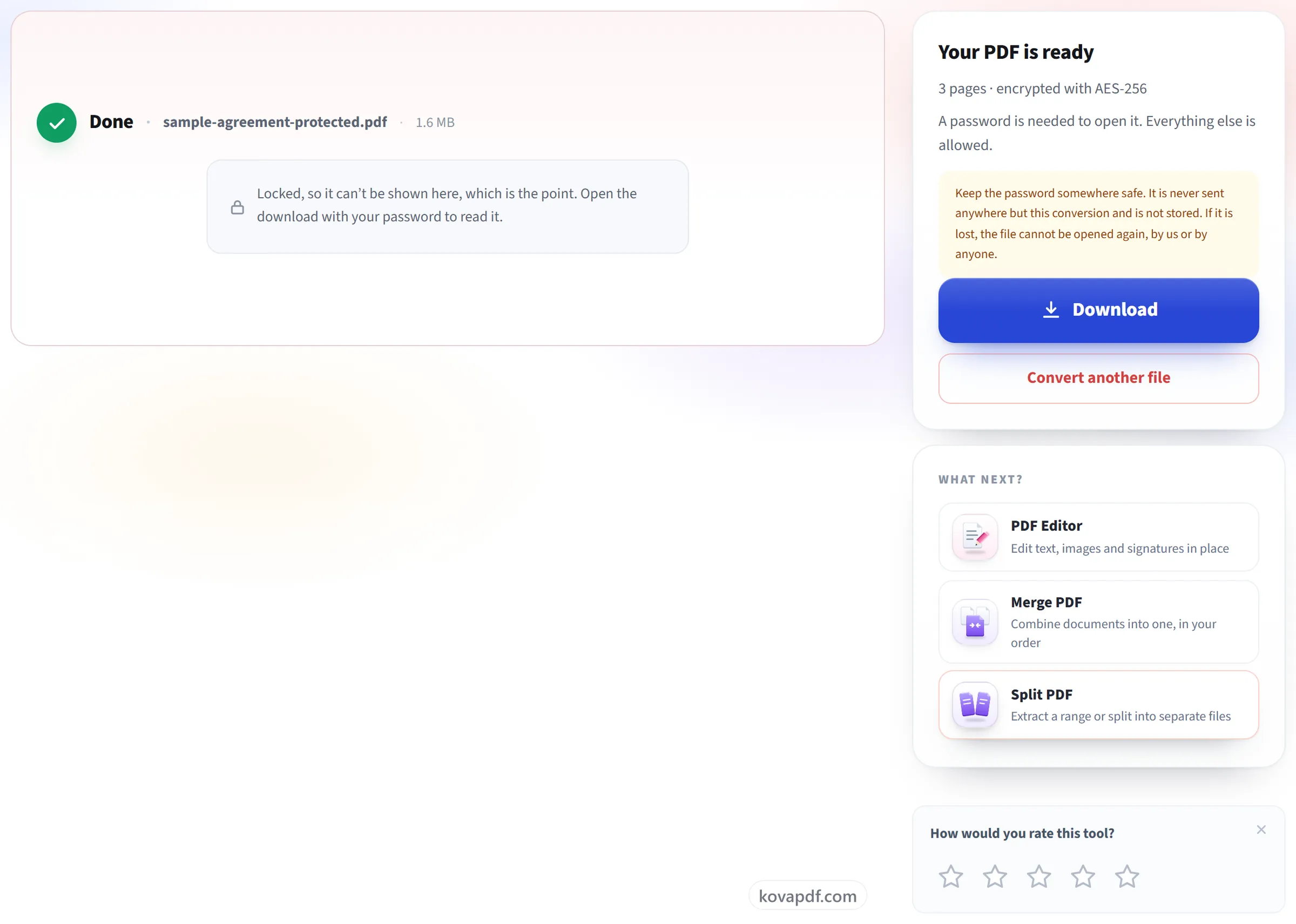
I-download ang protektadong PDF mo
Sinasabi ng resulta kung anong cipher ang ginamit at kung ano mismo ang minarkahang hindi pinapayagan. Ingatan mo ang password. Hindi na ito mababawi.
Mga madalas itanong tungkol sa Protektahan ang PDF
Paano lagyan ng password ang isang PDF?
Piliin ang PDF mo, i-type ang password na kakailanganin para buksan ito (hindi bababa sa 4 na character) at i-type ito ulit para kumpirmahin. AES-256 encryption ang ginagamit bilang default. Kung gusto mo ring limitahan ang pag-print, pagkopya o pag-edit, i-set ang mga permission na iyon at isang owner password, saka i-download ang protektadong file.
Gaano kalakas ang encryption?
AES-256, ang paraang inirerekomenda ng kasalukuyang pamantayan ng PDF. Kung kailangang mabuksan ang file sa reader na mas luma pa sa Acrobat 9, puwede mong piliin ang AES-128. Hindi kami nag-aalok ng RC4, isang lumang paraan na hindi na ligtas.
Puwede ko bang kontrolin ang pag-print at pagkopya, hindi lang ang pagbukas?
Oo, at libre lahat. Makokontrol mo ang pag-print (pinapayagan, draft quality lang, o naka-block), pagkopya, pag-edit, pagkokomento, pagpupuno ng form, pag-aayos ulit ng mga pahina at access ng screen reader.
Para saan ang owner password?
Ito ang pangalawang password na nag-aalis ng mga restriction para sa kung sino man ang may hawak nito. Ang unang password ang kailangan para buksan ang file. Maglagay ng owner password kung baka gusto mong baguhin ang mga restriction sa ibang pagkakataon, at gawin itong iba sa open password. Kung iiwan mo itong blangko, maglalagay ang KovaPDF ng random na owner password na hindi sinasabi kaninuman, kaya mananatili ang mga restriction.
Gagana ba ang password sa lahat ng PDF reader?
Oo, sa mga kasalukuyang reader. Ang Adobe Acrobat at Reader, Chrome, Edge, Firefox, Apple Preview at Foxit ay lahat nakakabukas ng AES-256 na file kapag na-type na ang password. Ang mga reader lang na mas luma sa Acrobat 9 ang nangangailangan ng AES-128, na puwede mong piliin bilang kapalit.
Puwede ko bang lagyan ng password ang PDF na may password na?
Hindi direkta. Tinatanggihan ang PDF na naka-encrypt na. Tanggalin muna ang proteksyon nito gamit ang I-unlock ang PDF, saka ito protektahan ulit gamit ang bagong password.
Puwede bang mabawi ang password ko kung mawala ito?
Hindi, at wala ring ibang makakagawa nito. Ginagamit lang namin ang password para protektahan ang file at hindi namin ito kailanman iniimbak. Kung mawala mo ito, hindi na mabubuksan ulit ang file, kaya itago ito sa ligtas na lugar.
Na-block ko ang pagkopya, pero nakokopya ko pa rin ang teksto. Sira ba ito?
Hindi. Tama ang pagkaka-save ng restriction sa file mo, at sa Acrobat ay makikita mong naka-gray out ang Copy at Select All. Pero bawat PDF reader ang nagpapasya kung susundin ito. Sinusunod ito ng Acrobat, Reader, Foxit at karamihan ng desktop reader. Hindi ito sinusunod ng viewer ng Chrome at ng mga programang kumukuha ng teksto. Kaya ang taong may password ay makakakuha pa rin ng teksto kung susubukan niya.
Kung gayon, ano ang pumipigil sa iba na basahin ang PDF ko?
Ang password. Naka-encrypt ang file, at walang reader, tool o website na makakabukas nito nang walang password. Kung hindi dapat mapunta sa maling tao ang dokumento, sa password ka umasa. Ang mga limitasyon sa pag-print at pagkopya ay para lang sa mga taong mayroon na nito.
Libre ba ito?
Oo. Gumagana ang lahat ng tool nang walang bayad at walang account. Puwedeng hanggang 200 pahina at 50 MB ang mga file, at walang bayad sa iyo ang run na nabigo. Tinatanggal ng Pro ang mga limit.
Kailangan ko bang gumawa ng account?
Hindi. Gumagana ang lahat ng tool nang hindi nagsa-sign in. Pinapataas ng account ang allowance mo at ipinapakita nito ang mga naproseso mo.
Ano ang mangyayari sa file ko?
Sandali lang mananatili ang file mo sa server namin habang pinoproseso ito, tapos buburahin na ito. Ipinapadala ito sa naka-encrypt na koneksyon. Nagtatago kami ng record na ginamit ang tool, pero hindi ang pangalan ng file o ang laman nito.