ODT sa PDF
I-convert sa PDF ang OpenDocument text file nang buo ang fonts, talahanayan at layout nito, walang nag-iba ng ayos, walang lumalampas sa gilid.
- Pinapanatili ang layout mo
- Gumagana sa kahit anong device
- Binubura pagkatapos iproseso
- Buo ang formatting
- Mula sa LibreOffice o OpenOffice
- A4, Letter o Legal
- Naka-embed sa PDF ang mga font
.odt
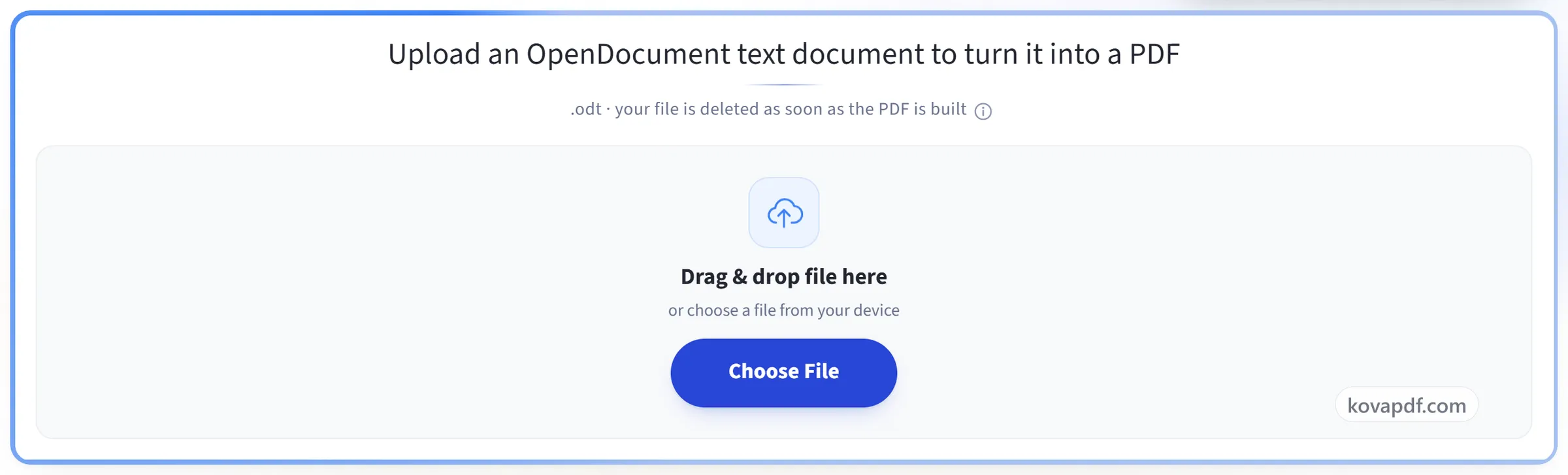
Mag-upload ng OpenDocument text document para gawin itong PDF
.odt · binubura ang file mo agad pagkatapos mabuo ang PDF
I-drag & drop ang file dito
o pumili ng file mula sa device mo
Sa computer mo? Kunin ang Windows appSa phone mo? Kunin ang phone app
Lahat ng kayang gawin ng ODT to PDF
I-convert ang OpenDocument text document sa PDF nang buo ang layout nito.
Tumpak na conversion
- .odt na kino-convert nang may buong suporta sa format
- Ginagamit ang mga naka-embed na font, kaya lumalabas ang type gaya ng pagkaka-save mo
- Ang mga style na namana sa numbering ay lumalabas gaya ng pagkakasulat
- Pinapanatili ng mga floating shape ang posisyong ibinigay sa kanila ng dokumento
- Iginuhit ng office engine ang mga chart, hindi ginawang muli
Layout na hindi nasisira
- Ang mga border ng table ay lumalabas gaya ng pagkakatakda ng dokumento
- Nakatakda sa tamang direksyon ang mga right-to-left na bahagi
- Nasa laki at puwestong itinakda ng dokumento ang mga larawan
- Walang ina-reflow: ang pahinang sinulat mo ang mismong makukuha mo
Ang pahinang pipiliin mo
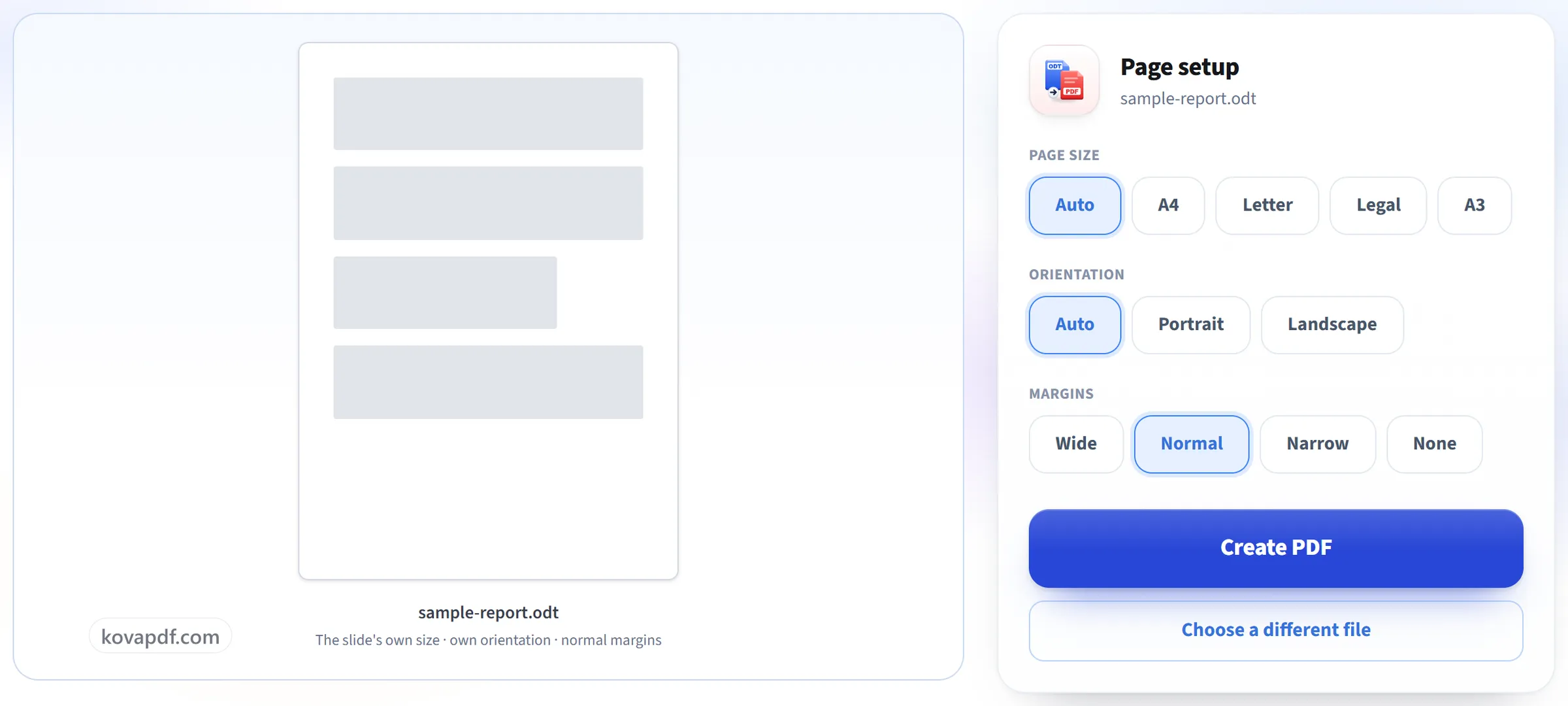
- Laki ng pahina: ang sarili ng dokumento, A4, Letter, Legal o A3
- Portrait, landscape, o kung ano man ang itinakda na ng dokumento
- Wide, Normal, Narrow o wala talagang margin
- Nakasulat sa mismong page layout ng dokumento bago ito i-render
Ang tapos nang PDF
- Isang PDF, nakapangalan sa .odt mo
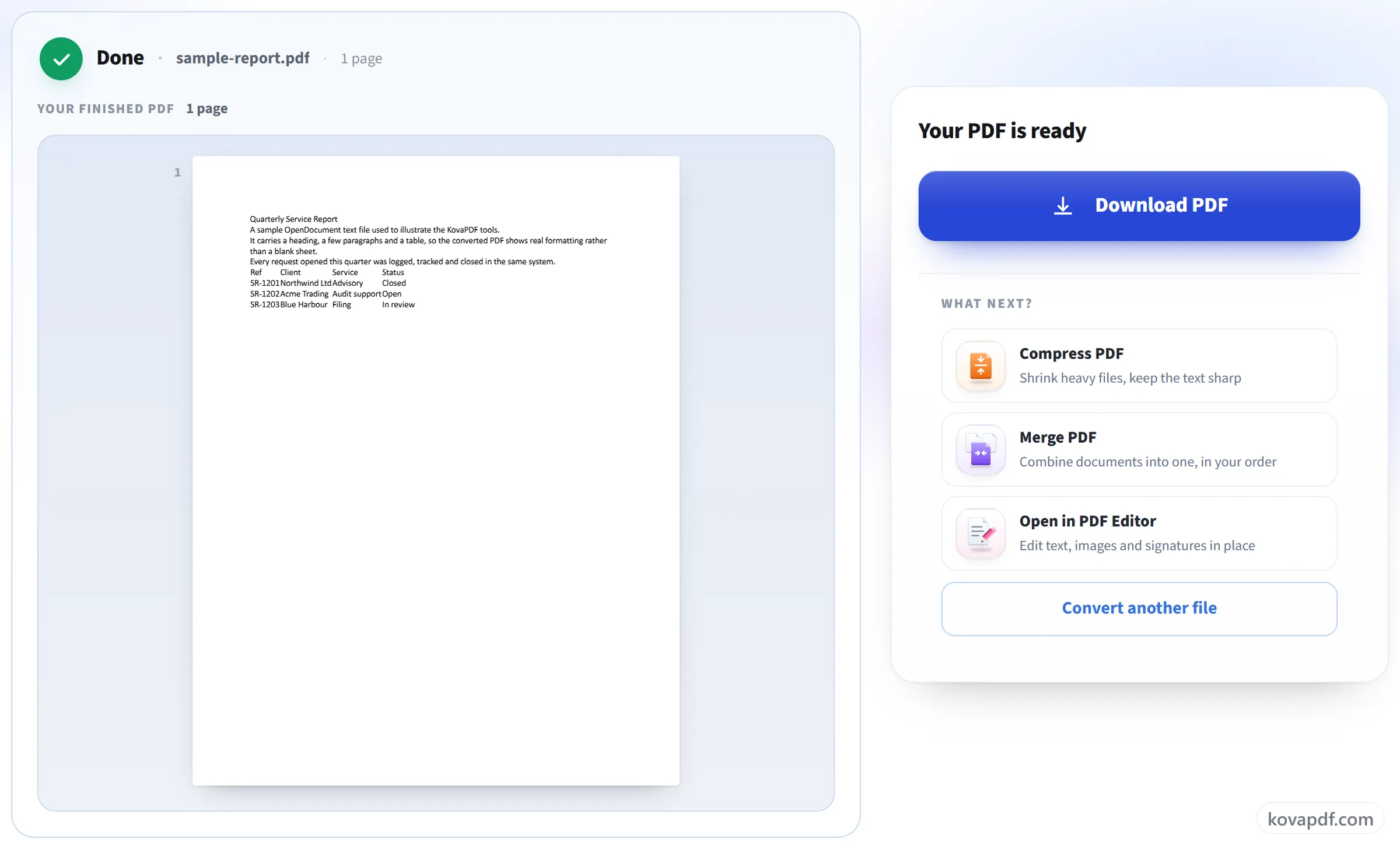
- Ipinapakita pahina por pahina sa browser bago ka mag-download
- Ang bilang ng pahinang nakasaad kasama ng tapos mong dokumento
- I-compress, pagsamahin o i-edit ang resulta mula sa parehong screen
Paano ito gumagana
ODT sa PDF sa tatlong hakbang
I-upload ang dokumento mo
I-drag ang .odt sa panel, o i-click ito para pumili. Binubura ang file mo agad pagkabuo ng PDF.
Suriin ang page setup
Nadadala ang mga font, table at page break gaya ng pagkakasulat. Puwedeng baguhin ang laki ng pahina, orientation at margins bago ka mag-convert.
I-download ang PDF mo
Isang PDF na kayang buksan ng kahit sino, kasama ang layout na isinulat mo.
ODT sa PDF: gabay na may larawan, hakbang-hakbang
Ang text format na OpenDocument, na-convert nang eksakto kung paano ito isinulat.
I-upload ang dokumento mo
I-drag ang .odt sa panel, o i-click ito para pumili. Binubura ang file mo agad pagkabuo ng PDF.
Suriin ang page setup
Nadadala ang mga font, table at page break gaya ng pagkakasulat. Puwedeng baguhin ang laki ng pahina, orientation at margins bago ka mag-convert.
I-download ang PDF mo
Isang PDF na kayang buksan ng kahit sino, kasama ang layout na isinulat mo.
Mga madalas itanong tungkol sa ODT sa PDF
Paano i-convert ang ODT file sa PDF?
Piliin ang iyong .odt file, palitan ang laki ng papel, orientation o margin kung gusto mo ng iba sa nakatakda sa mismong dokumento, at pindutin ang “Gumawa ng PDF”. Ginagawa ang PDF sa aming server, kaya wala kang kailangang i-install.
Mananatili ba ang formatting ko?
Oo. Lumalabas ang mga font, table, header at page break kung paano ang mga ito sa dokumento.
Magiging pareho ba ang itsura ng mga font?
Kadalasan, oo. Naka-embed ang mga font sa PDF, kaya pareho ang itsura nito sa bawat device. Kung gumagamit ang dokumento mo ng font na wala sa aming converter, gagamit ng kahawig na kapalit; para sa Arial, Times New Roman, Calibri at Cambria, pareho ang lapad ng mga letra ng kapalit na iyon, kaya sa parehong mga lugar pa rin nahahati ang mga linya.
Puwede ko bang palitan ang page size, orientation o margin?
Oo. Puwedeng A4, Letter, Legal o A3 ang papel, naka-portrait o landscape, na may malapad, normal, makitid o walang margin. Kapag iniwan mo ang mga default, mananatili sa dokumento ang page setup na ginamit noong isinulat ito.
Ano ang mangyayari sa table na mas malapad kaysa sa pahina?
Pinapanatili nito ang lapad na ibinigay dito sa dokumento. Karaniwang kasya sa text area ang mga table na ginawa sa LibreOffice o OpenOffice at lumalabas nang walang pagbabago; kung may itinakdang mas malapad kaysa sa pahina, piliin ang landscape o mas makitid na margin para magkaroon ito ng puwang.
Puwede ba akong mag-convert ng ilang file nang sabay-sabay?
Isa-isa lang dito. Para mag-convert ng marami nang minsanan, ilagay ang mga ito sa isang .zip at gamitin ang ZIP sa PDF, na kayang pagsamahin ang mga ito sa iisang PDF o magbigay ng hiwalay na PDF para sa bawat isa.
Puwede ba akong mag-convert ng file na may password?
Hindi. Hindi mako-convert ang dokumentong nangangailangan ng password para mabuksan. Buksan ito sa LibreOffice, mag-save ng kopya na walang password, at iyon ang i-convert.
Anong mga file ang puwede kong i-upload?
Mga .odt na file. Para sa .docx na file, gamitin ang Word sa PDF.
Libre ba ito?
Oo. Gumagana ang lahat ng tool nang walang bayad at walang account. Puwedeng hanggang 200 pahina at 50 MB ang mga file, at walang bayad sa iyo ang run na nabigo. Tinatanggal ng Pro ang mga limit.
Kailangan ko bang gumawa ng account?
Hindi. Gumagana ang lahat ng tool nang hindi nagsa-sign in. Pinapataas ng account ang allowance mo at ipinapakita nito ang mga naproseso mo.
Ano ang mangyayari sa file ko?
Sandali lang mananatili ang file mo sa server namin habang pinoproseso ito, tapos buburahin na ito. Ipinapadala ito sa naka-encrypt na koneksyon. Nagtatago kami ng record na ginamit ang tool, pero hindi ang pangalan ng file o ang laman nito.