Hatiin ang PDF
Kunin ang partikular na range ng pahina, o hatiin ang bawat pahina sa sarili nitong file. Nananatili sa bawat pahina ang orihinal nitong kalidad at napipiling teksto.
- Libreng gamitin
- Gumagana sa kahit anong device
- Nananatili sa iyong device
- Kumuha ng range ng pahina
- O hatiin ito sa magkakahiwalay na file
- Nananatili ang mga pahina sa dati nilang ayos
- Hindi ginagalaw ang orihinal
Hatiin ang PDF sa magkakahiwalay na file
Hatiin ang dokumento sa isang file kada pahina, o kunin lang ang mga pahinang kailangan mo · isang PDF o marami nang sabay · nananatili sa device mo ang mga file at hindi kailanman ina-upload
I-drag & drop ang mga file dito
o pumili ng file mula sa device mo
Walang internet? Kunin ang Windows appSa phone mo? Kunin ang phone app
Lahat ng kayang gawin ng tool na Hatiin ang PDF
Kunin ang isang range ng pahina mula sa isang PDF, o gawing hiwalay na file ang bawat pahina. Libre, online, walang ii-install.
Dalawang paraan ng paghahati
- Bawat pahina nang hiwalay, bilang isang single-page PDF kada pahina
- Ang mga pahinang ito lang, tinipon sa isang bagong PDF
- Gumagana ang dalawang mode mula sa iisang file
Pinapangalanan ang mga pahina
- Isahang pahina, mga range, o pareho nang sabay: 1-3, 7, 12-14
- Mga kuwit o semicolon, kahit paano mo pa i-space ang mga ito
- Lalabas ang mga pahina ayon sa pagkakasunod sa dokumento, isang beses lang bawat isa
- Sinusuri ang page box habang tina-type mo ito
Ano ang lalabas
- Sabay dumarating ang magkakahiwalay na pahina sa isang ZIP
- Bawat file sa ZIP ay pinangalanan ayon sa numero ng pahina nito
- Ang range ay babalik bilang iisang bagong PDF
- Sinasabi ng result screen kung ilang pahina o file ang nakuha mo
- Maraming PDF ang hinati nang sabay, bawat isa sa sarili nitong folder sa isang ZIP
Ang pinapanatili ng bawat pahina
- Puwede pa ring i-select ang teksto, hindi ito ginagawang larawan
- Kinokopya nang buo ang mga font, larawan at vector art
- Pinapanatili ng bawat pahina ang sarili nitong laki at rotation
- Naiiwan sa dati nitong ayos ang orihinal mong dokumento
- Ginagawa sa browser mo, kaya hindi kailanman ina-upload ang file mo
Paano ito gumagana
Hatiin ang PDF sa tatlong hakbang
Idagdag ang PDF mo
I-drag ang PDF mo sa panel, o i-click ang panel para pumili mula sa device mo. Puwede kang magdagdag ng ilang PDF nang sabay: pare-pareho ang setting sa lahat at sabay-sabay silang dina-download sa isang ZIP. Lahat ay nangyayari sa browser mo, kaya nananatili sa device mo ang mga file at hindi kailanman ina-upload.
Piliin kung paano ito hahatiin
Kunin ang isang saklaw ng mga pahina at gawing sariling file, o hatiin ang bawat pahina sa hiwalay na dokumento. Ipinapakita ang bilang ng pahina para ma-check mo ang saklaw bago mo ito patakbuhin.
Hatiin at i-download
Handa agad ang mga resulta mo. Hindi kailanman binabago ang orihinal na file sa device mo.
Hatiin ang PDF: gabay na may larawan, hakbang-hakbang
Kunin ang mga pahinang kailangan mo, o hatiin ang mahabang dokumento sa magkakahiwalay na file.
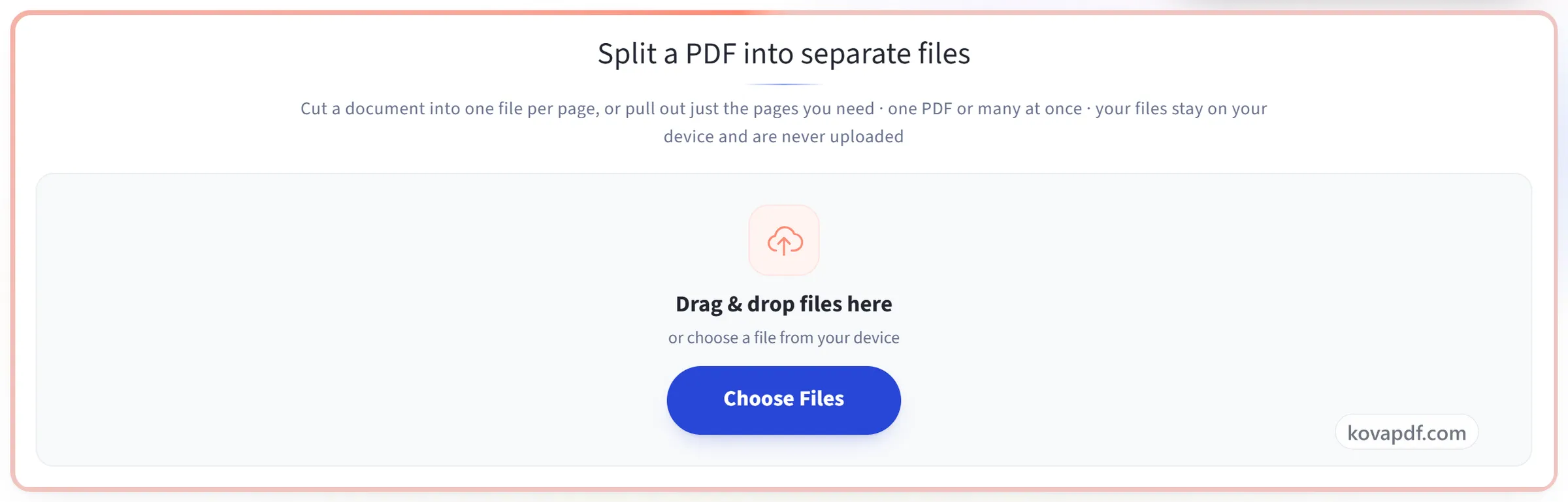
Idagdag ang PDF mo
I-drag ang PDF mo sa panel, o i-click ang panel para pumili mula sa device mo. Puwede kang magdagdag ng ilang PDF nang sabay: pare-pareho ang setting sa lahat at sabay-sabay silang dina-download sa isang ZIP. Lahat ay nangyayari sa browser mo, kaya nananatili sa device mo ang mga file at hindi kailanman ina-upload.
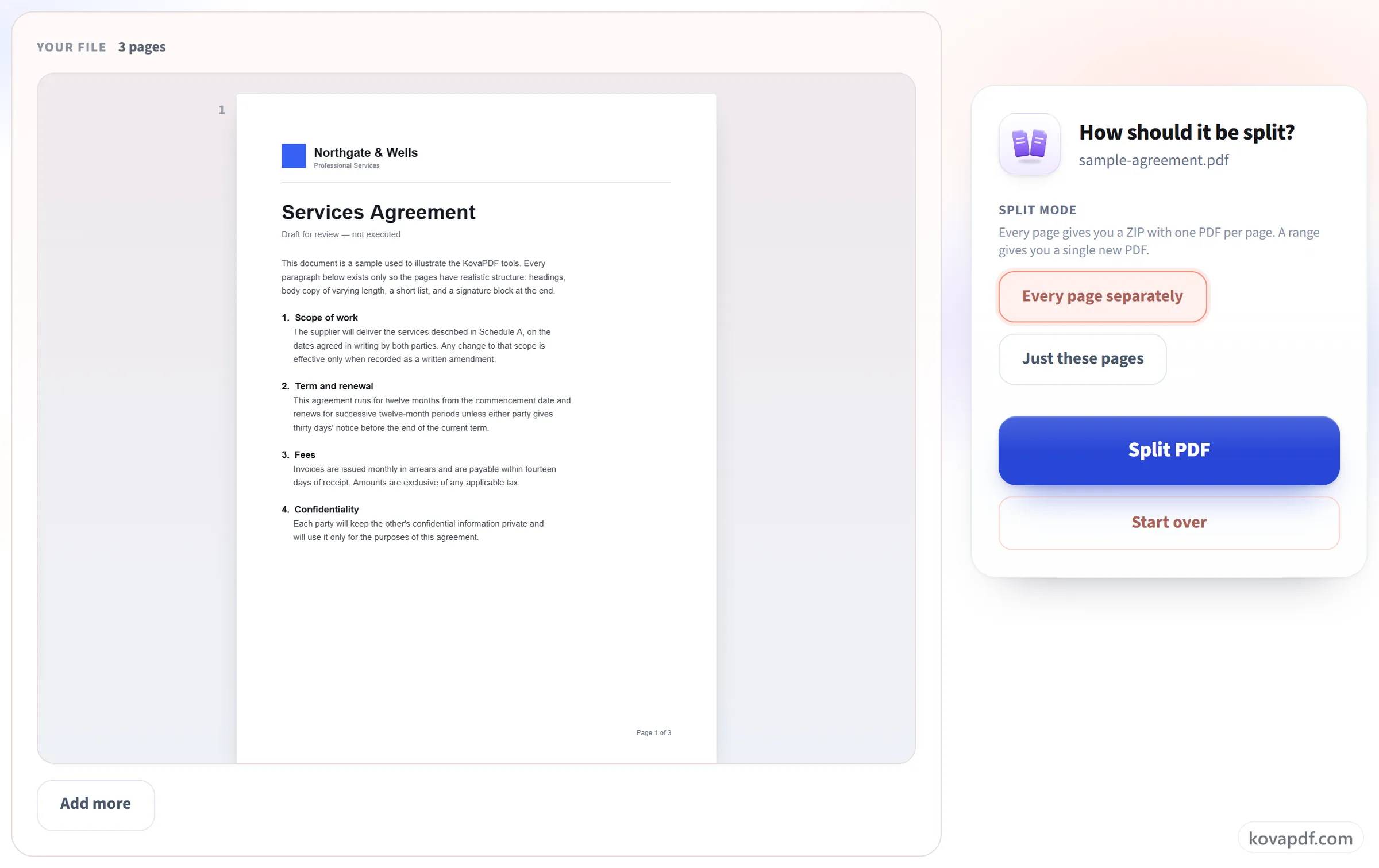
Piliin kung paano ito hahatiin
Kunin ang isang saklaw ng mga pahina at gawing sariling file, o hatiin ang bawat pahina sa hiwalay na dokumento. Ipinapakita ang bilang ng pahina para ma-check mo ang saklaw bago mo ito patakbuhin.
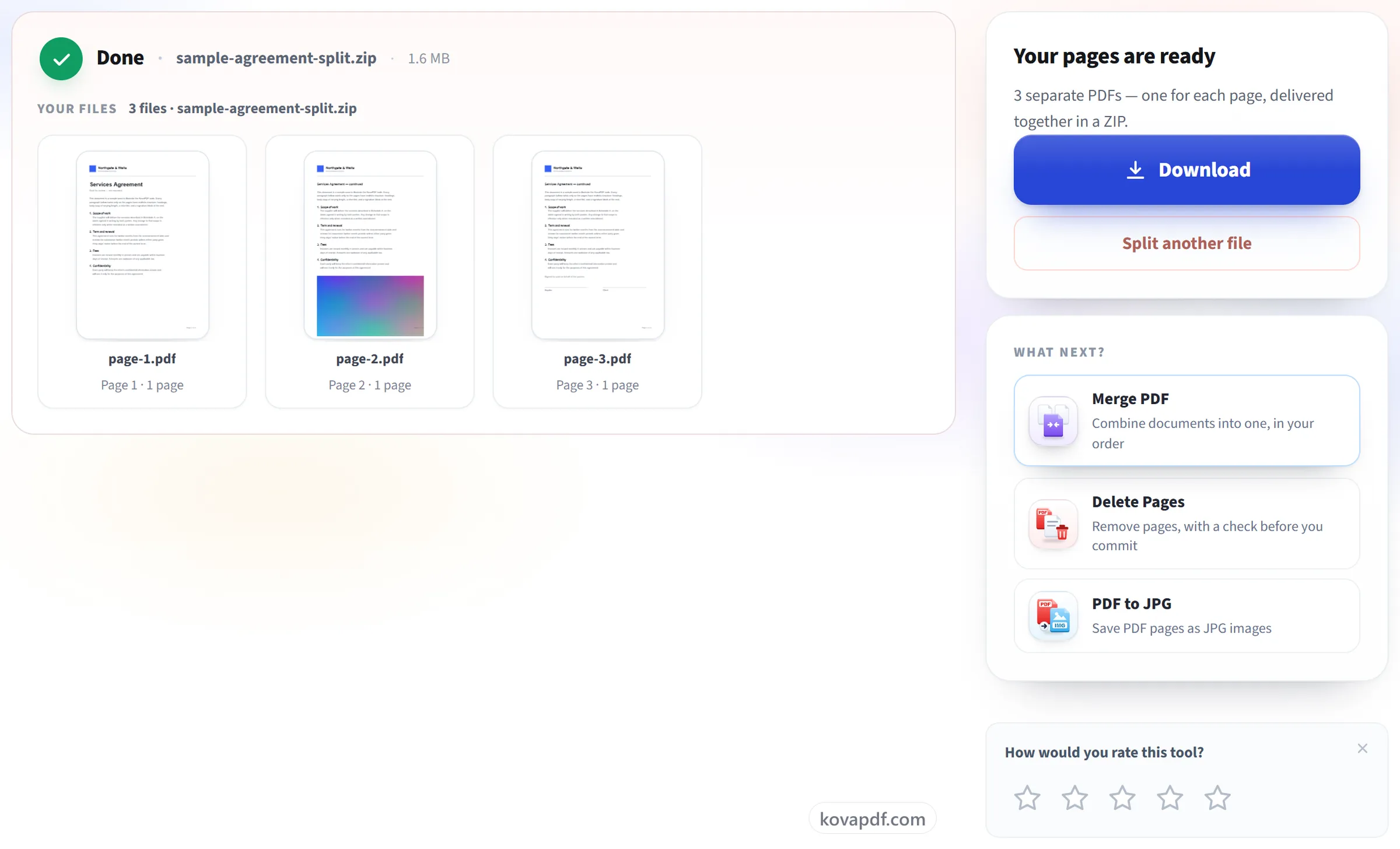
Hatiin at i-download
Handa agad ang mga resulta mo. Hindi kailanman binabago ang orihinal na file sa device mo.
Mga madalas itanong tungkol sa Hatiin ang PDF
Paano kumuha ng mga pahina mula sa isang PDF?
Piliin ang “Ang mga pahinang ito lang”, i-type ang mga pahinang gusto mo, halimbawa 1-3, 7, at pindutin ang “Hatiin ang PDF”. Makakakuha ka ng isang bagong PDF na naglalaman lang ng mga pahinang iyon, ayon sa pagkakasunod-sunod nila sa dokumento, anuman ang pagkakasunod-sunod ng pag-type mo. Hindi ginagalaw ang orihinal.
Paano ko isusulat ang page range?
Gitling para sa magkakasunod, kuwit para sa hiwa-hiwalay na pahina: "2-5, 9, 14-18". Nagsisimula sa 1 ang bilang ng mga pahina.
Ano ang pagkakaiba ng paghahati at ng pagbura ng mga pahina?
Gumagawa ng bagong mga file ang paghahati at hindi ginagalaw ang orihinal. Ang Burahin ang mga Pahina naman ay nagbibigay sa iyo ng parehong dokumento na may tinanggal na mga pahina. Kung gusto mong manatili ang halos buong dokumento, mas direkta ang Burahin ang mga Pahina.
Isang file ba ang makukuha ko pabalik o marami?
Depende kung alin ang hiniling mo. Kapag nagbigay ka ng range, isang PDF ang makukuha mo na naglalaman ng mga pahinang iyon. Kapag hinati ang bawat pahina, isang zip ang makukuha mo na may isang PDF kada pahina sa loob, at pinangalanan ang bawat isa ayon sa pahinang pinanggalingan nito.
Puwede ko bang hatiin ang PDF sa ilang file ayon sa page range?
Isang range bawat takbo: anuman ang i-type mo ay magiging iisang PDF. Para hatiin ang dokumento sa, halimbawa, mga pahina 1-10 at 11-20 bilang dalawang file, patakbuhin ito nang dalawang beses, isang beses sa bawat range. Ang “Bawat pahina nang hiwalay” ang mode na nagbibigay ng maraming file nang sabay-sabay.
Nananatili ba ang kalidad ng mga hinating pahina?
Oo. Kinokopya ang mga pahina kung ano ang mga ito. Puwede pa ring i-select ang teksto, napapanatili ng mga larawan ang orihinal nilang resolution, at walang kino-compress.
Puwede ba akong gumamit ng maraming file nang sabay?
Oo. Magdagdag ng hanggang 10 PDF nang sabay, o hanggang 50 kapag naka-sign in ka (libre ang account). Pare-pareho ang paraan ng paghahati sa lahat, at isang ZIP ang dina-download mo na may folder para sa bawat PDF. Isang task ang bilang sa buong set. Kung may file na hindi mahati, halimbawa dahil may password, matatapos pa rin ang iba, at sasabihin ng result screen kung aling file iyon at bakit.
Ano ang mangyayari sa file ko?
Nananatili ito sa device mo. Ang browser mo ang gumagawa at naghahanda ng download, kaya hindi kailanman ina-upload ang file. Nagtatala kami na ginamit ang tool, pero hindi ang pangalan ng file o ang laman nito.
Libre ba ito?
Oo. Gumagana ang lahat ng tool nang walang bayad at walang account. Puwedeng hanggang 200 pahina at 50 MB ang mga file, at walang bayad sa iyo ang run na nabigo. Tinatanggal ng Pro ang mga limit.
Kailangan ko bang gumawa ng account?
Hindi. Gumagana ang lahat ng tool nang hindi nagsa-sign in. Pinapataas ng account ang allowance mo at ipinapakita nito ang mga naproseso mo.