Dividere un PDF in più file
Estrai un intervallo di pagine o dividi ogni pagina in un file separato. Ogni pagina mantiene la qualità originale e il testo selezionabile.
- Gratuito
- Funziona su qualsiasi dispositivo
- Resta sul tuo dispositivo
- Estrai un intervallo di pagine
- O dividilo in file separati
- Le pagine restano com'erano
- L'originale resta intatto
Dividi un PDF in file separati
Dividi un documento in un file per pagina, o estrai solo le pagine che ti servono · un PDF o tanti insieme · i tuoi file restano sul tuo dispositivo e non vengono mai caricati
Trascina qui i file
oppure scegli un file dal tuo dispositivo
Niente internet? Scarica l'app per WindowsSul telefono? Scarica l'app per il telefono
Tutto ciò che può fare Dividi PDF
Estrai un intervallo di pagine da un PDF, oppure trasforma ogni pagina in un file a sé. Gratis, online, senza installare nulla.
Due modi per dividere
- Ogni pagina separatamente, come un PDF di una sola pagina ciascuna
- Solo queste pagine, raccolte in un unico nuovo PDF
- Le due modalità funzionano con lo stesso file
Il nome delle pagine
- Pagine singole, intervalli o entrambi insieme: 1-3, 7, 12-14
- Virgole o punti e virgola, con gli spazi che usi tu
- Le pagine escono nell'ordine del documento, ciascuna una sola volta
- La casella delle pagine viene controllata mentre scrivi
Cosa ne esce
- Le pagine separate arrivano insieme in uno ZIP
- Ogni file dello ZIP prende il nome dal suo numero di pagina
- Un intervallo torna come un unico nuovo PDF
- La schermata del risultato dice quante pagine o quanti file hai ottenuto
- Più PDF divisi insieme, ognuno nella propria cartella di un unico ZIP
Cosa mantiene ogni pagina
- Il testo resta selezionabile, non viene appiattito in un'immagine
- Font, immagini e grafica vettoriale riportati senza ritocchi
- Ogni pagina mantiene le proprie dimensioni e rotazione
- Il tuo documento originale resta com'era
- Fatto nel tuo browser, quindi il tuo file non viene mai caricato
Come funziona
Dividi PDF in tre passaggi
Aggiungi il tuo PDF
Trascina il PDF sul pannello, oppure cliccaci per sceglierne uno dal tuo dispositivo. Puoi aggiungere più PDF insieme: tutti ricevono le stesse impostazioni e si scaricano insieme in un unico ZIP. Tutto avviene nel tuo browser, quindi i tuoi file restano sul tuo dispositivo e non vengono mai caricati.
Scegli come dividerlo
Estrai un intervallo di pagine in un file a sé oppure dividi ogni pagina in un documento separato. Il numero di pagine è mostrato, così puoi controllare l'intervallo prima di procedere.
Dividi e scarica
I risultati sono pronti subito. Il file originale sul tuo dispositivo non viene mai modificato.
In breve
Per tenere solo alcune pagine scegli Solo queste pagine e scrivi per esempio 1-3, 7: ricevi un nuovo PDF con quelle pagine. Per dividere il documento pagina per pagina scegli Ogni pagina separatamente e ricevi uno ZIP con un PDF per pagina.
Mandare solo la pagina che serve
Un estratto conto di dodici pagine quando ne serve una, la busta paga del mese giusto dentro il PDF di tutto l'anno, una scansione con i documenti di tutta la famiglia: dividere il PDF evita di inviare più del necessario e spesso porta il file sotto il limite del portale.
Se il portale ha un limite per ogni file, scegli Per dimensione del file e indica la Dimensione massima per parte: il documento viene diviso in pezzi che stanno sotto quel limite; se una sola pagina lo supera già da sola, la schermata finale te lo dice. Per parti regolari, Ogni gruppo di pagine taglia per esempio ogni 10 pagine. Se invece vuoi tenere quasi tutto, Elimina pagine PDF è più diretto. Le parti si rimettono insieme con Unisci PDF.
Dividi PDF: guida visiva passo passo
Estrai le pagine che ti servono, oppure spezza un documento lungo in file separati.
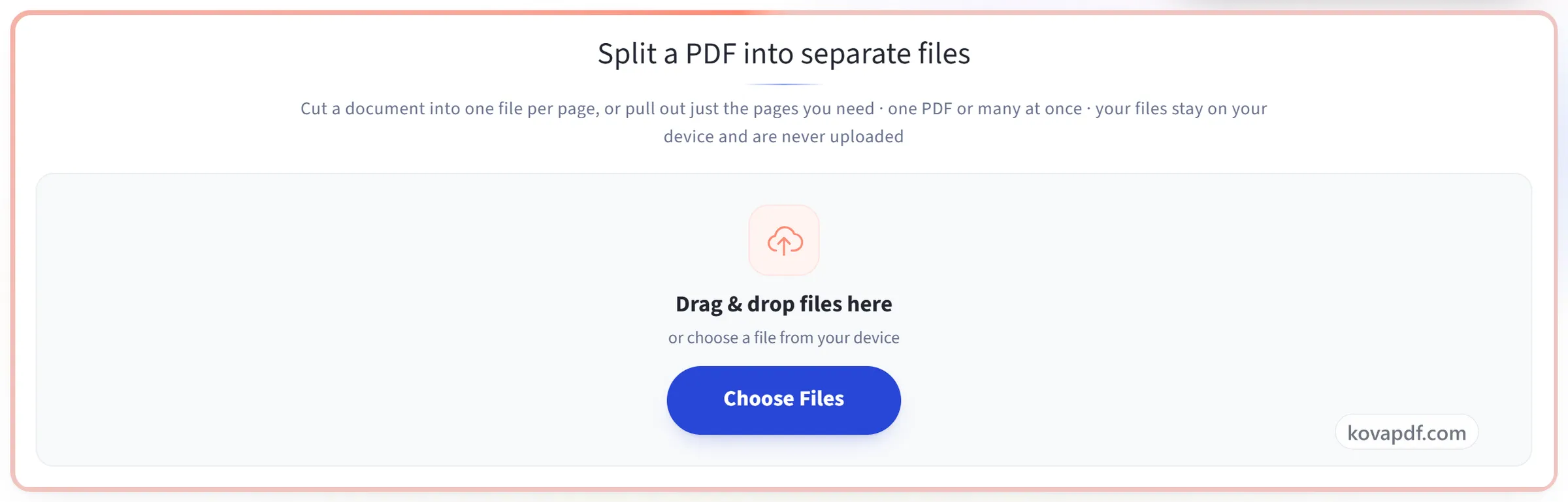
Aggiungi il tuo PDF
Trascina il PDF sul pannello, oppure cliccaci per sceglierne uno dal tuo dispositivo. Puoi aggiungere più PDF insieme: tutti ricevono le stesse impostazioni e si scaricano insieme in un unico ZIP. Tutto avviene nel tuo browser, quindi i tuoi file restano sul tuo dispositivo e non vengono mai caricati.
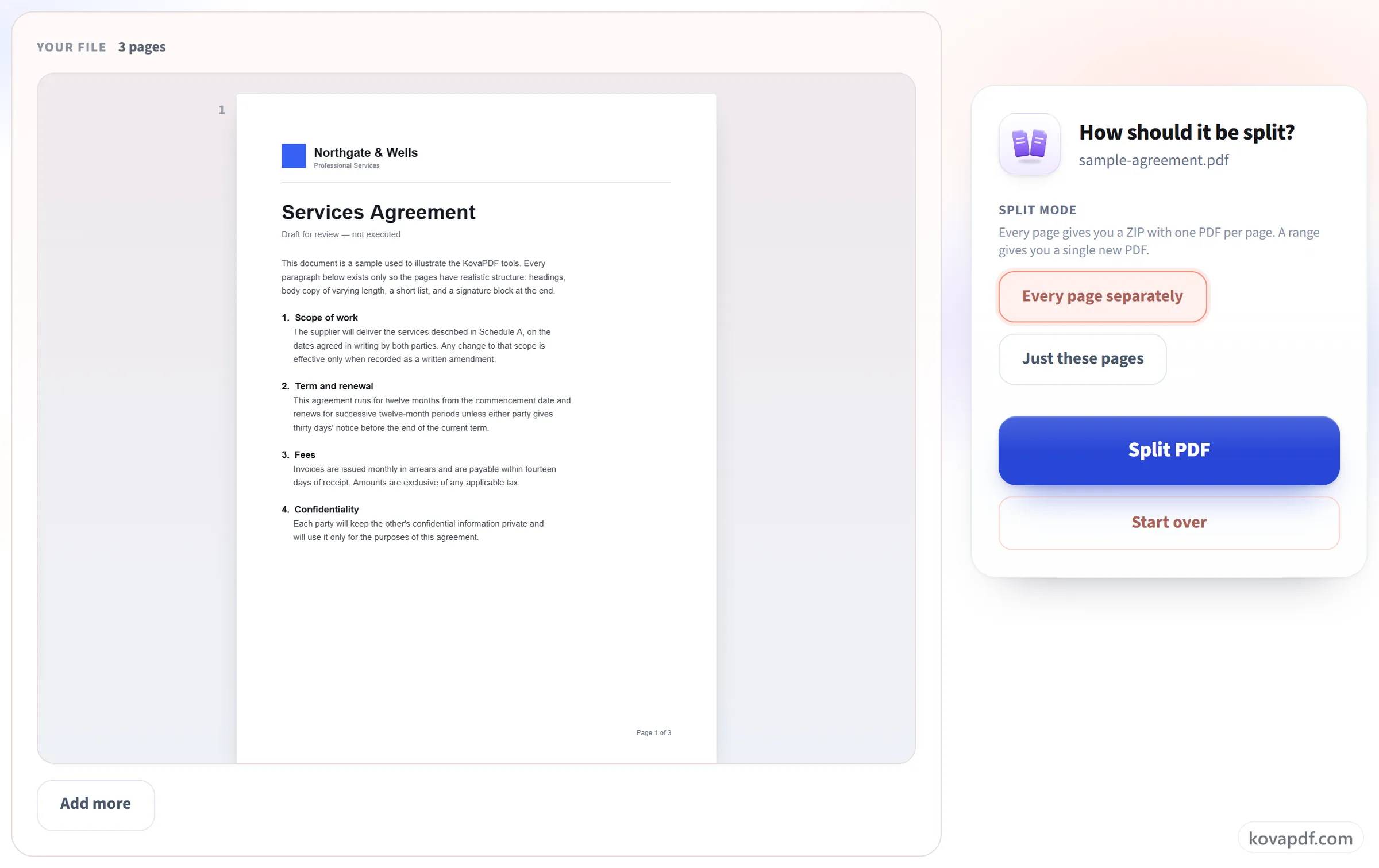
Scegli come dividerlo
Estrai un intervallo di pagine in un file a sé oppure dividi ogni pagina in un documento separato. Il numero di pagine è mostrato, così puoi controllare l'intervallo prima di procedere.
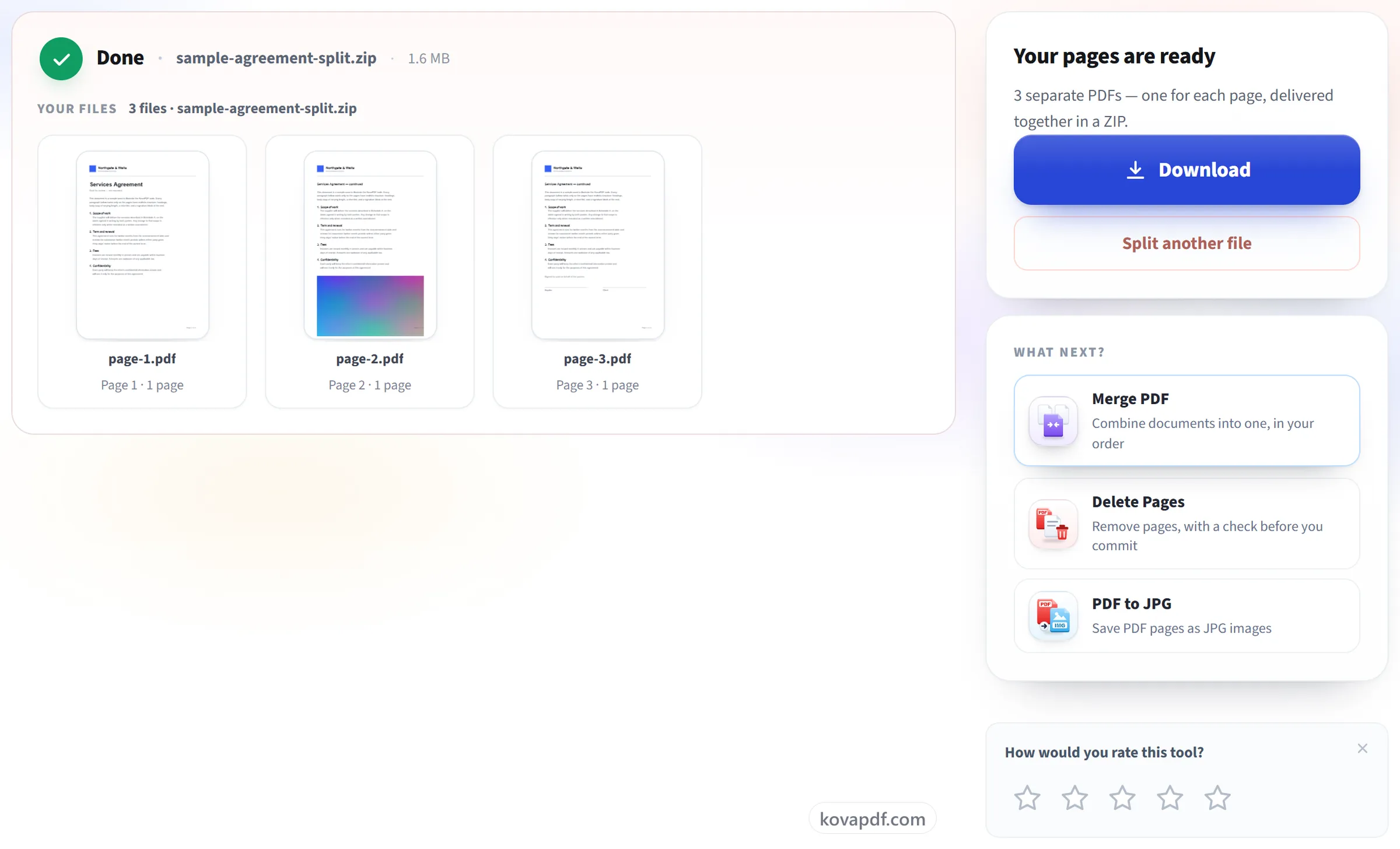
Dividi e scarica
I risultati sono pronti subito. Il file originale sul tuo dispositivo non viene mai modificato.
Domande frequenti su Dividi PDF
Come dividere un PDF in pagine singole?
Scegli Ogni pagina separatamente: ogni pagina diventa un PDF a sé, con il numero di pagina nel nome, e arrivano tutte in un unico ZIP da scaricare.
Come dividere un PDF in due?
Scegli Ogni gruppo di pagine e scrivi in Pagine per parte metà del numero di pagine: per un PDF di 20 pagine scrivi 10 e ricevi due file. Se conta il peso in MB di ogni parte, usa Per dimensione del file.
Come estrarre una sola pagina da un PDF?
Scrivi il suo numero, per esempio 4, in Solo queste pagine. Ottieni un PDF di una pagina. Per pagine sparse separale con una virgola: 2, 5, 9.
Le pagine estratte perdono qualità?
No. Vengono copiate così come sono: il testo resta selezionabile e le immagini mantengono la risoluzione originale. Il documento di partenza resta intatto.
Come si estraggono pagine da un PDF?
Scegli “Solo queste pagine”, digita le pagine che vuoi, per esempio 1-3, 7, e premi “Dividi PDF”. Ottieni un nuovo PDF che contiene solo quelle pagine, nell'ordine in cui compaiono nel documento, qualunque sia l'ordine in cui le hai digitate. L'originale resta com'era.
Come si scrive un intervallo di pagine?
Trattini per le sequenze, virgole per le pagine singole: “2-5, 9, 14-18”. Le pagine sono numerate a partire da 1.
Qual è la differenza tra dividere ed eliminare pagine?
La divisione crea nuovi file e lascia intatto l'originale. Elimina pagine ti restituisce lo stesso documento senza le pagine rimosse. Se vuoi tenere la maggior parte del documento, Elimina pagine è più diretto.
Ricevo un solo file o più file?
Dipende da cosa hai chiesto. Indicando un intervallo ottieni un unico PDF con quelle pagine. Dividendo ogni pagina ottieni uno zip con un PDF per pagina, ciascuno con il nome della pagina da cui proviene.
Posso dividere un PDF in più file per intervalli di pagine?
Un intervallo per volta: ciò che digiti diventa un unico PDF. Per dividere un documento, per esempio, nelle pagine 1-10 e 11-20 come due file, eseguilo due volte, una per ogni intervallo. “Ogni pagina separatamente” è la modalità che restituisce più file in una volta.
Le pagine divise mantengono la loro qualità?
Sì. Le pagine vengono copiate così come sono. Il testo resta selezionabile, le immagini mantengono la risoluzione originale e nulla viene compresso.
Posso elaborare più file insieme?
Sì. Aggiungi fino a 10 PDF alla volta, o fino a 50 se hai effettuato l'accesso (l'account è gratuito). Vengono tutti divisi allo stesso modo e scarichi un unico ZIP con una cartella per ogni PDF. L'intero gruppo conta come un'attività. Se un file non può essere diviso, per esempio perché ha una password, gli altri vengono comunque completati e la schermata del risultato indica quale file era e perché.
Cosa succede al mio file?
Resta sul tuo dispositivo. Il tuo browser fa il lavoro e avvia il download, quindi il file non viene mai caricato. Teniamo traccia del fatto che lo strumento è stato usato, ma non del nome del file né del suo contenuto.
È gratuito?
Sì. Ogni strumento funziona senza pagare e senza account. I file possono arrivare a 200 pagine e 50 MB, e un'elaborazione non riuscita non ti costa nulla. Pro elimina i limiti.
Devo creare un account?
No. Tutti gli strumenti funzionano senza accedere. Un account aumenta la tua quota e ti mostra cosa hai elaborato.