PDF Böl
Belirli bir sayfa aralığını çıkarın veya her sayfayı ayrı bir dosyaya bölün. Her sayfa özgün kalitesini ve seçilebilir metnini korur.
- Kullanımı ücretsiz
- Her cihazda çalışır
- Cihazınızda kalır
- Bir sayfa aralığını ayırın
- Ya da ayrı dosyalara bölün
- Sayfalar olduğu gibi kalır
- Orijinal dosyaya dokunulmaz
Bir PDF'yi ayrı dosyalara bölün
Belgeyi her sayfa ayrı bir dosya olacak şekilde bölün veya yalnızca ihtiyacınız olan sayfaları çıkarın · tek bir PDF ya da birçoğu aynı anda · dosyalarınız cihazınızda kalır ve asla yüklenmez
Dosyaları buraya sürükleyip bırakın
veya cihazınızdan bir dosya seçin
İnternet yok mu? Windows uygulamasını edininTelefonda mı? Telefon uygulamasını edinin
PDF Böl aracının yapabildiği her şey
Bir PDF'den sayfa aralığı çıkarın ya da her sayfayı kendi dosyasına dönüştürün. Ücretsiz, çevrimiçi, kurulum gerekmeden.
İki bölme yolu
- Her sayfa ayrı ayrı; sayfa başına tek sayfalık bir PDF olarak
- Yalnızca bu sayfalar, tek bir yeni PDF'de toplanır
- Her iki mod da aynı dosyayla çalışır
Sayfaları adlandırmak
- Tek sayfalar, aralıklar ya da ikisi bir arada: 1-3, 7, 12-14
- Virgül veya noktalı virgül; aralarını nasıl yazarsanız öyle
- Sayfalar belge sırasıyla çıkar; her biri yalnızca bir kez
- Sayfa kutusu siz yazarken kontrol edilir
Çıkan
- Ayrı sayfalar bir ZIP içinde birlikte gelir
- ZIP'teki her dosya kendi sayfa numarasıyla adlandırılır
- Bir aralık tek bir yeni PDF olarak döner
- Sonuç ekranı kaç sayfa ya da dosya aldığınızı söyler
- Birden çok PDF aynı anda bölünür, her biri tek bir ZIP içinde kendi klasöründe
Her sayfanın koruduğu
- Metin seçilebilir kalır, resme düzleştirilmez
- Yazı tipleri, görseller ve vektör çizimler olduğu gibi aktarılır
- Her sayfa kendi boyutunu ve dönüşünü korur
- Özgün belgeniz olduğu gibi kalır
- Tarayıcınızda yapılır, bu yüzden dosyanız asla yüklenmez
Nasıl çalışır
Üç adımda PDF Böl
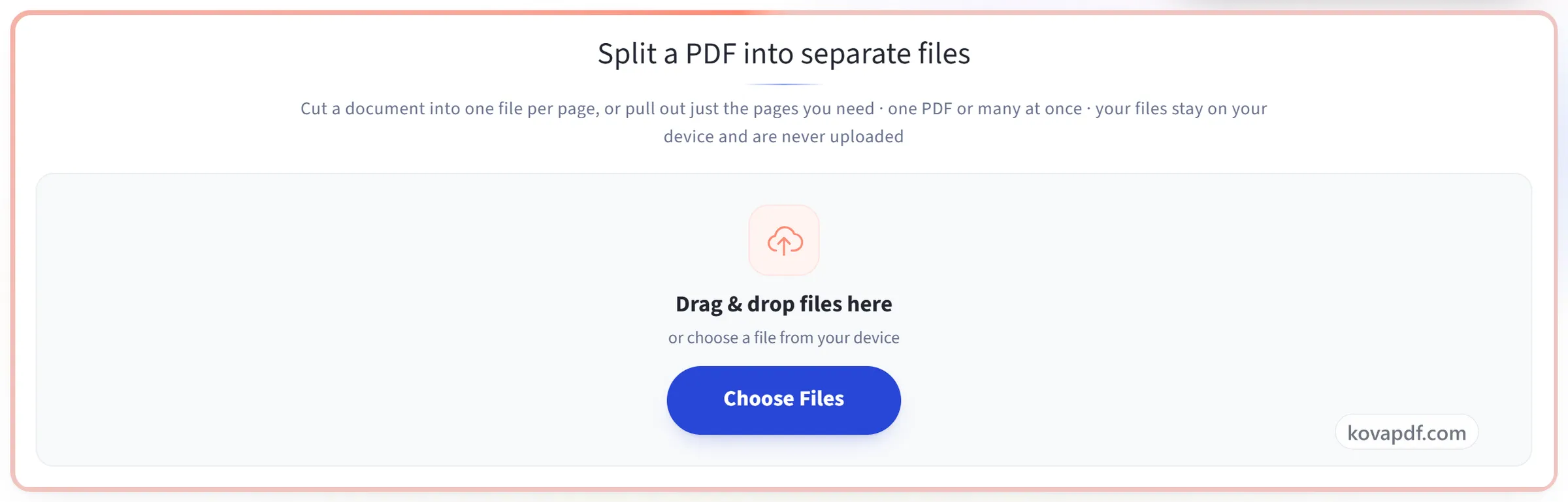
PDF'nizi ekleyin
PDF'nizi panele sürükleyin ya da cihazınızdan bir dosya seçmek için panele tıklayın. Aynı anda birkaç PDF ekleyebilirsiniz: hepsi aynı ayarları alır ve birlikte tek bir ZIP olarak iner. Her şey tarayıcınızda olur, bu yüzden dosyalarınız cihazınızda kalır ve asla yüklenmez.
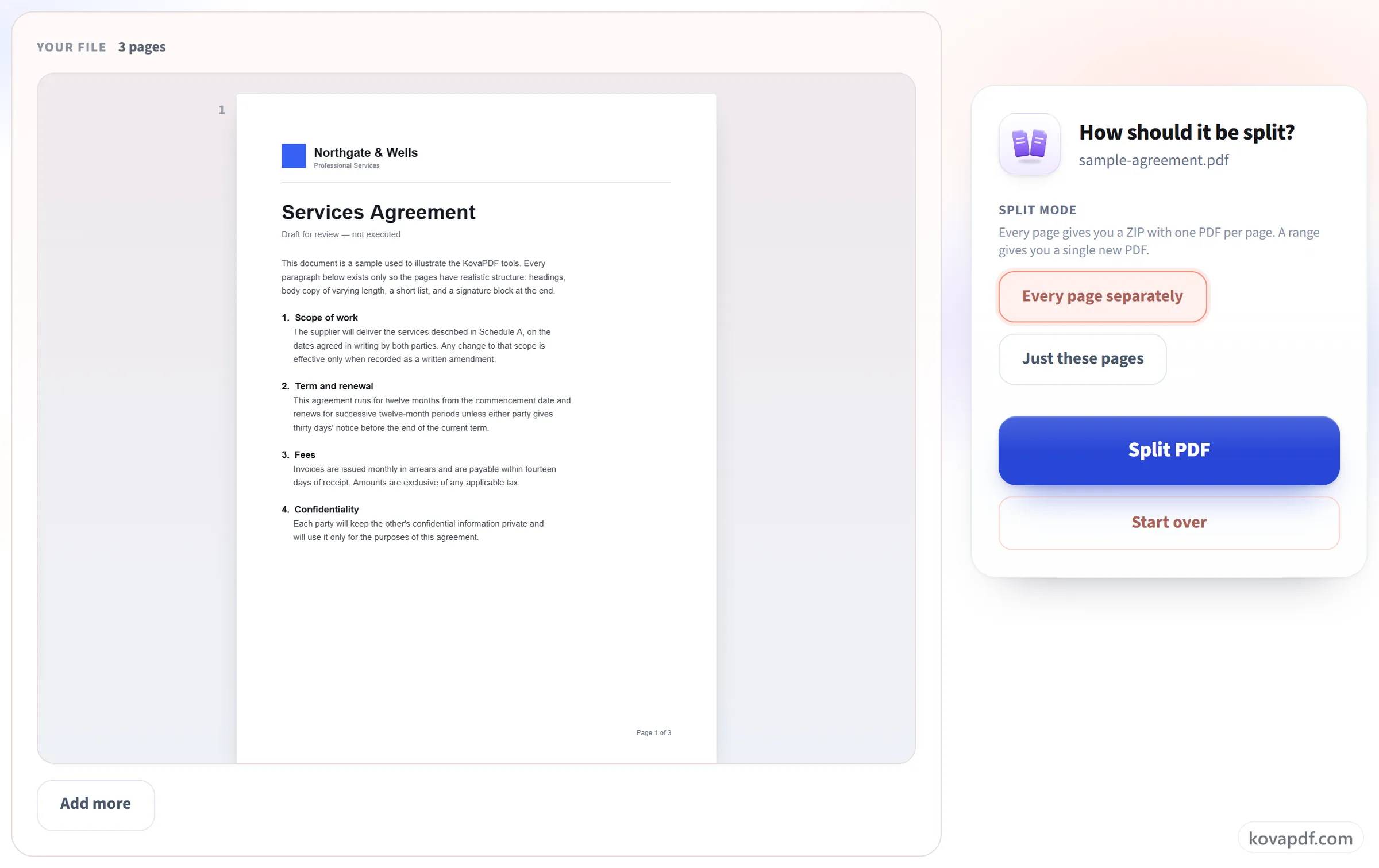
Nasıl bölüneceğini seçin
Bir sayfa aralığını kendi dosyasına ayırın veya her sayfayı ayrı bir belgeye bölün. Çalıştırmadan önce aralığı kontrol edebilmeniz için sayfa sayısı gösterilir.
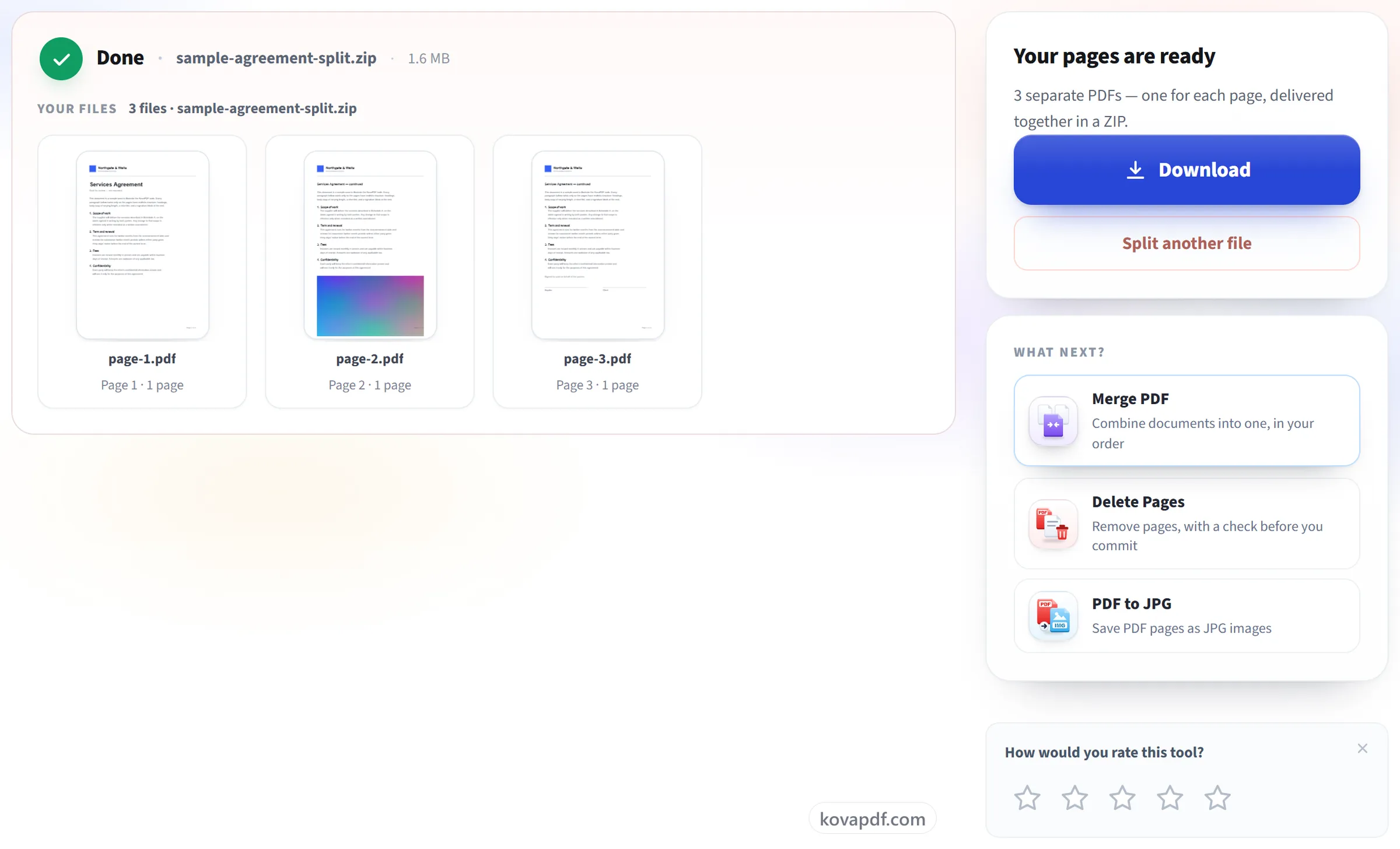
Bölün ve indirin
Sonuçlarınız hemen hazır olur. Cihazınızdaki orijinal dosya asla değiştirilmez.
PDF Böl: adım adım görsel rehber
İhtiyacınız olan sayfaları ayırın ya da uzun bir belgeyi ayrı dosyalara bölün.
PDF'nizi ekleyin
PDF'nizi panele sürükleyin ya da cihazınızdan bir dosya seçmek için panele tıklayın. Aynı anda birkaç PDF ekleyebilirsiniz: hepsi aynı ayarları alır ve birlikte tek bir ZIP olarak iner. Her şey tarayıcınızda olur, bu yüzden dosyalarınız cihazınızda kalır ve asla yüklenmez.
Nasıl bölüneceğini seçin
Bir sayfa aralığını kendi dosyasına ayırın veya her sayfayı ayrı bir belgeye bölün. Çalıştırmadan önce aralığı kontrol edebilmeniz için sayfa sayısı gösterilir.
Bölün ve indirin
Sonuçlarınız hemen hazır olur. Cihazınızdaki orijinal dosya asla değiştirilmez.
PDF Böl hakkında sık sorulan sorular
Bir PDF'den sayfaları nasıl ayıklarım?
“Yalnızca bu sayfalar” seçeneğini seçin, istediğiniz sayfaları yazın, örneğin 1-3, 7, ve “PDF Böl” düğmesine basın. Yalnızca bu sayfaları içeren yeni bir PDF alırsınız; sayfalar, hangi sırayla yazmış olursanız olun, belgede göründükleri sırada yer alır. Özgün dosya olduğu gibi kalır.
Sayfa aralığını nasıl yazarım?
Aralıklar için kısa çizgi, ayrı sayfalar için virgül: “2-5, 9, 14-18”. Sayfalar 1'den başlayarak numaralanır.
Sayfaları bölmek ile silmek arasındaki fark nedir?
Bölme yeni dosyalar oluşturur ve orijinale dokunmaz. PDF'den Sayfa Sil ise size sayfaları kaldırılmış aynı belgeyi verir. Belgenin çoğunu korumak istiyorsanız PDF'den Sayfa Sil daha doğrudandır.
Geri tek bir dosya mı yoksa birkaç dosya mı alırım?
Hangisini istediğinize bağlıdır. Bir aralık belirtmek, o sayfaları içeren tek bir PDF verir. Her sayfayı bölmek, içinde sayfa başına bir PDF bulunan bir zip verir; her biri geldiği sayfanın adını taşır.
Bir PDF'yi sayfa aralığına göre birden fazla dosyaya bölebilir miyim?
Her çalıştırmada bir aralık: ne yazarsanız tek bir PDF olur. Bir belgeyi örneğin 1-10 ve 11-20 sayfaları olarak iki dosyaya ayırmak için aracı iki kez, her seferinde bir aralıkla çalıştırın. Aynı anda birden çok dosya döndüren mod “Her sayfa ayrı” modudur.
Bölünen sayfalar kalitelerini koruyor mu?
Evet. Sayfalar olduğu gibi kopyalanır. Metin seçilebilir kalır, görseller özgün çözünürlüklerini korur ve hiçbir şey sıkıştırılmaz.
Birçok dosyayı aynı anda işleyebilir miyim?
Evet. Aynı anda en fazla 10 PDF ekleyebilirsiniz; giriş yaptığınızda en fazla 50 (hesap ücretsizdir). Hepsi aynı şekilde bölünür ve her PDF için bir klasör içeren tek bir ZIP indirirsiniz. Tüm set bir işlem sayılır. Bir dosya bölünemezse, örneğin parolası olduğu için, diğerleri yine de tamamlanır ve sonuç ekranı hangi dosyanın olduğunu ve nedenini söyler.
Dosyama ne olur?
Cihazınızda kalır. Tarayıcınız işi yapar ve indirmeyi oluşturur, bu yüzden dosya asla yüklenmez. Aracın kullanıldığına dair bir kayıt tutarız, ancak dosya adını veya dosyanın içeriğini tutmayız.
Ücretsiz mi?
Evet. Her araç ödeme yapmadan ve hesap olmadan çalışır. Dosyalar en fazla 200 sayfa ve 50 MB olabilir; başarısız olan bir işlem size hiçbir şeye mal olmaz. Pro sınırları kaldırır.
Hesap oluşturmam gerekiyor mu?
Hayır. Tüm araçlar giriş yapmadan çalışır. Bir hesap kullanım hakkınızı artırır ve işlediğiniz dosyaları görmenizi sağlar.