Mga libreng PDF tool na tapos agad ang trabaho
I-edit, i-convert, i-compress at ayusin ang mga PDF file mo. Libre, sa browser, walang kailangang i-install.
Binubura pagkatapos iprosesoGumagana sa kahit anong device
I-drop ang file mo dito
PDF, Word, Excel, PowerPoint o mga larawan
o pumili muna ng toolNaka-encrypt habang ipinapadala · Binubura pagkatapos iproseso
- Binubura pagkatapos iprosesoHindi itinatago ang file mo
- Maraming tool ang gumagana sa device moHindi umaalis doon ang file
- Walang kailangang accountLibre para sa araw-araw na trabaho
- Web, Windows at phoneParehong mga tool sa bawat isa
Pinakasikat na mga PDF tool
Ang mga tool na pinakamadalas gamitin.
- PDF sa WordI-convert sa editable na Word document
- I-compress ang PDFPaliitin ang mabibigat na file, panatilihing sharp ang teksto
- Pagsamahin ang PDFPagsamahin ang mga dokumento sa isa, sa pagkakasunod-sunod mo
- JPG sa PDFMga litrato at scan sa iisang PDF
- I-edit ang PDFI-edit ang teksto, larawan at lagda nang direkta
- PDF sa ExcelI-convert ang mga table at teksto sa workbook
- Bawasan ang pahina ng PDFBawasan ang bilang ng pahina, hindi ang laki ng teksto
- Maglagay ng Watermark sa PDFI-stamp ang teksto o logo sa ibabaw ng mga pahina mo
Palitan ang mismong teksto, hindi ang kahong ipinatong dito
I-click ang kahit anong linya at mag-type. Pumupunta ang mga bagong salita sa parehong lugar, sa font na gamit na ng file basta mayroon itong mga titik na kailangan mo. Inaalis sa file ang mga lumang salita sa halip na itago sa ilalim ng puting tagpi, kaya nananatili ang may-kulay na background o watermark sa likod nito.
Mag-edit ng PDF
- Hindi nagagalaw ang mga background at watermark
- Find and replace, mga link, larawan at form sa iisang window
Pirmahan, ipadala, suriin
Iguhit, i-type o i-upload ang pirma mo at ilagay ito sa pahina sa loob ng ilang segundo. Kapag may ibang kailangang pumirma, may sariling pribadong link ang bawat isa, at matatanggap ng lahat ang tapos na PDF kapag nakapirma na ang huling tao. At kapag may dumating na pirmadong PDF sa inbox mo, masusuri mo kung may binago ba pagkatapos itong pirmahan.
Mas kaunting pahina, walang naputol
Halos walang laman ang karamihan ng pahina. Hinahanap ng SmartShrink kung ano talaga ang nasa bawat pahina at pinagsasama-sama ito, kaya mas kaunting papel ang kailangan ng mahabang file. Sa default na setting, pareho pa rin ang laki ng text at puwede pa rin itong i-select.
Subukan ang SmartShrink
- Puwedeng maging 2 ang 8 maiikling pahina
- O ilagay ang 2 o 4 na buong pahina sa isang sheet
- Tingnan ang bagong bilang ng pahina bago gumawa ng kahit ano
Takpan ng itim, at talagang wala na
Ang itim na kahon sa ibabaw ng text ay puwedeng magtago nito, pero nasa file pa rin ang mga salita at puwedeng kopyahin. Inaalis ng KovaPDF sa file ang text, mga larawan at mga value ng form sa ilalim ng bawat marka, saka sinusuri ulit ang bagong file bago mo ito ma-download.
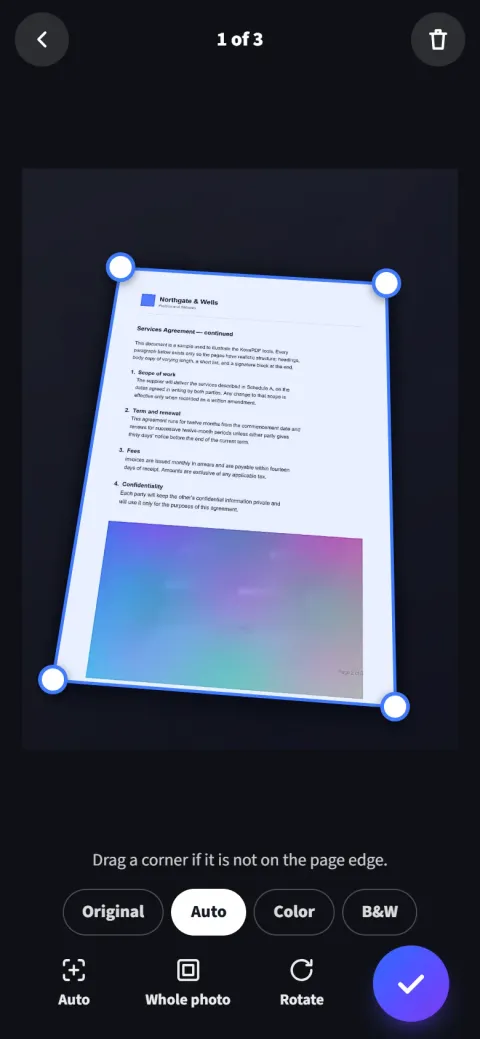
Scanner na ang phone mo
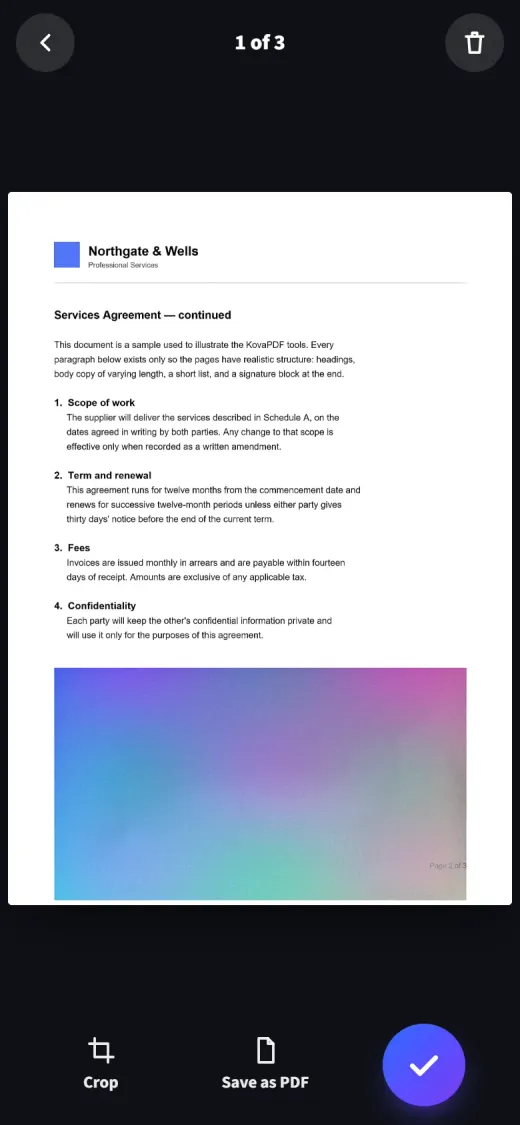
Itutok ang camera sa isang pahina. Hinahanap ng KovaPDF ang mga gilid, itinutuwid ito at nililinis para maging malinaw na PDF, pahina kada pahina.
- Kusang hinahanap at itinutuwid ang pahina
- Nililinis ang anino, pinapanatili ang pirma at kulay
- Nananatili sa phone mo ang mga scan
Saan ka man gumagamit ng PDF
Parehong mga tool sa browser mo, bilang Windows app at sa phone mo.
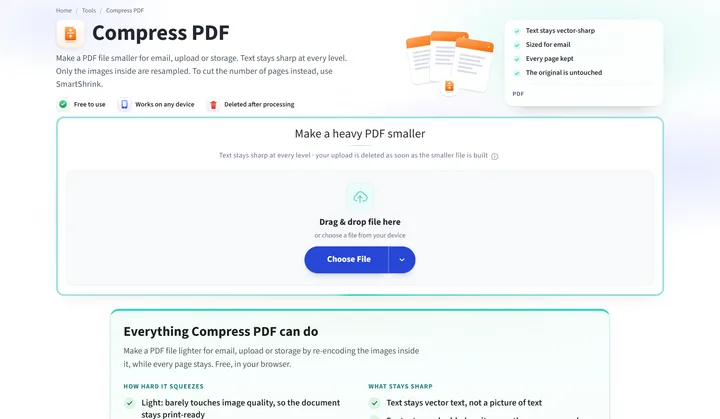 Sa browser moWalang kailangang i-install. Magbukas ng tool, mag-drop ng file, i-download ang resulta.Simulan na
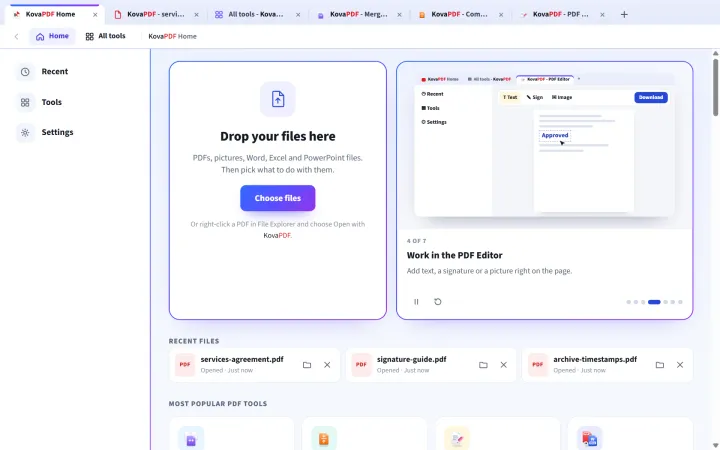 Desktop appMabilis na reader na may mga tab at pag-print. Gumagana pa rin offline ang ilang tool.Kunin ang app
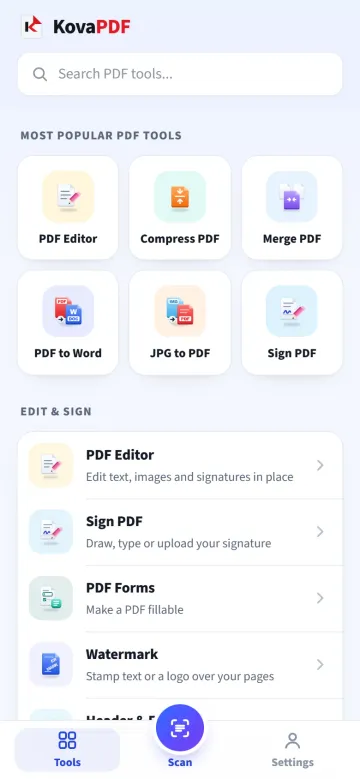 Mobile appSa Google Play para sa Android, at sa Safari sa iPhone, kasama ang scanner.Kunin ang app
Mga madalas itanong
Hindi mahanap ang sagot mo? Sumulat sa amin anumang oras.
Libre bang gamitin ang KovaPDF?
Oo. Gumagana ang bawat tool nang walang bayad at walang account. Puwedeng umabot ang mga file sa 200 pahina at 50 MB. May limitadong allowance ang libreng paggamit na napupunan muli habang tumatagal, para hindi maagaw ng iilang mabibigat na user ang serbisyo mula sa iba. Tumataas ang allowance mo kapag may libreng account ka, at walang limitasyon ang mga bayad na plan sa ilalim ng patas na paggamit.
Ligtas ba ang mga file ko?
Pinoproseso ang dokumento mo at binubura ang working copy sa iisang request. May itinatago kaming record na may tumakbong operation, hindi kailanman kung ano ang laman nito.
Anong mga uri ng file ang suportado?
Mga PDF, Word, Excel at PowerPoint file, OpenDocument text, spreadsheet at presentation, JPG, PNG at WebP na larawan, CSV, plain text, HTML at ZIP archive. Nakalista sa sariling pahina ng bawat tool kung ano mismo ang tinatanggap nito.
Gaano katagal itinatago ang mga file ko?
Habang tumatakbo lang ang trabaho: binubura ang working copy sa oras na handa na ang resulta mo. Ang SmartShrink, na hakbang-hakbang gumagana, ay binubura ang kopya nito kapag nagawa na ang mas maliit mong file, o sa loob ng 30 minuto kung umalis ka sa kalagitnaan.
Isang drop na lang ang susunod mong PDF
Libre, pribado, at handa kapag handa ka na.