Công cụ PDF miễn phí làm xong việc gọn gàng
Chỉnh sửa, chuyển đổi, nén và sắp xếp tệp PDF. Miễn phí, ngay trên trình duyệt, không cần cài đặt.
Được xóa sau khi xử lýDùng được trên mọi thiết bị
Thả tệp của bạn vào đây
PDF, Word, Excel, PowerPoint hoặc hình ảnh
hoặc chọn công cụ trướcMã hóa khi truyền · Được xóa sau khi xử lý
- Được xóa sau khi xử lýTệp của bạn không bị lưu lại
- Nhiều công cụ chạy ngay trên thiết bị của bạnTệp không hề rời khỏi máy
- Không cần tài khoảnMiễn phí cho công việc hằng ngày
- Web, Windows và điện thoạiỞ đâu cũng cùng bộ công cụ
Công cụ PDF phổ biến nhất
Những công cụ được dùng nhiều nhất.
- PDF sang WordChuyển thành tài liệu Word chỉnh sửa được
- Nén PDFThu nhỏ tệp nặng, giữ chữ sắc nét
- Gộp PDFGộp tài liệu thành một, theo thứ tự của bạn
- JPG sang PDFẢnh chụp và bản scan thành một PDF
- Chỉnh sửa PDFSửa chữ, ảnh và chữ ký ngay tại chỗ
- PDF sang ExcelChuyển bảng và chữ thành sổ làm việc
- Giảm số trang PDFGiảm số trang, không giảm cỡ chữ
- Thêm hình mờ vào PDFĐóng dấu chữ hoặc logo lên các trang
Sửa chính chữ, không phải một ô đặt đè lên
Bấm vào dòng bất kỳ và gõ. Chữ mới nằm đúng chỗ cũ, bằng phông chữ tệp đang dùng mỗi khi phông đó có đủ chữ cái bạn cần. Chữ cũ được lấy ra khỏi tệp chứ không bị giấu dưới một miếng trắng, nên nền màu hay hình mờ phía sau vẫn giữ nguyên.
Chỉnh sửa PDF
- Nền và hình mờ vẫn nguyên vẹn
- Tìm và thay thế, liên kết, hình ảnh và biểu mẫu trong cùng một cửa sổ
Ký, gửi, kiểm tra
Vẽ, gõ hoặc tải lên chữ ký của bạn và đặt lên trang chỉ trong vài giây. Khi cần người khác ký, mỗi người nhận một liên kết riêng, và ai cũng nhận được PDF hoàn chỉnh khi người cuối cùng ký xong. Còn khi một PDF đã ký gửi đến hộp thư của bạn, bạn có thể kiểm tra xem có gì bị thay đổi sau khi ký hay không.
Ít trang hơn, không cắt mất gì
Hầu hết các trang phần lớn là khoảng trống. SmartShrink tìm ra nội dung thật sự trên mỗi trang rồi xếp chúng lại với nhau, nên một tệp dài cần ít tờ hơn hẳn. Với cài đặt mặc định, chữ giữ nguyên cỡ và vẫn chọn được.
Dùng thử SmartShrink
- 8 trang ngắn có thể thành 2
- Hoặc đặt 2 hay 4 trang nguyên vẹn lên một tờ
- Xem số trang mới trước khi tạo tệp
Bôi đen là mất hẳn
Một ô đen vẽ đè lên chữ có thể che chữ đi, nhưng chữ vẫn nằm trong tệp và sao chép được. KovaPDF gỡ chữ, hình ảnh và giá trị biểu mẫu dưới mỗi vùng bôi đen ra khỏi tệp, rồi kiểm tra lại tệp mới trước khi bạn tải xuống.
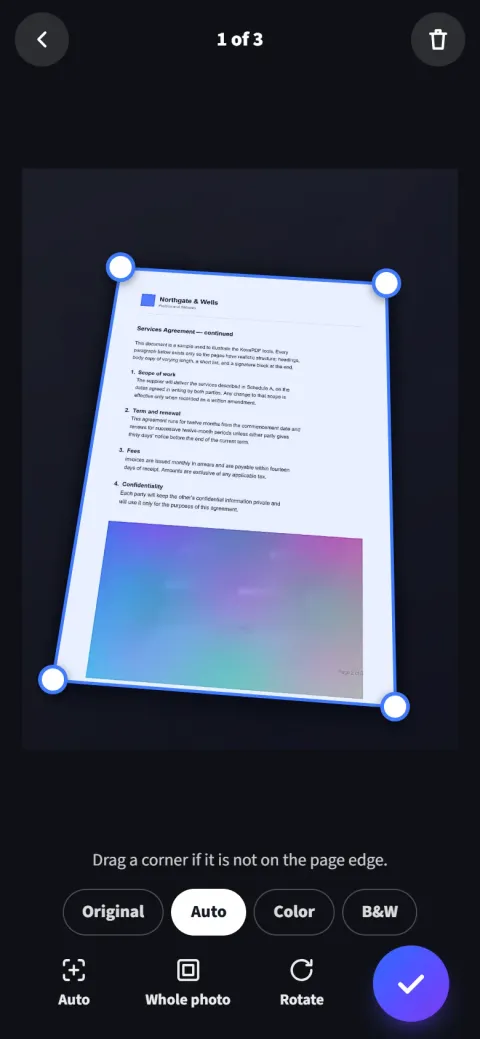
Điện thoại của bạn giờ là máy quét
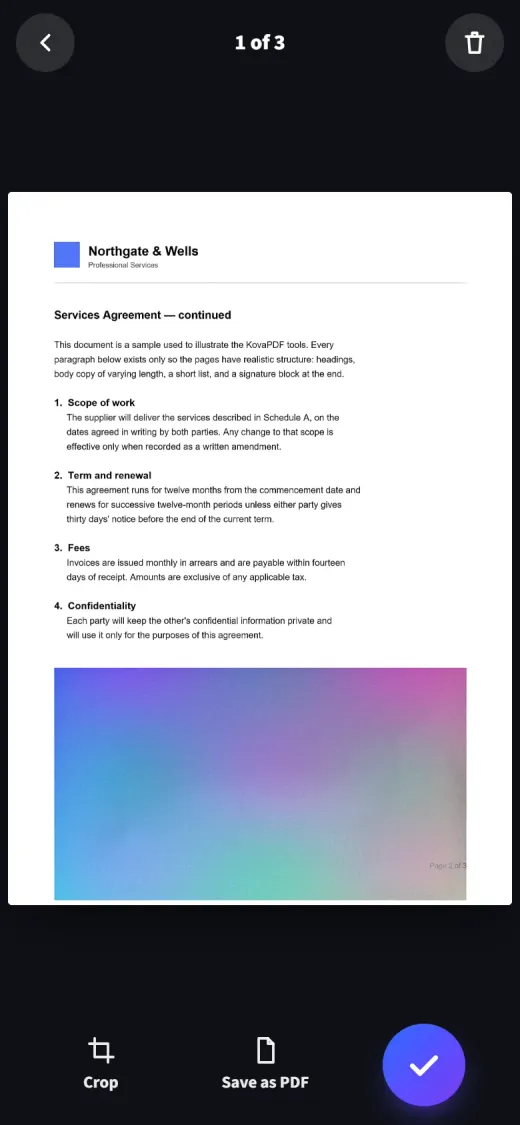
Hướng camera vào trang giấy. KovaPDF tìm mép giấy, làm thẳng trang và làm sạch thành một tệp PDF sắc nét, hết trang này đến trang khác.
- Tự tìm và làm thẳng trang giúp bạn
- Xóa bóng, giữ chữ ký và màu sắc
- Bản scan nằm trên điện thoại của bạn
Làm việc với PDF ở bất cứ đâu
Cùng bộ công cụ trong trình duyệt, trên ứng dụng Windows và trên điện thoại.
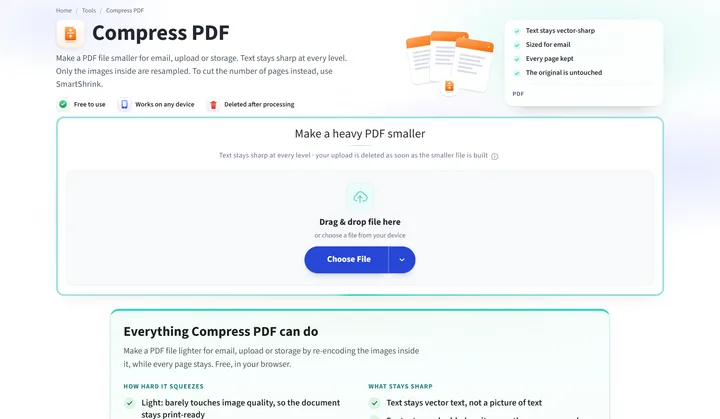 Trong trình duyệtKhông cần cài đặt. Mở công cụ, thả tệp vào, tải kết quả xuống.Bắt đầu ngay
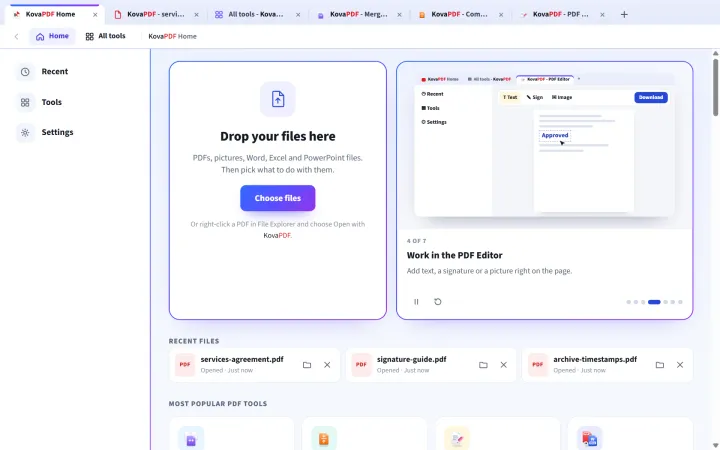 Ứng dụng máy tínhTrình đọc nhanh với thẻ và tính năng in. Một số công cụ vẫn chạy khi ngoại tuyến.Tải ứng dụng
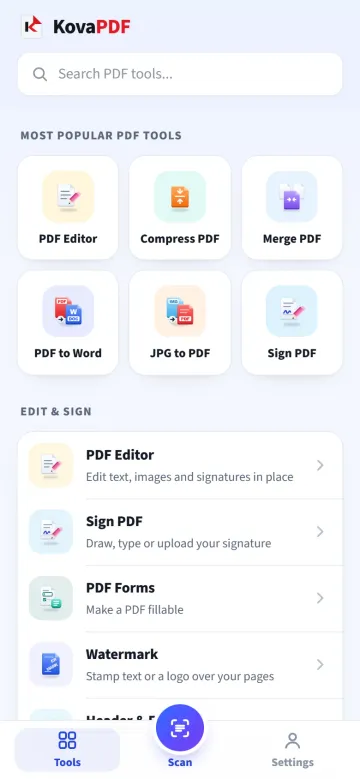 Ứng dụng điện thoạiTrên Google Play cho Android, và trong Safari trên iPhone, có sẵn trình quét.Tải ứng dụng
Câu hỏi thường gặp
Chưa tìm thấy câu trả lời? Hãy viết cho chúng tôi bất cứ lúc nào.
KovaPDF có miễn phí không?
Có. Mọi công cụ đều dùng được mà không cần trả tiền và không cần tài khoản. Tệp có thể dài đến 200 trang và nặng đến 50 MB. Dùng miễn phí có một hạn mức giới hạn, được hồi lại theo thời gian, để vài người dùng quá nhiều không chiếm hết dịch vụ của mọi người. Tài khoản miễn phí giúp tăng hạn mức của bạn, còn các gói trả phí không giới hạn trong phạm vi sử dụng hợp lý.
Tệp của tôi có an toàn không?
Tài liệu của bạn được xử lý và bản sao làm việc bị xóa trong cùng một yêu cầu. Chúng tôi chỉ ghi lại rằng một thao tác đã chạy, không bao giờ ghi nội dung.
Hỗ trợ những loại tệp nào?
Tệp PDF, Word, Excel và PowerPoint, văn bản, bảng tính và bản trình chiếu OpenDocument, ảnh JPG, PNG và WebP, CSV, văn bản thuần, HTML và tệp nén ZIP. Mỗi công cụ ghi rõ định dạng nhận được trên trang riêng của nó.
Tệp của tôi được lưu trong bao lâu?
Chỉ trong lúc xử lý: bản sao làm việc được xóa ngay khi kết quả sẵn sàng. SmartShrink, vốn làm việc theo từng bước, xóa bản sao khi tệp ngắn hơn được tạo xong, hoặc trong vòng 30 phút nếu bạn bỏ dở giữa chừng.
PDF tiếp theo của bạn chỉ cách một lần thả tệp
Miễn phí, riêng tư và sẵn sàng khi bạn cần.