Bawat PDF tool, nasa bulsa mo
Mag-edit, pumirma, mag-compress at mag-convert ng PDF mula sa isang app sa phone mo. Bumubukas ito mula sa home screen sa isang tap, gumagana sa Android at iPhone, at libre.
- Libreng gamitin
- Walang kailangang account
- Android at iPhone
I-scan para makuha ang app
Itutok ang camera ng phone mo sa code. Bubukas ang KovaPDF app, handa nang i-install.
Isang tap mula sa home screen
Bumubukas nang full screen gaya ng ibang app, walang mga bar ng browser.
Walang bilang ng gawain bawat araw
Magtrabaho sa mga file buong araw. Ang napakabigat na paggamit lang ang aabot sa patas na limit bawat oras.
Sa iyo pa rin ang iyong mga file
Dumadaan ang mga file sa isang naka-encrypt na koneksyon at binubura ang working copy pagkatapos mismo ng trabaho mo.
Sa wika mo
Nasa wika mo ang app: parehong mga wika gaya ng website.
Libreng gamitin, walang bilang ng gawain bawat araw
Sinusunod ng app ang parehong simpleng patakaran ng website. Mag-sign in lang kung gusto mo ng mas mataas na limit bawat oras.
- Ang makukuha mo
- Libre, para sa lahat
- Gawain bawat araw
- Walang bilang ng gawain. May patas na limit bawat oras lang kapag napakabigat ng paggamit.
- Pinakamalaking file
- 80 MB, hanggang 200 pahina
- Mga Tool
- Ang mga tool na pinakamadalas mong gamitin sa phone, lahat sa iisang app
- Account
- Hindi kailangan. Mag-sign in para sa mas mataas na limit bawat oras.
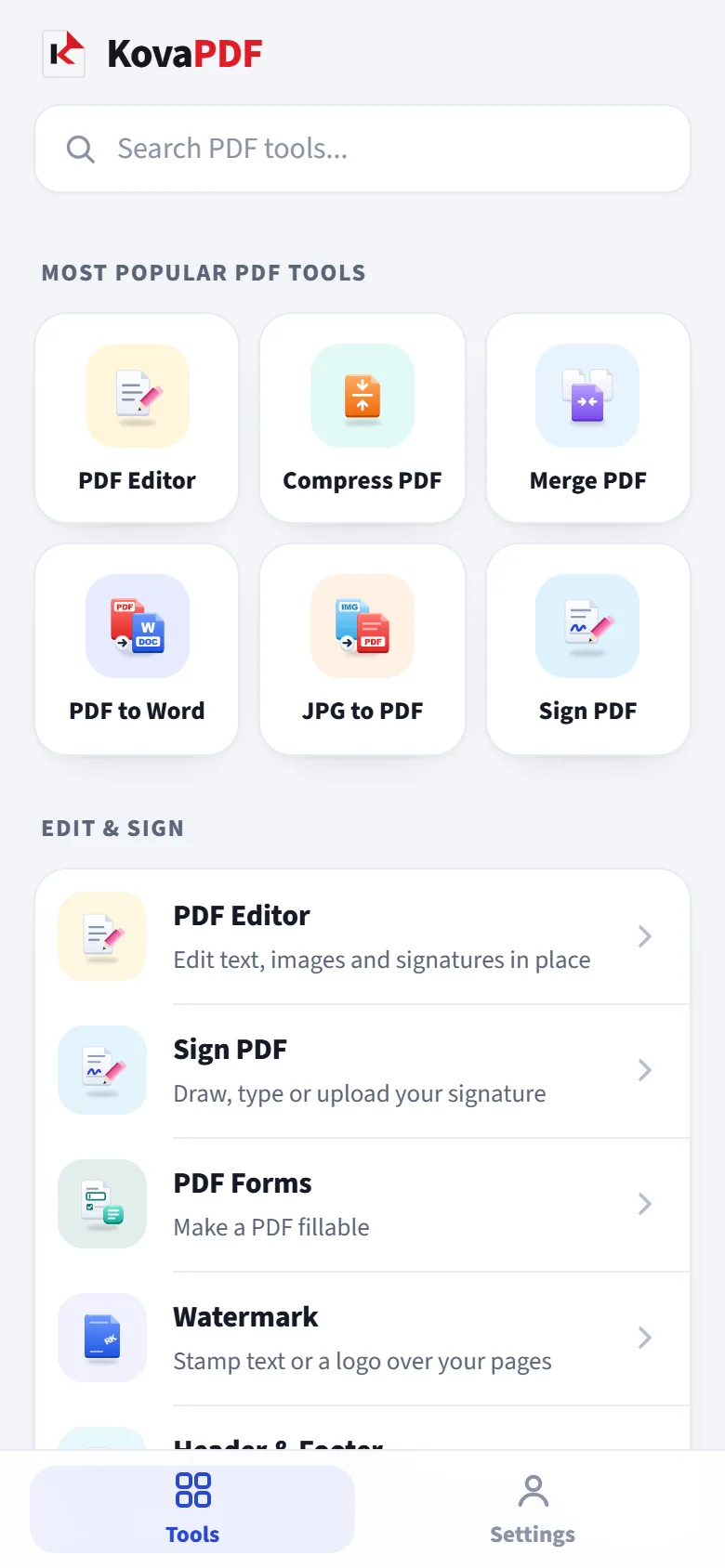
Ang mga PDF tool na kailangan mo kahit nasa labas
Dala ng bawat tool ang sarili nitong kulay at icon mula sa website, kaya makikita mo agad.
I-edit ang PDF
I-edit ang teksto, larawan at lagda nang direkta
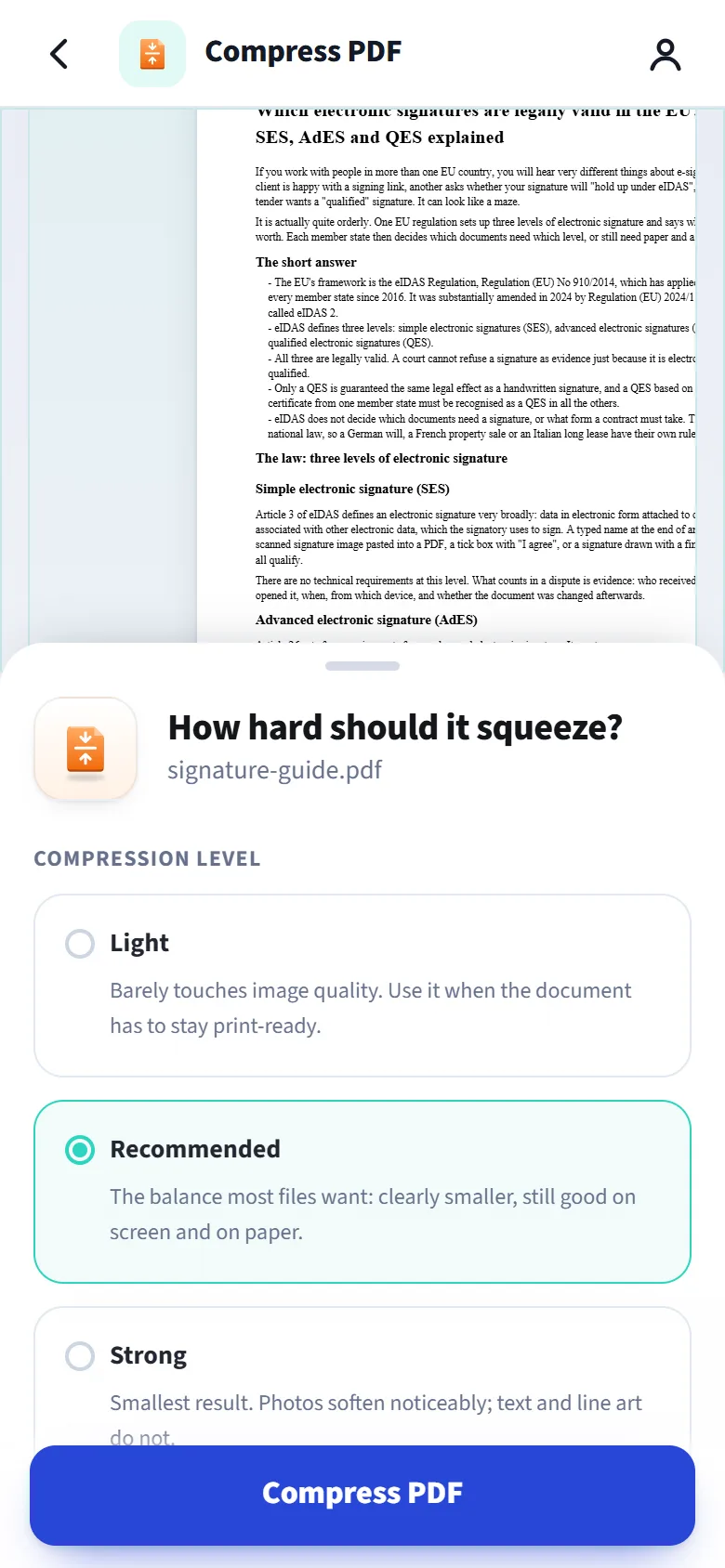
I-compress ang PDF
Paliitin ang mabibigat na file, panatilihing sharp ang teksto
Pagsamahin ang PDF
Pagsamahin ang mga dokumento sa isa, sa pagkakasunod-sunod mo
PDF sa Word
I-convert sa editable na Word document
JPG sa PDF
Mga litrato at scan sa iisang PDF
Pirmahan ang PDF
Iguhit, i-type o i-upload ang lagda mo
Hatiin ang PDF
Kunin ang isang range o hatiin sa magkakahiwalay na file
Word sa PDF
I-convert ang dokumento sa PDF
Protektahan ang PDF
Magdagdag ng password at mga permission
Ayusin ang PDF
Baguhin ang ayos, paikutin at burahin ang mga pahina nang nakikita mo
Larawan sa Teksto
Basahin ang teksto sa mga larawan sa walong wika
Bijoy to Unicode
Bijoy Bangla into Unicode
Magpadala ng PDF sa KovaPDF mula sa kahit anong app
Sa Android, i-share ang PDF mula sa email, chat o files mo at piliin ang KovaPDF. Bubukas ang app na handa na ang file, at ipapakita ang mga tool na bagay dito.
- Hindi na kailangang hanapin ang file. Diretso itong pumapasok sa app mula sa kung saan mo ito nakita.
- I-share pabalik ang resulta. May Share button ang bawat natapos na file.
- Sa iPhone, buksan ang KovaPDF at piliin ang file mula sa Files o Photos.
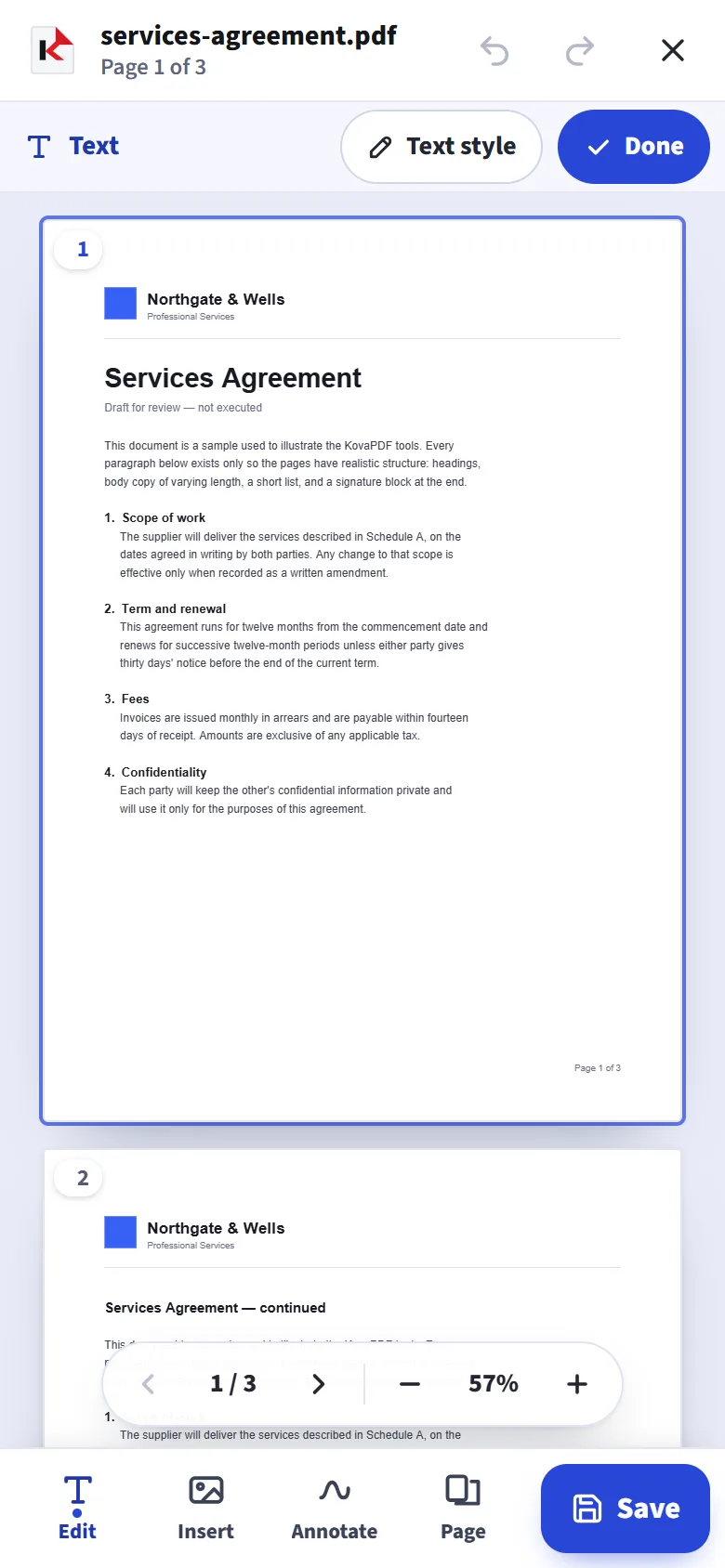
Mag-type sa PDF na kasingdali ng sa isang note
I-tap ang pahina para magdagdag ng teksto. Mag-zoom in ang pahina hanggang madaling basahin ang mga letra at mananatili ang linya mo sa itaas ng keyboard.
- I-type muli ang dating teksto sa mismong puwesto
- Font, laki, bold, italic, kulay at alignment
- Iguhit, i-type o i-upload ang lagda mo
I-install sa tatlong tap
Hindi kailangan ng app store. Diretso itong nai-install mula sa browser ng phone mo.
Android
- Buksan ang kovapdf.com/app sa Chrome.
- I-tap ang I-install ang app, o Install app sa menu ng browser.
- I-tap ang Install. Lalabas ang KovaPDF sa iyong home screen.
iPhone
- Buksan ang kovapdf.com/app sa Safari.
- I-tap ang Share, tapos Add to Home Screen.
- I-tap ang Add. Lalabas ang KovaPDF sa iyong home screen.
Mga madalas itanong
Libre ba ang KovaPDF app?
Oo. Pareho ang patakaran nito sa website: walang bilang ng gawain bawat araw, at may patas na limit bawat oras lang kapag napakabigat ng paggamit. Tumataas ang limit na iyon kapag nag-sign in ka.
Paano ito i-install sa Android?
Buksan ang kovapdf.com/app sa Chrome at i-tap ang I-install ang app, o piliin ang Install app sa menu ng browser. Pagkatapos, lalabas ang KovaPDF sa iyong home screen.
Paano ito i-install sa iPhone?
Buksan ang kovapdf.com/app sa Safari, i-tap ang Share, tapos Add to Home Screen, tapos Add. Pagkatapos, bubukas ang KovaPDF mula sa sarili nitong icon.
Totoong app ba ito?
Ini-install ito mula sa browser mo, bumubukas mula sa sarili nitong icon sa home screen at tumatakbo nang full screen, walang mga bar ng browser. Wala pa ito sa mga app store.
Puwede ko bang buksan sa KovaPDF ang PDF mula sa ibang app?
Sa Android, oo: i-share ang PDF mula sa kahit anong app at piliin ang KovaPDF. Sa iPhone, buksan ang KovaPDF at doon piliin ang file.
Ina-upload ba ang mga file ko?
May mga tool na gumagana sa mismong phone at walang ipinapadala. Ang iba ay nagpapadala ng file sa isang encrypted na koneksyon, at binubura ang working copy pagkatapos na pagkatapos ng trabaho mo.
Kailangan ko ba ng account?
Gumagana ang bawat tool kahit walang account. Mag-sign in sa Settings para sa mas mataas na limit kada oras.
Paano ito alisin?
Pindutin nang matagal ang icon ng KovaPDF sa home screen at piliin ang Remove o Uninstall.
Kunin ang KovaPDF app
I-scan ang code sa itaas ng pahinang ito gamit ang camera ng iyong phone.