স্ক্যান বা ছবি উন্নত করুন
স্ক্যান করা পেজ বা ঝাপসা ছবিকে আরও স্পষ্ট করুন, নয়েজ কমান আর কনট্রাস্ট বাড়ান। স্ক্যান করা PDF বা JPG, PNG কিংবা WebP ছবি নেয়, স্ক্যান করা PDF-কে সার্চযোগ্য করতে চাইলে OCR PDF ব্যবহার করুন।
- ব্যবহার বিনামূল্যে
- যেকোনো ডিভাইসে কাজ করে
- ইনস্টল করার কিছু নেই
- কনট্রাস্ট বাড়ানো হয়েছে
- ব্যাকগ্রাউন্ডের দাগ পরিষ্কার করা হয়েছে
- PDF বা ছবি নেয়
- পেজের মাপ বজায় থাকে
PDF · JPG · PNG · WebP
স্ক্যান বা পেজের ছবি পরিষ্কার করুন
PDF, JPG, PNG বা WebP · পরিষ্কার করা ফাইল তৈরি হওয়ামাত্র আপনার আপলোড মুছে ফেলা হয়
ফাইলটি এখানে টেনে এনে ছাড়ুন
অথবা আপনার ডিভাইস থেকে একটি ফাইল বেছে নিন
কম্পিউটারে? Windows অ্যাপ নিনফোনে? ফোনের অ্যাপ নিন
স্ক্যান উন্নত করার টুল যা যা পারে
ধূসর, দাগ পড়া বা ফ্যাকাশে স্ক্যান পরিষ্কার করুন, স্ক্যান করা PDF হোক বা পেজের ছবি, যাতে লেখাগুলো স্পষ্ট হয়ে ওঠে।
এটি কী কী নেয়
- একটি স্ক্যান করা PDF, অথবা JPG, PNG বা WebP ছবি
- PDF ফেরত আসে PDF হয়েই, শেয়ার বা প্রিন্ট করার জন্য তৈরি
- ছবি ফেরত আসে PNG হয়ে
কী কী ঠিক করতে হবে
- শার্পেন, ফোনে তোলা ছবির নরম কিনারাগুলো টান টান করতে
- দাগ সরান, স্ক্যানারের ফেলে যাওয়া দানা পরিষ্কার করতে
- গ্রেস্কেল, রং বাদ দিয়ে ধূসরের প্রতিটি শেড ধরে রাখতে
- একদম সাদা-কালো, যাতে প্রিন্ট করা লেখা সাদার ওপর ঝকঝকে বসে
ঠিকঠাক করে নেওয়া
- কনট্রাস্ট -৫০ থেকে +৫০ পর্যন্ত যেকোনোখানে
- উজ্জ্বলতা -৫০ থেকে +৫০ পর্যন্ত যেকোনোখানে
- বেছে নেওয়ার সময় নিয়ন্ত্রণগুলোর পাশেই আপনার আসল ফাইলটি দেখানো হয়
- শুরু করার আগেই পড়ে নেওয়া ফাইলটির পেজসংখ্যা
কী ফিরে আসে
- ডকুমেন্টের প্রতিটি পেজ একইভাবে পরিষ্কার করা হয়
- প্রতিটি পেজ নিজের কাগজের মাপ আর দিক ধরে রাখে
- ফোনে তোলা ছবি তার নিজের ওরিয়েন্টেশন তথ্য দেখে সোজা করে বসানো হয়
- ফলাফলে নাম ধরে বলা থাকে ঠিক কোন কোন বদল প্রয়োগ করা হয়েছে
কীভাবে কাজ করে
তিন ধাপে স্ক্যান বা ছবি উন্নত করুন
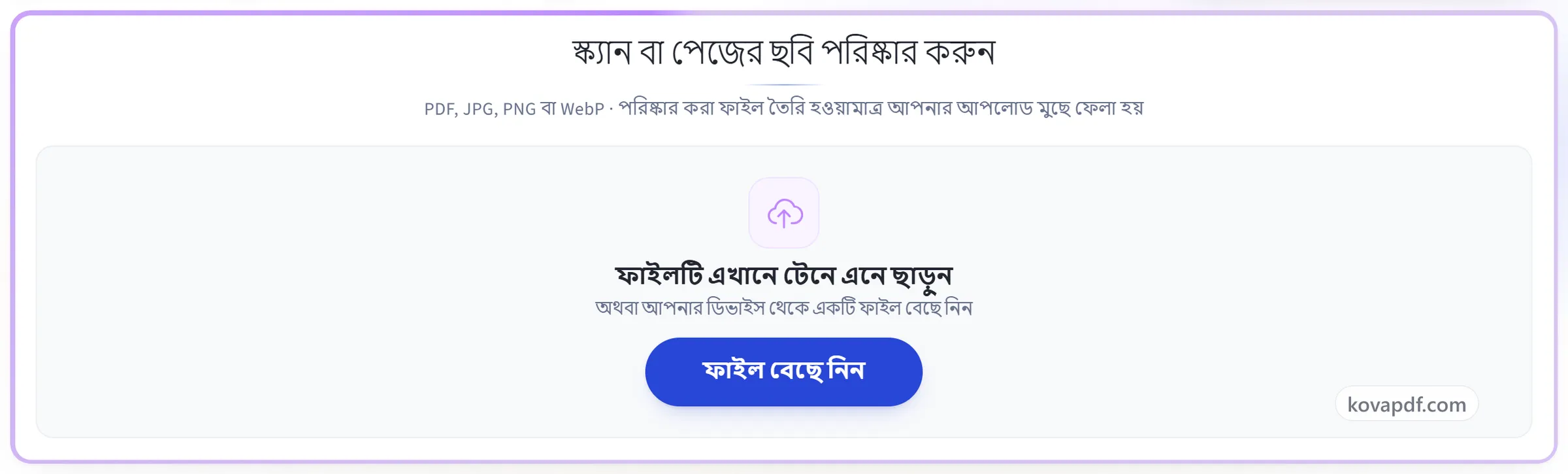
আপনার স্ক্যান আপলোড করুন
আপনার ফাইলটি আপলোড প্যানেলে টেনে আনুন, অথবা ক্লিক করে ডিভাইস থেকে একটি বেছে নিন। কাজ শুরু না করা পর্যন্ত কোথাও কিছুই পাঠানো হয় না, আর কাজ শেষ হওয়ার মুহূর্তেই কাজের কপিটি মুছে ফেলা হয়।
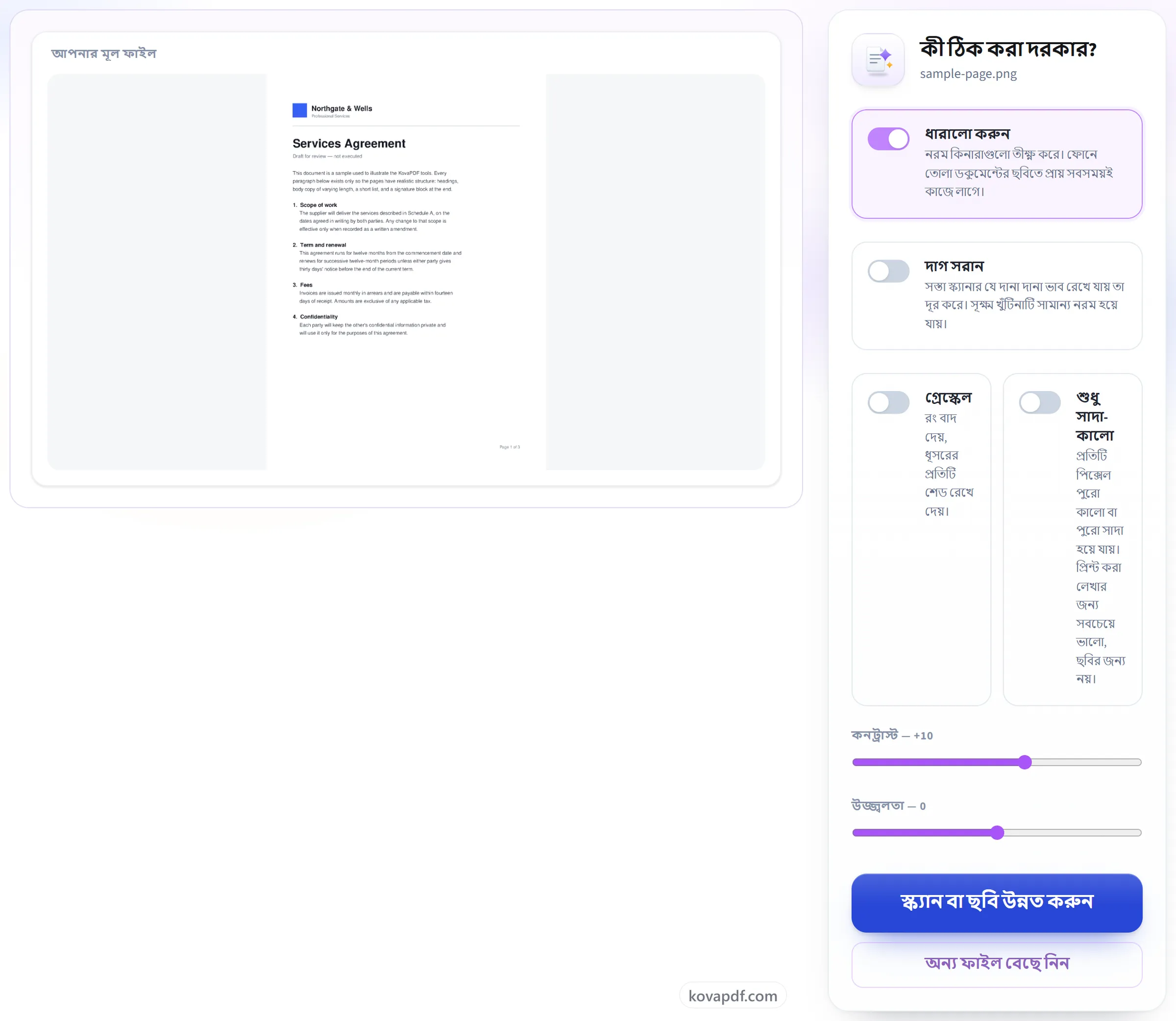
এটিকে পেজগুলো পরিষ্কার করতে দিন
কী ঠিক করবেন বেছে নিন: শার্পনিং, দাগ সরানো, কনট্রাস্ট, উজ্জ্বলতা, গ্রেস্কেল বা খাঁটি সাদা-কালো। পরিষ্কার পেজে পরে লেখা শনাক্তকরণও লক্ষণীয়ভাবে বেশি নির্ভুল হয়।
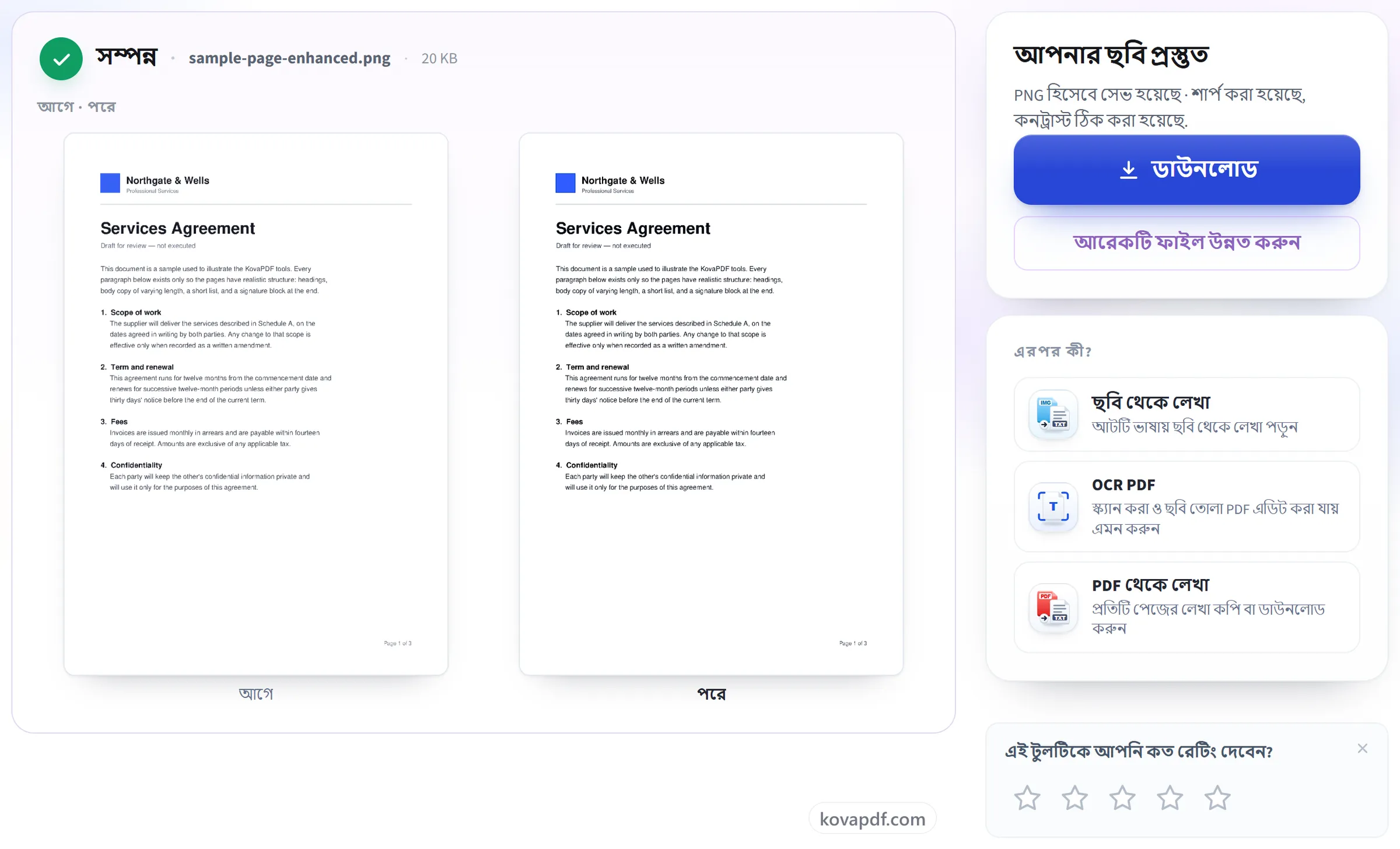
পরিষ্কার কপিটি ডাউনলোড করুন
আপনি দুটোই রাখেন: উন্নত ডকুমেন্টটি নতুন ফাইল হিসেবে ডাউনলোড হয় এবং আপনার মূল ফাইল অক্ষত থাকে।
স্ক্যান বা ছবি উন্নত করুন: ছবিতে ধাপে ধাপে
ধূসর, দাগ পড়া বা অস্পষ্ট স্ক্যান পরিষ্কার করে নিন, যাতে সেটি ঠিকমতো পড়া যায়, আর শনাক্তও হয়।
আপনার স্ক্যান আপলোড করুন
আপনার ফাইলটি আপলোড প্যানেলে টেনে আনুন, অথবা ক্লিক করে ডিভাইস থেকে একটি বেছে নিন। কাজ শুরু না করা পর্যন্ত কোথাও কিছুই পাঠানো হয় না, আর কাজ শেষ হওয়ার মুহূর্তেই কাজের কপিটি মুছে ফেলা হয়।
এটিকে পেজগুলো পরিষ্কার করতে দিন
কী ঠিক করবেন বেছে নিন: শার্পনিং, দাগ সরানো, কনট্রাস্ট, উজ্জ্বলতা, গ্রেস্কেল বা খাঁটি সাদা-কালো। পরিষ্কার পেজে পরে লেখা শনাক্তকরণও লক্ষণীয়ভাবে বেশি নির্ভুল হয়।
পরিষ্কার কপিটি ডাউনলোড করুন
আপনি দুটোই রাখেন: উন্নত ডকুমেন্টটি নতুন ফাইল হিসেবে ডাউনলোড হয় এবং আপনার মূল ফাইল অক্ষত থাকে।
স্ক্যান বা ছবি উন্নত করুন নিয়ে সচরাচর জিজ্ঞাসা
উন্নত করলে কী কী বদলায়?
এটি কনট্রাস্ট বাড়ায়, ব্যাকগ্রাউন্ডের দাগ পরিষ্কার করে আর অস্পষ্ট লেখা তীক্ষ্ণ করে, এতে ধূসর বা অসমান আলোয় তোলা স্ক্যান পড়া সহজ হয়।
এটি কি লেখা শনাক্তকরণে সাহায্য করে?
হ্যাঁ। OCR-এর আগে স্ক্যান পরিষ্কার করলে শনাক্ত করা লেখা সাধারণত আরও নির্ভুল হয়।
স্ক্যান করা PDF কি উন্নত করা যায়, নাকি শুধু ছবি?
দুটোই। স্ক্যান করা PDF আপলোড করলে প্রতিটি পেজ পরিষ্কার করে একই পেজের মাপে PDF হিসেবে ফেরত দেওয়া হয়। ছবি বা JPG, PNG কিংবা WebP স্ক্যান আপলোড করলে পরিষ্কার করা ছবি ফেরত পাবেন।
আগে থেকেই সিলেক্ট করা যায় এমন লেখা থাকা PDF-এর কী হয়?
পেজ পরিষ্কার করা মানে সেটিকে নতুন করে আঁকা, তাই যে লেখা সিলেক্ট করা যেত তা ছবির অংশ হয়ে যায়। শব্দগুলো পড়া যায়, কিন্তু আর সিলেক্ট বা খোঁজা যায় না, আর আপনার ফাইলে এটি প্রযোজ্য হলে তা আপনাকে জানানো হয়। আপনার মূল আপলোড কখনো বদলানো হয় না।
ডকুমেন্টের ঝাপসা ছবি কি এটি ঠিক করতে পারে?
সীমার মধ্যে সাহায্য করতে পারে। ‘ধারালো করুন’ নরম কিনারাগুলো স্পষ্ট করে আর বাড়তি কনট্রাস্ট হালকা লেখাকে গাঢ় করে, যা প্রায়ই ফোনে তোলা ছবিকে পড়ার মতো করে তুলতে যথেষ্ট। ক্যামেরা যে খুঁটিনাটি কখনো ধরেইনি তা এটি ফিরিয়ে আনতে পারে না, আর বাঁকা পেজ সোজা করে না বা ছায়াও সরায় না।
স্ক্যান কীভাবে সাদা-কালো করব?
‘শুধু সাদা-কালো’ চালু করুন। প্রতিটি পিক্সেল পুরোপুরি কালো বা পুরোপুরি সাদা হয়ে যায়, ফলে ছাপা লেখা ঝকঝকে হয় আর প্রিন্টও পরিষ্কার আসে। ছবি বা শেডিং থাকা পেজের জন্য বরং ‘গ্রেস্কেল’ বেছে নিন, যা রং বাদ দেয় কিন্তু ধূসরের প্রতিটি শেড রেখে দেয়।
উন্নত করা PDF আমার মূল ফাইলের চেয়ে বড় কেন?
পরিষ্কার করার জন্য প্রতিটি পেজ 200 DPI-র ছবি হিসেবে নতুন করে আঁকা হয়, আর সেই ছবিগুলো সাধারণত মূল স্ক্যানের চেয়ে বেশি জায়গা নেয়। সাইজ গুরুত্বপূর্ণ হলে পরে ফলাফলটি ‘PDF কম্প্রেস করুন’ দিয়ে চালিয়ে নিন।
এটি কি বিনামূল্যে?
হ্যাঁ। প্রতিটি টুল টাকা না দিয়ে এবং অ্যাকাউন্ট ছাড়াই কাজ করে। ফাইল সর্বোচ্চ ২০০ পেজ ও ৫০ MB হতে পারে, আর ব্যর্থ হওয়া কাজে আপনার কিছুই খরচ হয় না। Pro সীমাগুলো তুলে দেয়।
আমাকে কি অ্যাকাউন্ট খুলতে হবে?
না। সব টুল সাইন ইন ছাড়াই চলে। অ্যাকাউন্ট থাকলে আপনার বরাদ্দ বাড়ে, আর কী কী প্রসেস করেছেন তা দেখতে পারেন।
আমার ফাইলের কী হয়?
প্রসেস হওয়ার সময় আপনার ফাইল অল্প সময়ের জন্য আমাদের সার্ভারে থাকে, তারপর মুছে ফেলা হয়। ফাইলটি এনক্রিপ্ট করা সংযোগে পাঠানো হয়। টুলটি ব্যবহার হয়েছে, তার একটি রেকর্ড আমরা রাখি, কিন্তু ফাইলের নাম বা ফাইলে কী আছে তা রাখি না।