Word থেকে PDF কনভার্টার
Word ডকুমেন্টকে এমন PDF-এ কনভার্ট করুন যাতে ফন্ট, ছবি আর টেবিল ঠিক থাকে, আর কনভার্ট করার আগেই বেছে নিন কোন মাপের পেজে প্রিন্ট হবে।
- আপনার লেআউট ঠিক থাকে
- যেকোনো ডিভাইসে কাজ করে
- প্রসেসিংয়ের পর মুছে ফেলা হয়
- ফন্ট ও ছবি অক্ষত থাকে
- .docx-এর চওড়া টেবিল পেজে এঁটে যায়
- A4, Letter, Legal বা A3
- .docx ও .odt-এর জন্য পেজ সেটআপ
.docx · .doc · .rtf · .odt · .txt
PDF-এ কনভার্ট করতে একটি Word ডকুমেন্ট আপলোড করুন
.docx, .doc, .rtf, .odt, .txt · PDF তৈরি হওয়ামাত্র আপনার ফাইল মুছে ফেলা হয়
ফাইলটি এখানে টেনে এনে ছাড়ুন
অথবা আপনার ডিভাইস থেকে একটি ফাইল বেছে নিন
কম্পিউটারে? Windows অ্যাপ নিনফোনে? ফোনের অ্যাপ নিন
Word থেকে PDF টুল যা যা পারে
Word ডকুমেন্টকে PDF বানিয়ে নিন, আর আগেই বেছে নিন সেটি কোন পেজে প্রিন্ট হবে।
যেসব ফাইল এটি পড়ে
- .docx, .doc, .rtf, .odt আর .txt
- ভেতরে বসানো ফন্ট, তাই লেখা যেভাবে সেভ করেছিলেন সেভাবেই বসে
- চার্ট, ভাসমান আকৃতি আর ছবি পুরো একটি অফিস ইঞ্জিন দিয়ে আঁকা হয়
- ডান-থেকে-বাঁয়ে লেখা অংশ আর উত্তরাধিকারে পাওয়া নম্বর যেভাবে লেখা ছিল সেভাবেই মিলিয়ে নেওয়া হয়
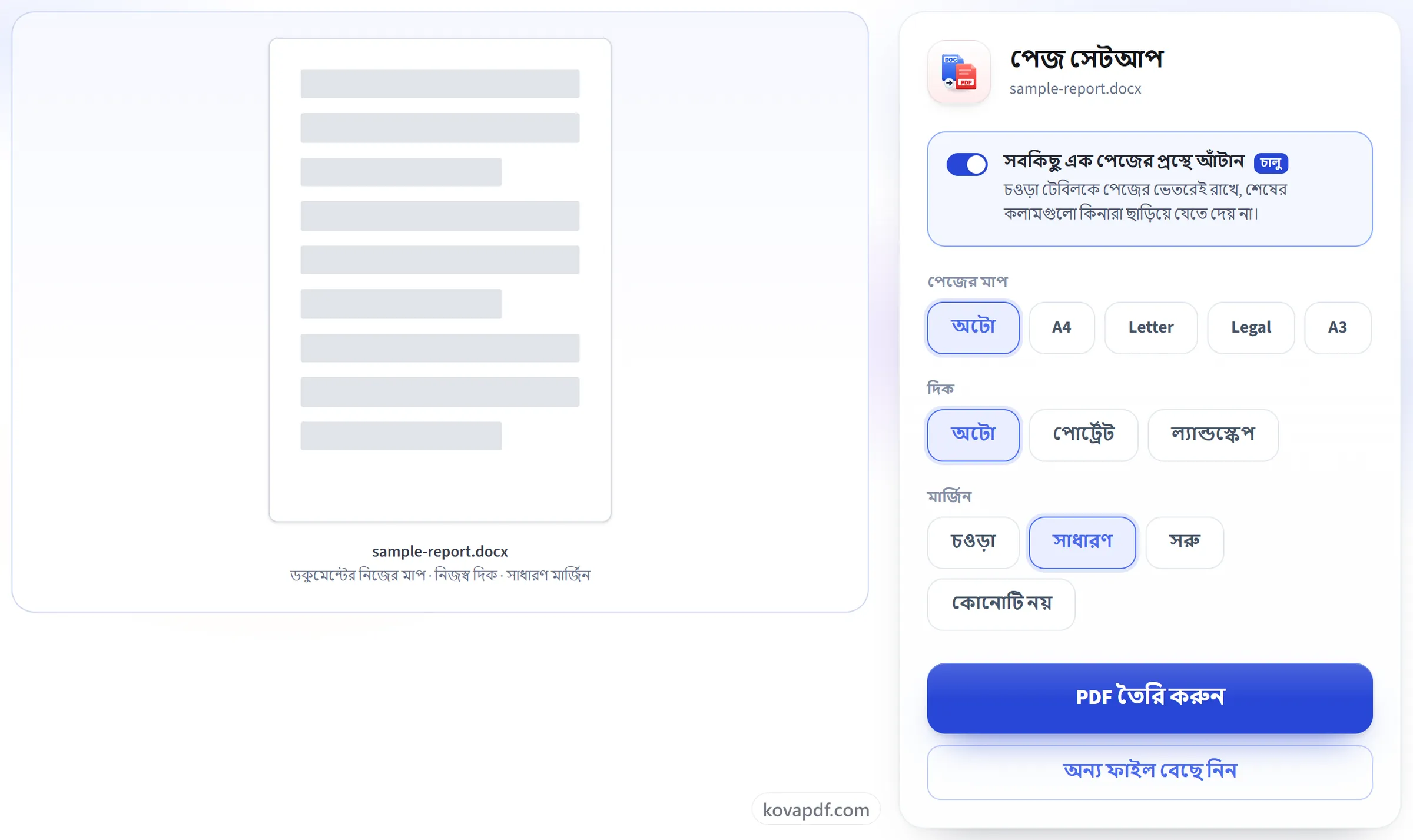
আপনার বেছে নেওয়া পেজটি
- পেজের মাপ: ডকুমেন্টের নিজেরটি, A4, Letter, Legal বা A3
- পোর্ট্রেট, ল্যান্ডস্কেপ, নাকি ডকুমেন্টে আগে থেকেই যা ঠিক করা আছে
- চওড়া, সাধারণ, সরু, নাকি একদমই কোনো মার্জিন নয়
- একটি কাগজের প্রিভিউ, যা আপনার বাছাই অনুযায়ী চেহারা বদলায়
- .docx আর .odt-এর জন্য দেওয়া হয়: .doc, .rtf বা .txt যে সেটআপে সেভ করা ছিল সেটিই ধরে রাখে
চওড়া টেবিলও মাপে বসে যায়
- সবকিছু এক পেজ চওড়ায় বসানো, আগে থেকেই চালু
- লেখার কলামের চেয়ে চওড়া টেবিল ছোট করে মাপে বসানো হয়
- প্রতিটি কলাম দেখা যায়ই, অনুপাতও অটুট থাকে
তৈরি হওয়া ফাইল
- আঁকার আগেই পেজের সাজসজ্জা ডকুমেন্টে লিখে দেওয়া হয়
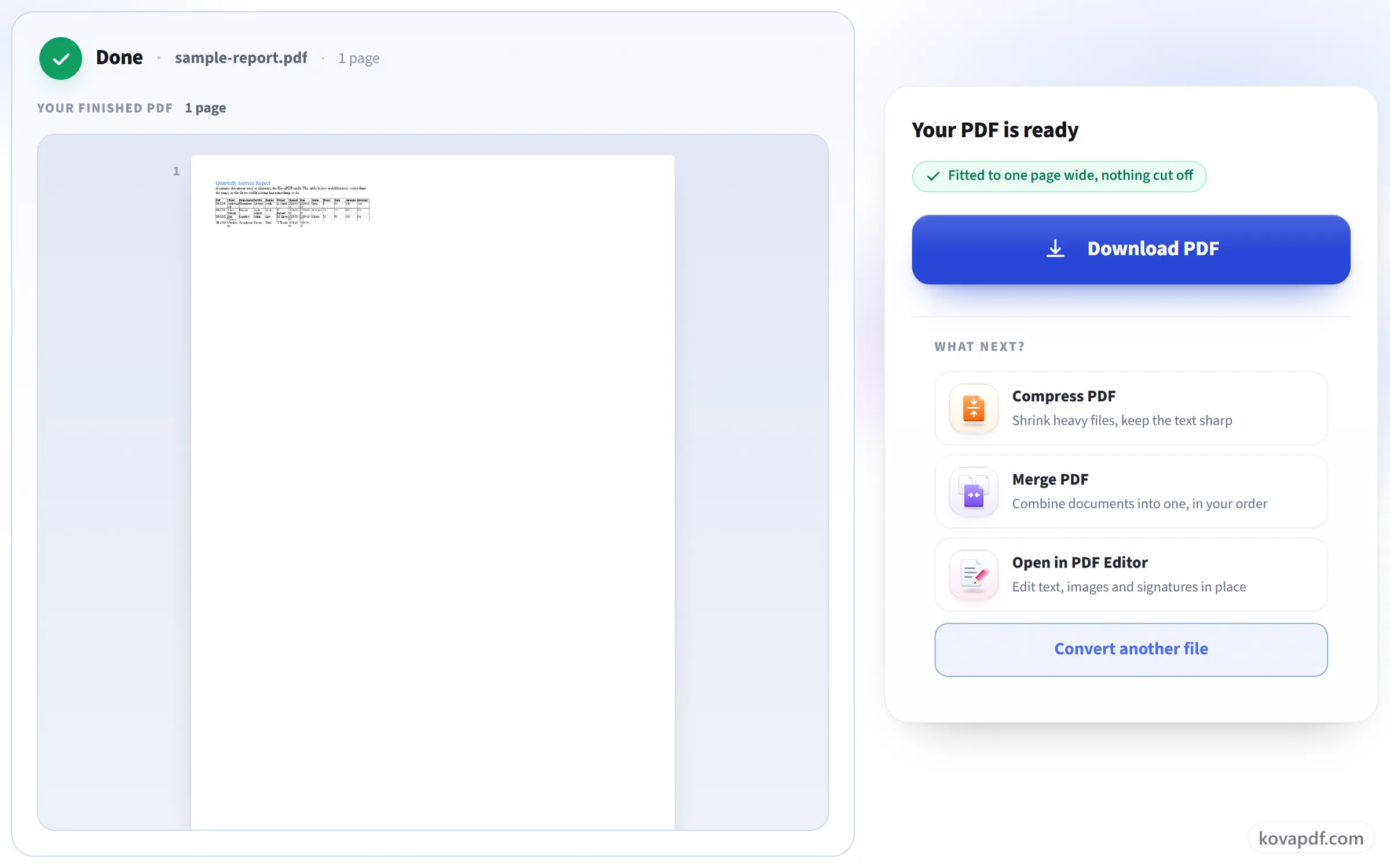
- ডাউনলোড করার আগে তৈরি হওয়া PDF পেজ ধরে ধরে দেখানো হয়
- ডাউনলোড বাটনের পাশেই পেজসংখ্যা জানানো হয়
কীভাবে কাজ করে
তিন ধাপে Word থেকে PDF
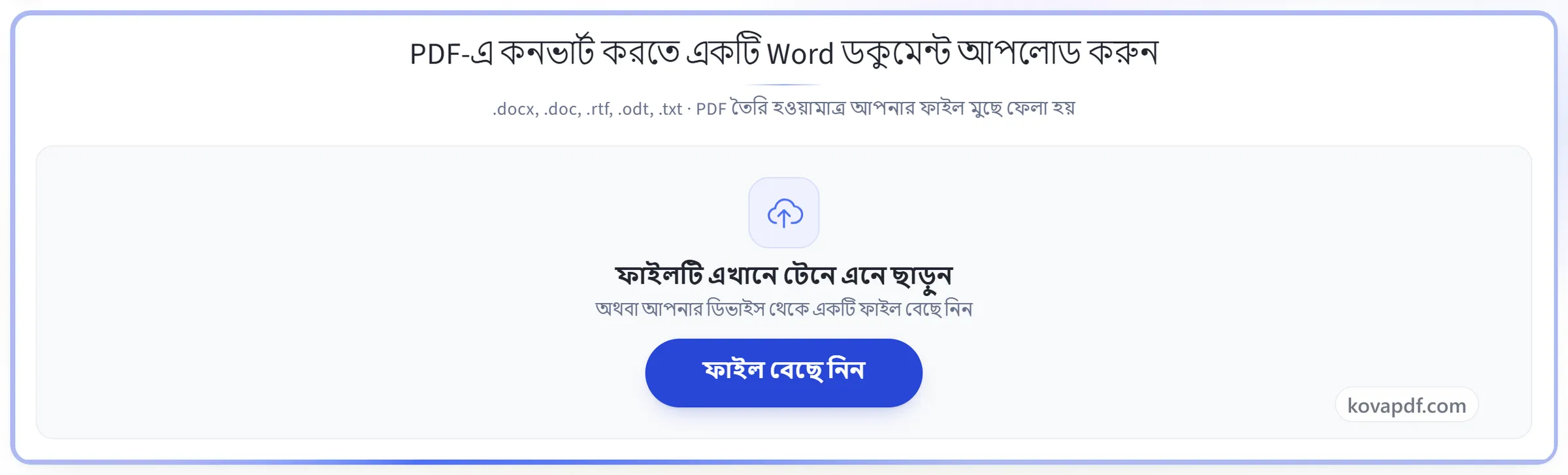
আপনার ডকুমেন্ট আপলোড করুন
প্যানেলে একটি .docx (বা .doc, .rtf, .odt, .txt) টেনে আনুন, অথবা ক্লিক করে বেছে নিন। PDF তৈরি হওয়ামাত্র আপনার ফাইল মুছে ফেলা হয়।
পেজ ঠিক করুন
.docx ও .odt-এর জন্য: পেজের মাপ, দিক ও মার্জিন, আর যে পাতা পাবেন তার লাইভ প্রিভিউ। .docx-এর ক্ষেত্রে ‘সবকিছু এক পেজের প্রস্থে আঁটান’ চালু রাখুন, তাহলে পেজের চেয়ে চওড়া টেবিল কেটে না গিয়ে মাপমতো ছোট হয়।
আপনার PDF ডাউনলোড করুন
ফলাফলে আপনার ফন্ট, ছবি, টেবিল ও পেজ বিরতি ঠিক Word যেভাবে সাজিয়েছিল সেভাবেই থাকে।
Word থেকে PDF: ছবিতে ধাপে ধাপে
আপনার ডকুমেন্ট কোন পেজে প্রিন্ট হবে তা কনভার্ট করার আগেই বেছে নিন, পরে নয়।
আপনার ডকুমেন্ট আপলোড করুন
প্যানেলে একটি .docx (বা .doc, .rtf, .odt, .txt) টেনে আনুন, অথবা ক্লিক করে বেছে নিন। PDF তৈরি হওয়ামাত্র আপনার ফাইল মুছে ফেলা হয়।
পেজ ঠিক করুন
.docx ও .odt-এর জন্য: পেজের মাপ, দিক ও মার্জিন, আর যে পাতা পাবেন তার লাইভ প্রিভিউ। .docx-এর ক্ষেত্রে ‘সবকিছু এক পেজের প্রস্থে আঁটান’ চালু রাখুন, তাহলে পেজের চেয়ে চওড়া টেবিল কেটে না গিয়ে মাপমতো ছোট হয়।
আপনার PDF ডাউনলোড করুন
ফলাফলে আপনার ফন্ট, ছবি, টেবিল ও পেজ বিরতি ঠিক Word যেভাবে সাজিয়েছিল সেভাবেই থাকে।
Word থেকে PDF নিয়ে সচরাচর জিজ্ঞাসা
Word ডকুমেন্ট কীভাবে PDF-এ কনভার্ট করব?
.docx, অথবা .doc, .rtf, .odt বা .txt ফাইল আপলোড করুন, চাইলে পেজ সেটআপ বদলান, তারপর কনভার্ট করুন। তৈরি PDF ফলাফলের স্ক্রিনে দেখানো হয়, যাতে ডাউনলোডের আগে যাচাই করে নিতে পারেন।
আমার ফরম্যাটিং কি টিকে থাকবে?
হ্যাঁ। ফন্ট, শিরোনাম, ছবি, টেবিল, হেডার ও ফুটার, পেজ ব্রেক আর নম্বরিং সবই যেমন লেখা হয়েছে তেমনই আসে। Calibri, Cambria, Arial আর Times New Roman-এর মাপের সঙ্গে মেলে এমন ফন্ট আমাদের আছে, তাই Word-এ যেখানে লাইন ভাঙত, এখানেও সেখানেই ভাঙে।
আমার টেবিল পেজের চেয়ে চওড়া। তাহলে কী হবে?
‘সবকিছু এক পেজের প্রস্থে আঁটান’ চালু থাকলে, যা ডিফল্ট, টেবিলের কলামগুলো একসাথে সরু করা হয় যতক্ষণ না পুরো টেবিল পেজের ভেতরে এঁটে যায়। প্রতিটি কলাম দেখা যায়। এটি বন্ধ করলে টেবিলটি Word-এর মতো আচরণ করে: ডান মার্জিনের বাইরের সবকিছু কেটে যায়।
আমার ডকুমেন্টে এমন ফন্ট থাকলে কী হবে, যা আপনাদের কাছে নেই?
এর বদলে একই রকম একটি ফন্ট ব্যবহার করা হয়, তাই লেখা দেখা যায়, তবে লাইন একটু ভিন্ন জায়গায় ভাঙতে পারে। Calibri, Cambria, Arial, Times New Roman আর Courier New-এর সঙ্গে মেলে এমন ফন্ট আমাদের আছে, তাই এগুলো ব্যবহার করা ডকুমেন্টে লাইন ব্রেক আগের মতোই থাকে।
আমি কি পেজের মাপ ও মার্জিন বদলাতে পারি?
হ্যাঁ, .docx ও .odt ফাইলের জন্য: A4, Letter, Legal বা A3, পোর্ট্রেট বা ল্যান্ডস্কেপ, আর চার রকম মার্জিনের প্রস্থ। ডকুমেন্টে আগে থেকে যা ব্যবহার করা হয়েছে তা রাখতে পেজের মাপ ও দিক ‘অটো’-তে রেখে দিন। পুরোনো .doc, .rtf ও .txt ফাইল নিজেদের পেজ সেটআপ নিয়েই কনভার্ট হয়।
কোন কোন ফাইল আপলোড করতে পারি?
.docx, .doc, .rtf, .odt আর .txt।
পাসওয়ার্ড-সুরক্ষিত Word ডকুমেন্ট কি কনভার্ট করা যায়?
না। খুলতে পাসওয়ার্ড লাগে এমন ডকুমেন্ট কনভার্ট করা যায় না, আর কনভার্শন একটি বার্তা দিয়ে থেমে যায় যে ফাইলটি হয়তো পাসওয়ার্ড-সুরক্ষিত বা ক্ষতিগ্রস্ত। আগে Word-এ পাসওয়ার্ড সরিয়ে নিন, তারপর আবার আপলোড করুন।
ফোনে কি Word থেকে PDF কনভার্ট করা যায়?
হ্যাঁ। ব্রাউজারে ফোনের ফাইল থেকে ডকুমেন্টটি বেছে নিন। কনভার্শন আমাদের সার্ভারে হয়, তাই ফোনে Word ইনস্টল করা থাকার দরকার নেই।
এটি কি বিনামূল্যে?
হ্যাঁ। প্রতিটি টুল টাকা না দিয়ে এবং অ্যাকাউন্ট ছাড়াই কাজ করে। ফাইল সর্বোচ্চ ২০০ পেজ ও ৫০ MB হতে পারে, আর ব্যর্থ হওয়া কাজে আপনার কিছুই খরচ হয় না। Pro সীমাগুলো তুলে দেয়।
আমাকে কি অ্যাকাউন্ট খুলতে হবে?
না। সব টুল সাইন ইন ছাড়াই চলে। অ্যাকাউন্ট থাকলে আপনার বরাদ্দ বাড়ে, আর কী কী প্রসেস করেছেন তা দেখতে পারেন।
আমার ফাইলের কী হয়?
প্রসেস হওয়ার সময় আপনার ফাইল অল্প সময়ের জন্য আমাদের সার্ভারে থাকে, তারপর মুছে ফেলা হয়। ফাইলটি এনক্রিপ্ট করা সংযোগে পাঠানো হয়। টুলটি ব্যবহার হয়েছে, তার একটি রেকর্ড আমরা রাখি, কিন্তু ফাইলের নাম বা ফাইলে কী আছে তা রাখি না।