Convertor Word în PDF
Transformă un document Word într-un PDF care își păstrează fonturile, imaginile și tabelele, și alegi pagina pe care se tipărește înainte de conversie.
- Îți păstrează aspectul
- Funcționează pe orice dispozitiv
- Șters după procesare
- Fonturile și imaginile se păstrează
- Tabelele late din .docx încap pe pagină
- A4, Letter, Legal sau A3
- Configurarea paginii pentru .docx și .odt
.docx · .doc · .rtf · .odt · .txt
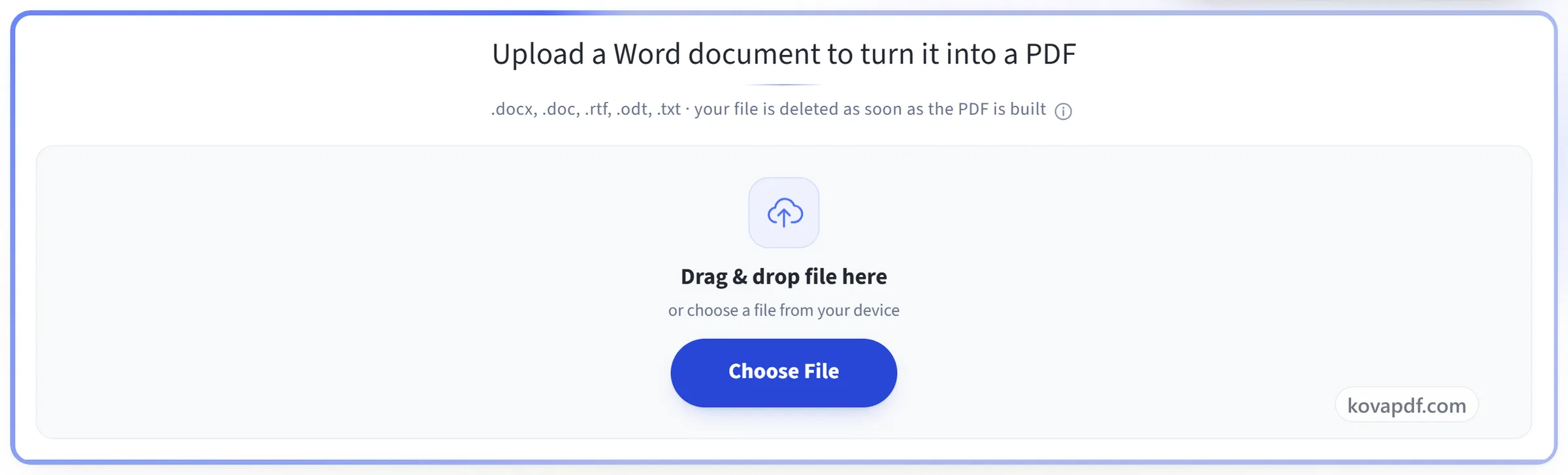
Încarcă un document Word ca să-l transformi în PDF
.docx, .doc, .rtf, .odt, .txt · fișierul tău este șters imediat ce PDF-ul este creat
Trage fișierul aici
sau alege un fișier de pe dispozitiv
Pe calculator? Descarcă aplicația pentru WindowsPe telefon? Descarcă aplicația pentru telefon
Tot ce poate face Word în PDF
Transformă un document Word într-un PDF și alege mai întâi pagina pe care se tipărește.
Fișierele pe care le citește
- .docx, .doc, .rtf, .odt și .txt
- Fonturi încorporate, așa că textul apare exact cum l-ai salvat
- Diagramele, formele flotante și imaginile sunt randate de un motor office complet
- Secvențele de la dreapta la stânga și numerotarea moștenită sunt redate așa cum au fost scrise
Pagina pe care o alegi
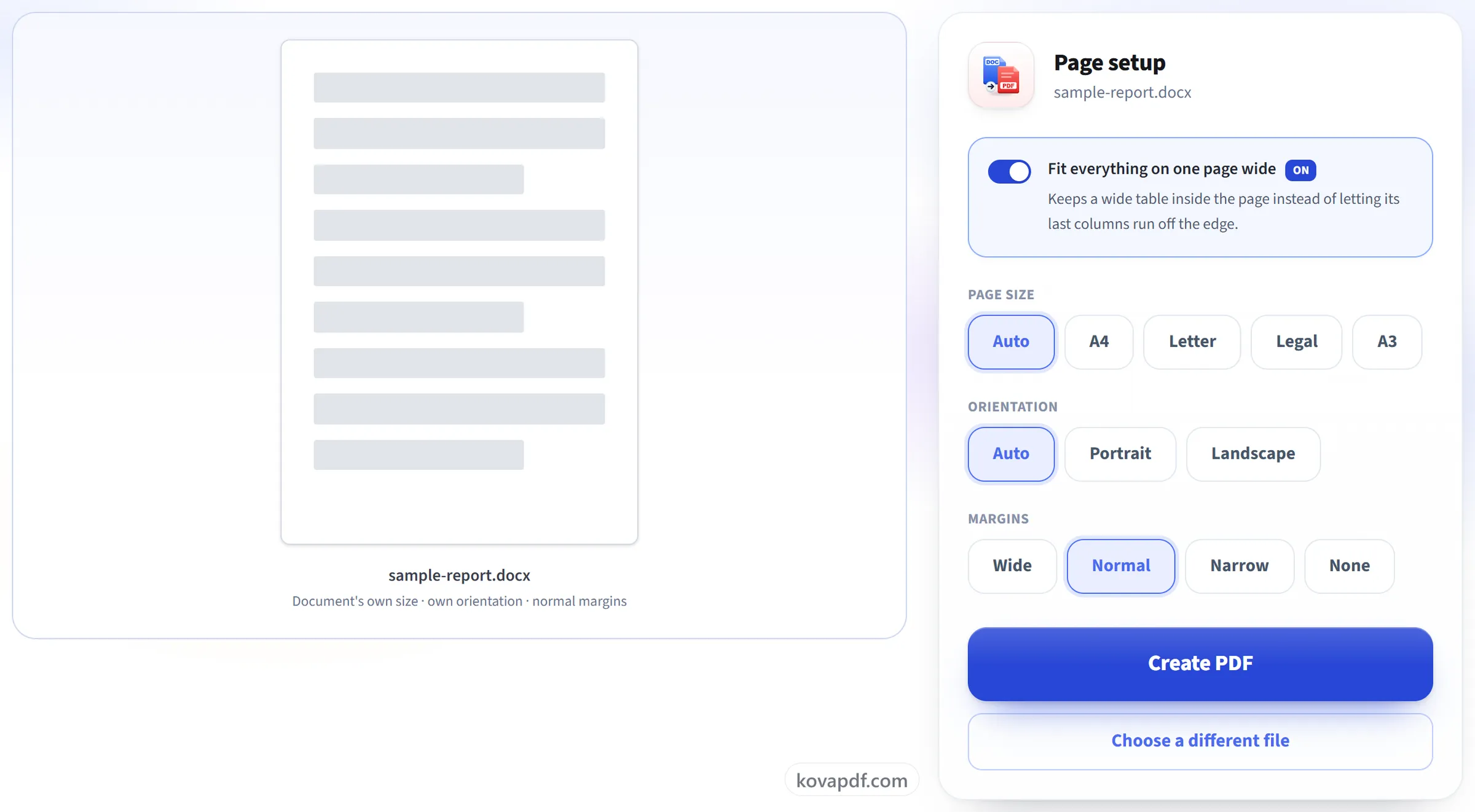
- Dimensiunea paginii: cea a documentului, A4, Letter, Legal sau A3
- Portret, vedere sau ce a stabilit deja documentul
- Lat, Normal, Îngust sau fără margini deloc
- O previzualizare pe hârtie care își schimbă forma în funcție de ce alegi
- Disponibil pentru .docx și .odt: un .doc, .rtf sau .txt păstrează setările cu care a fost salvat
Tabelele late încap
- Încadrează tot pe lățimea unei pagini, deja activat
- Un tabel mai lat decât coloana de text este micșorat ca să încapă
- Fiecare coloană rămâne vizibilă, cu proporțiile intacte
Fișierul finalizat
- Configurarea paginii este scrisă în document înainte de randare
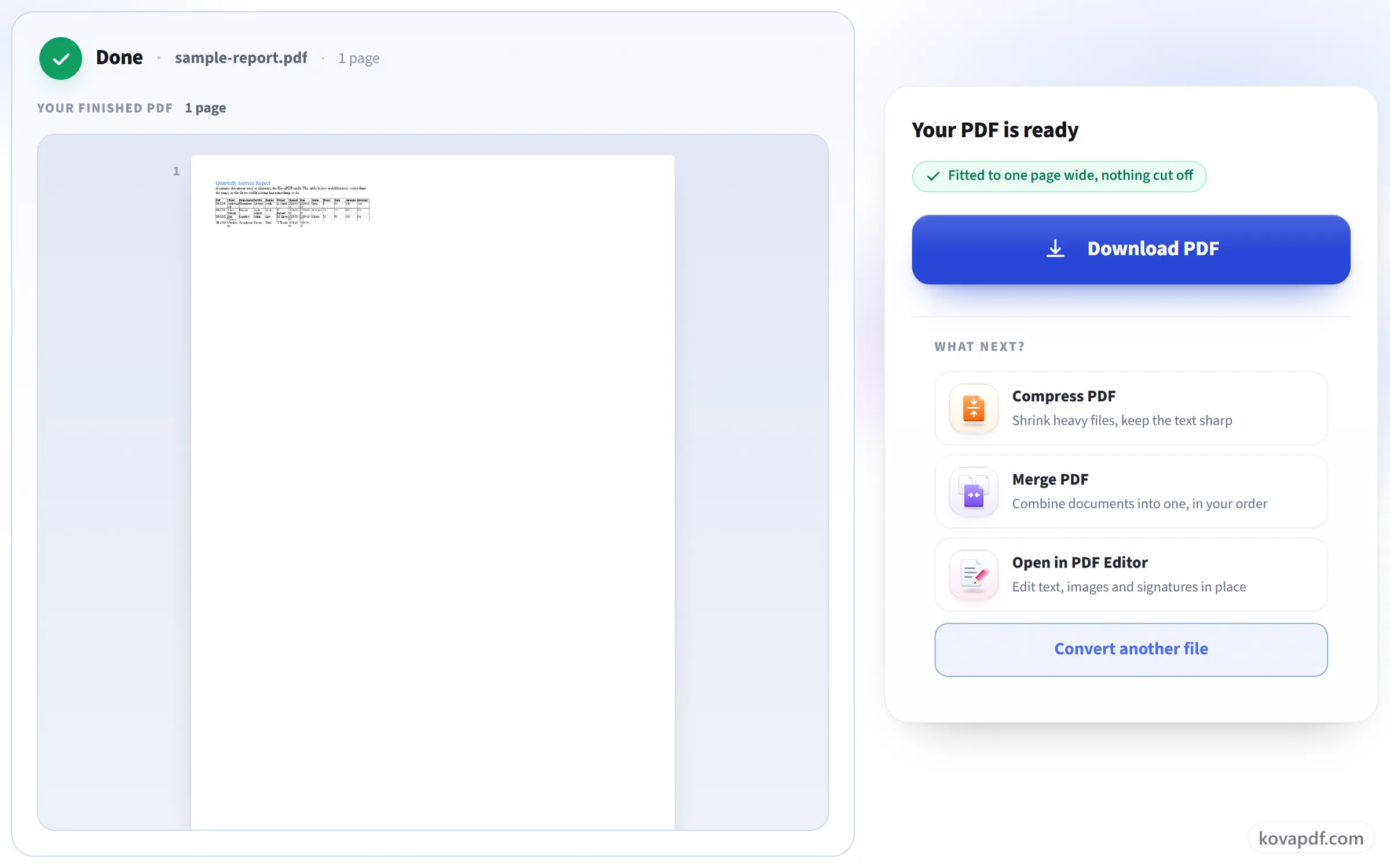
- PDF-ul finalizat, afișat pagină cu pagină înainte de descărcare
- Numărul de pagini, afișat lângă butonul de descărcare
Cum funcționează
Word în PDF în trei pași
Încarcă documentul tău
Trage un .docx (sau .doc, .rtf, .odt, .txt) pe panou sau dă clic pe el ca să alegi unul. Fișierul tău se șterge imediat ce PDF-ul este gata.
Configurează pagina
Pentru .docx și .odt: dimensiunea paginii, orientarea și marginile, cu o previzualizare live a foii pe care o vei obține. Pentru .docx, lasă activată opțiunea „Încadrează tot pe lățimea unei pagini” și un tabel prea lat pentru pagină va fi scalat ca să încapă, în loc să fie tăiat.
Descarcă PDF-ul
Rezultatul păstrează fonturile, imaginile, tabelele și întreruperile de pagină exact așa cum le-a aranjat Word.
Word în PDF: ghid vizual pas cu pas
Alege pagina pe care se imprimă documentul înainte de conversie, nu după.
Încarcă documentul tău
Trage un .docx (sau .doc, .rtf, .odt, .txt) pe panou sau dă clic pe el ca să alegi unul. Fișierul tău se șterge imediat ce PDF-ul este gata.
Configurează pagina
Pentru .docx și .odt: dimensiunea paginii, orientarea și marginile, cu o previzualizare live a foii pe care o vei obține. Pentru .docx, lasă activată opțiunea „Încadrează tot pe lățimea unei pagini” și un tabel prea lat pentru pagină va fi scalat ca să încapă, în loc să fie tăiat.
Descarcă PDF-ul
Rezultatul păstrează fonturile, imaginile, tabelele și întreruperile de pagină exact așa cum le-a aranjat Word.
Întrebări frecvente despre Word în PDF
Cum convertesc un document Word în PDF?
Încarcă fișierul .docx sau un fișier .doc, .rtf, .odt ori .txt, modifică setarea paginii dacă vrei și convertește. PDF-ul final este afișat pe ecranul de rezultat, ca să-l poți verifica înainte să-l descarci.
Formatarea se păstrează?
Da. Fonturile, titlurile, imaginile, tabelele, anteturile și subsolurile, sfârșiturile de pagină și numerotarea sunt preluate așa cum au fost scrise. Avem fonturi care se potrivesc ca dimensiune cu Calibri, Cambria, Arial și Times New Roman, așa că rândurile se rup unde se rupeau în Word.
Tabelul meu este mai lat decât pagina. Ce se întâmplă?
Cu „Încadrează tot pe lățimea unei pagini” activat, care este setarea implicită, coloanele tabelului sunt îngustate împreună până când tot tabelul încape în pagină. Fiecare coloană rămâne vizibilă. Dezactivează-l și tabelul se comportă ca în Word: tot ce trece de marginea din dreapta este tăiat.
Ce se întâmplă dacă documentul meu folosește un font pe care nu îl aveți?
Se folosește în schimb un font asemănător, așa că textul apare în continuare, dar rândurile se pot rupe în locuri ușor diferite. Avem fonturi potrivite pentru Calibri, Cambria, Arial, Times New Roman și Courier New, așa că documentele care le folosesc își păstrează rupturile de rând.
Pot schimba dimensiunea paginii și marginile?
Da, pentru fișierele .docx și .odt: A4, Letter, Legal sau A3, pe verticală sau pe orizontală, și patru lățimi de margine. Lasă dimensiunea paginii și orientarea pe „Automat” ca să păstrezi ce folosea deja documentul. Fișierele mai vechi .doc, .rtf și .txt sunt convertite cu propria lor setare a paginii.
Ce fișiere pot încărca?
.docx, .doc, .rtf, .odt și .txt.
Pot converti un document Word protejat cu parolă?
Nu. Un document care necesită parolă pentru a fi deschis nu poate fi convertit, iar conversia se oprește cu un mesaj care spune că fișierul ar putea fi protejat cu parolă sau deteriorat. Elimină mai întâi parola în Word, apoi încarcă-l din nou.
Pot converti Word în PDF pe telefon?
Da. Alege documentul din fișierele telefonului, în browser. Conversia se face pe serverul nostru, așa că nu ai nevoie de Word instalat pe telefon.
Este gratuit?
Da. Toate instrumentele funcționează fără plată și fără cont. Fișierele pot avea până la 200 de pagini și 50 MB, iar o procesare care eșuează nu te costă nimic. Pro elimină limitele.
Trebuie să îmi creez un cont?
Nu. Toate instrumentele funcționează fără conectare. Un cont îți mărește limita și îți arată ce ai procesat.
Ce se întâmplă cu fișierul meu?
Fișierul tău stă pe serverul nostru doar puțin timp, cât este procesat, apoi este șters. Este trimis printr-o conexiune criptată. Păstrăm o evidență că instrumentul a fost folosit, dar nu și numele fișierului sau ce conține fișierul.