Ubah Word ke PDF
Ubah dokumen Word menjadi PDF, dengan memilih ukuran halaman, orientasi, dan margin terlebih dahulu.
- Tata letak tetap terjaga
- Berfungsi di perangkat apa pun
- Dihapus setelah diproses
- Font dan gambar dipertahankan
- Tabel .docx yang lebar muat di halaman
- A4, Letter, Legal, atau A3
- Pengaturan halaman untuk .docx dan .odt
.docx · .doc · .rtf · .odt · .txt
Unggah dokumen Word untuk mengubahnya menjadi PDF
.docx, .doc, .rtf, .odt, .txt · file Anda dihapus begitu PDF selesai dibuat
Seret & lepas file di sini
atau pilih file dari perangkat Anda
Di komputer? Dapatkan aplikasi WindowsDi ponsel? Dapatkan aplikasi ponsel
Semua yang bisa dilakukan Word ke PDF
Ubah dokumen Word menjadi PDF dan pilih dulu halaman tempat mencetaknya.
File yang bisa dibacanya
- .docx, .doc, .rtf, .odt, dan .txt
- Font tersemat, jadi huruf tampil seperti saat Anda menyimpannya
- Bagan, bentuk mengambang, dan gambar dirender oleh mesin office penuh
- Potongan teks kanan-ke-kiri dan penomoran warisan diselesaikan sesuai tulisannya
Halaman yang Anda pilih
- Ukuran halaman: milik dokumennya sendiri, A4, Letter, Legal, atau A3
- Potret, lanskap, atau apa pun yang sudah ditetapkan dokumennya
- Margin Lebar, Normal, Sempit, atau tanpa margin sama sekali
- Pratinjau kertas yang berubah bentuk sesuai pilihan Anda
- Tersedia untuk .docx dan .odt: file .doc, .rtf, atau .txt mempertahankan pengaturan saat disimpan
Tabel lebar tetap muat
- Sesuaikan semuanya dengan satu lebar halaman, sudah aktif
- Tabel yang lebih lebar dari kolom teks diperkecil agar muat
- Setiap kolom tetap terlihat, dengan proporsinya utuh
File jadinya
- Pengaturan halamannya ditulis ke dalam dokumen sebelum dirender
- PDF jadinya ditampilkan halaman demi halaman sebelum Anda mengunduh
- Jumlah halaman dilaporkan di samping tombol unduh
Cara kerjanya
Word ke PDF dalam tiga langkah
Unggah dokumen Anda
Seret file .docx (atau .doc, .rtf, .odt, .txt) ke panel, atau klik panel untuk memilihnya. File Anda dihapus begitu PDF selesai dibuat.
Atur halamannya
Untuk .docx dan .odt: ukuran halaman, orientasi, dan margin, dengan pratinjau langsung lembar yang akan Anda dapatkan. Untuk .docx, biarkan “Muatkan semuanya dalam satu lebar halaman” aktif, maka tabel yang terlalu lebar untuk halaman akan diskalakan agar muat alih-alih terpotong.
Unduh PDF Anda
Hasilnya mempertahankan font, gambar, tabel, dan pemisah halaman Anda persis seperti tata letak dari Word.
Word ke PDF: panduan bergambar langkah demi langkah
Pilih halaman tempat dokumen Anda dicetak sebelum Anda mengonversinya, bukan sesudahnya.
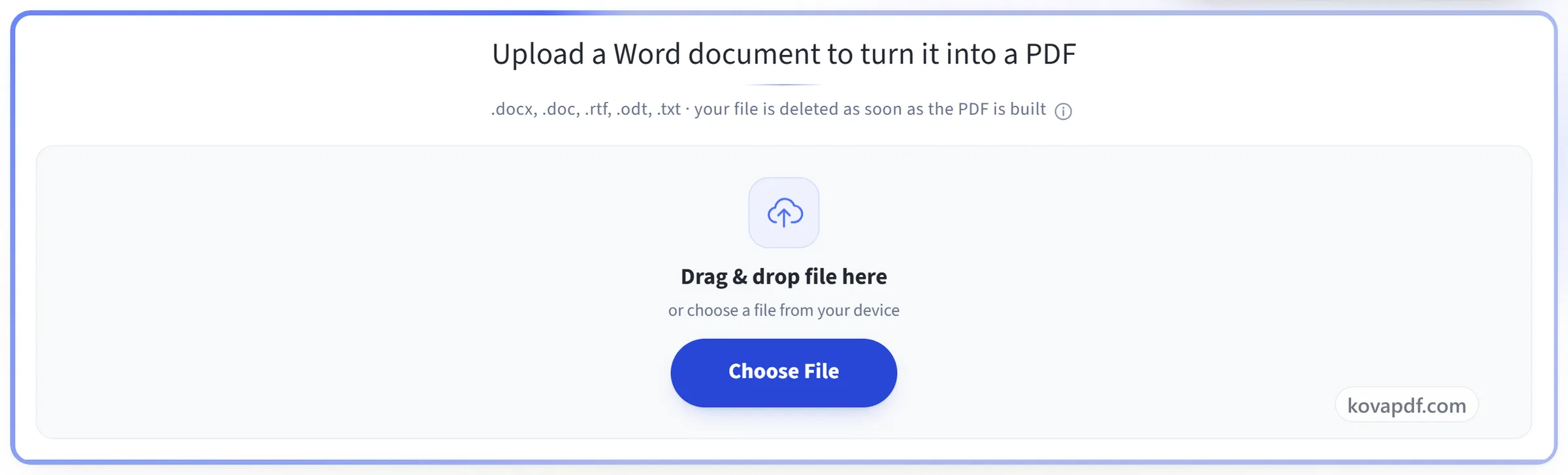
Unggah dokumen Anda
Seret file .docx (atau .doc, .rtf, .odt, .txt) ke panel, atau klik panel untuk memilihnya. File Anda dihapus begitu PDF selesai dibuat.
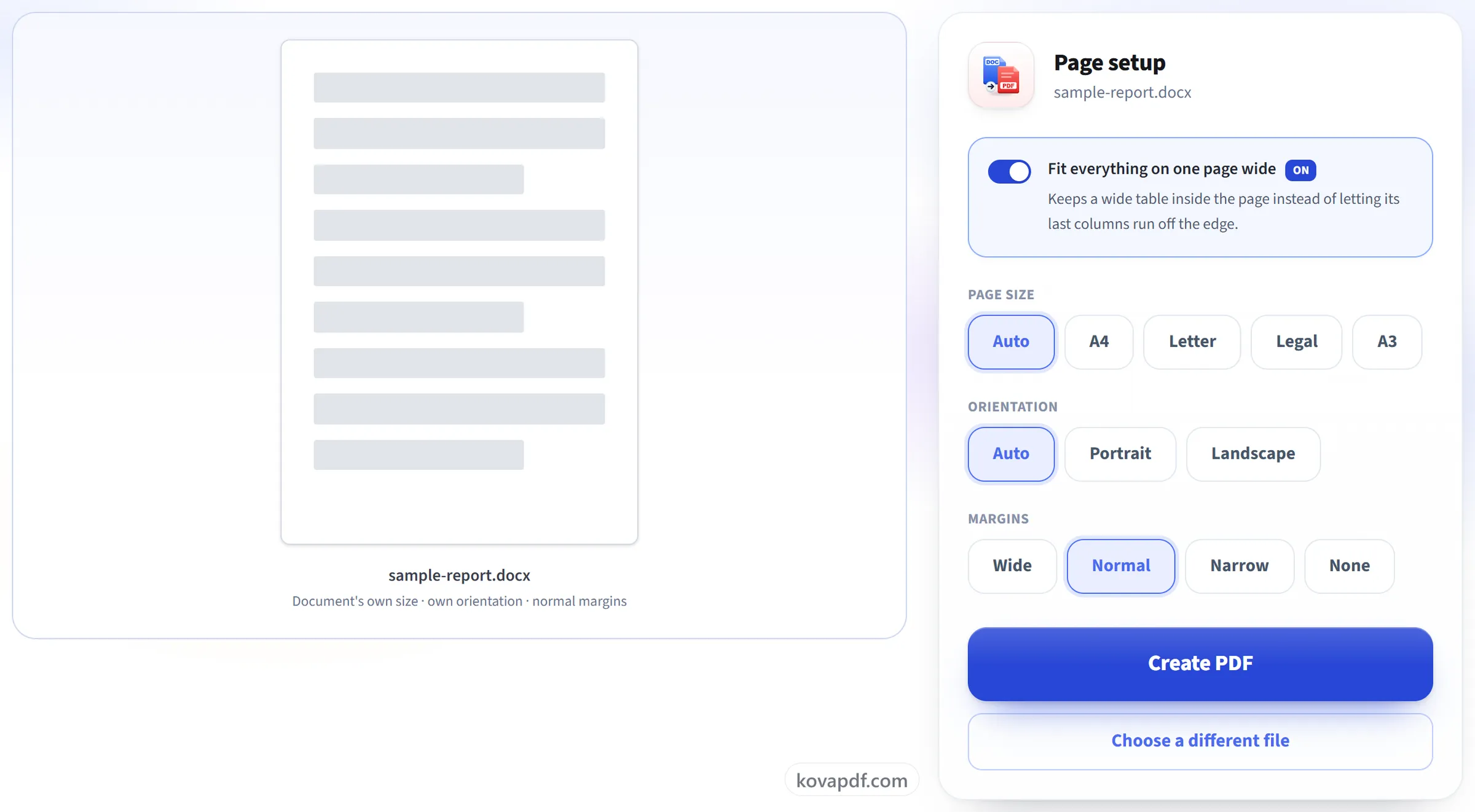
Atur halamannya
Untuk .docx dan .odt: ukuran halaman, orientasi, dan margin, dengan pratinjau langsung lembar yang akan Anda dapatkan. Untuk .docx, biarkan “Muatkan semuanya dalam satu lebar halaman” aktif, maka tabel yang terlalu lebar untuk halaman akan diskalakan agar muat alih-alih terpotong.
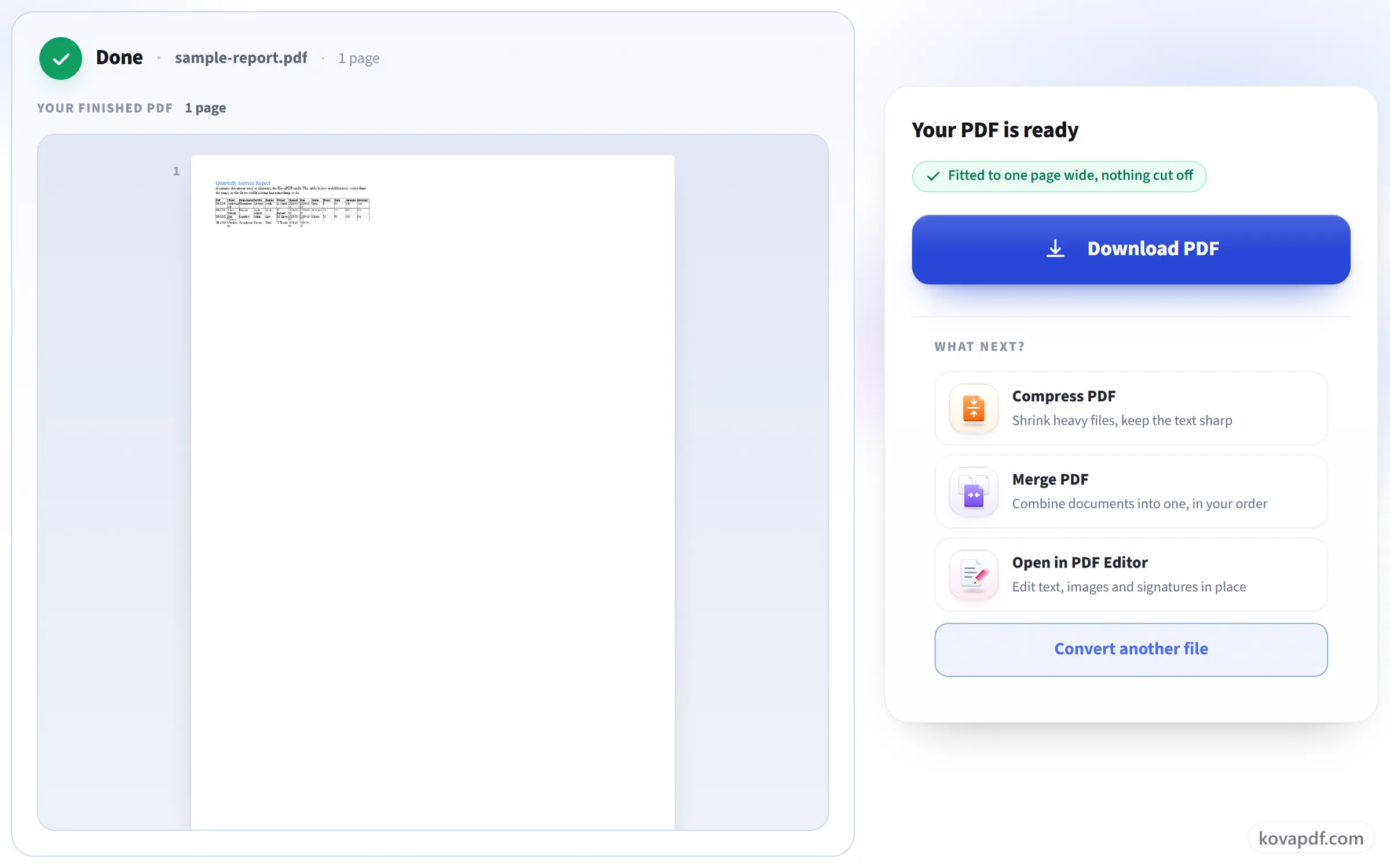
Unduh PDF Anda
Hasilnya mempertahankan font, gambar, tabel, dan pemisah halaman Anda persis seperti tata letak dari Word.
Pertanyaan umum tentang Word ke PDF
Bagaimana cara mengonversi dokumen Word ke PDF?
Unggah file .docx, atau file .doc, .rtf, .odt, atau .txt, ubah pengaturan halaman jika perlu, lalu konversi. PDF yang sudah jadi ditampilkan di layar hasil agar Anda bisa memeriksanya sebelum mengunduhnya.
Apakah format saya tetap utuh?
Ya. Font, judul, gambar, tabel, header dan footer, pemisah halaman, dan penomoran semuanya terbawa sesuai yang ditulis. Kami punya font yang ukurannya sama dengan Calibri, Cambria, Arial, dan Times New Roman, jadi baris terputus di tempat yang sama seperti di Word.
Tabel saya lebih lebar daripada halaman. Apa yang terjadi?
Dengan 'Sesuaikan semuanya dengan satu lebar halaman' aktif, yang merupakan bawaannya, kolom-kolom tabel dipersempit bersama hingga seluruh tabel muat di dalam halaman. Setiap kolom tetap terlihat. Matikan opsi itu dan tabel berperilaku seperti di Word: apa pun yang melewati margin kanan akan terpotong.
Bagaimana jika dokumen saya memakai font yang tidak Anda miliki?
Font yang mirip dipakai sebagai gantinya, jadi teks tetap muncul, tetapi baris bisa terputus di tempat yang sedikit berbeda. Kami punya font padanan untuk Calibri, Cambria, Arial, Times New Roman, dan Courier New, jadi dokumen yang memakai font-font itu tetap mempertahankan pemenggalan barisnya.
Bisakah saya mengubah ukuran halaman dan margin?
Ya, untuk file .docx dan .odt: A4, Letter, Legal, atau A3, potret atau lanskap, dan empat pilihan lebar margin. Biarkan ukuran halaman dan orientasi pada Otomatis untuk mempertahankan pengaturan yang sudah dipakai dokumen. File .doc, .rtf, dan .txt yang lebih lama dikonversi dengan pengaturan halamannya sendiri.
File apa saja yang bisa saya unggah?
.docx, .doc, .rtf, .odt, dan .txt.
Bisakah saya mengonversi dokumen Word yang dilindungi kata sandi?
Tidak. Dokumen yang memerlukan kata sandi untuk dibuka tidak dapat dikonversi, dan konversi berhenti dengan pesan bahwa file mungkin dilindungi kata sandi atau rusak. Hapus dulu kata sandinya di Word, lalu unggah lagi.
Bisakah saya mengonversi Word ke PDF di ponsel?
Ya. Pilih dokumen dari file di ponsel Anda melalui browser. Konversi berjalan di server kami, jadi Anda tidak perlu memasang Word di ponsel.
Apakah gratis?
Ya. Setiap alat bisa dipakai tanpa membayar dan tanpa akun. File bisa berisi hingga 200 halaman dan 50 MB, dan proses yang gagal tidak memakan jatah Anda. Pro menghapus batasannya.
Apakah saya perlu membuat akun?
Tidak. Semua alat bisa dipakai tanpa masuk. Akun menaikkan jatah Anda dan menampilkan apa saja yang sudah Anda proses.
Apa yang terjadi pada file saya?
File Anda hanya berada di server kami sebentar selama diproses, lalu dihapus. File dikirim lewat koneksi terenkripsi. Kami menyimpan catatan bahwa alat ini digunakan, tetapi tidak nama file atau isi file.