Hapus Halaman dari PDF
Hapus persis halaman yang tidak Anda perlukan, satu halaman, satu rentang, atau daftar campuran, lalu unduh dokumen yang sudah dirapikan. Tidak ada yang dihapus sebelum Anda mengonfirmasi.
- Gratis digunakan
- Berfungsi di perangkat apa pun
- Tetap di perangkat Anda
- Konfirmasi dulu sebelum dihapus
- Satu halaman, satu rentang, atau pilihan acak
- Sisanya tetap seperti semula
- Nomor dirapatkan setelahnya
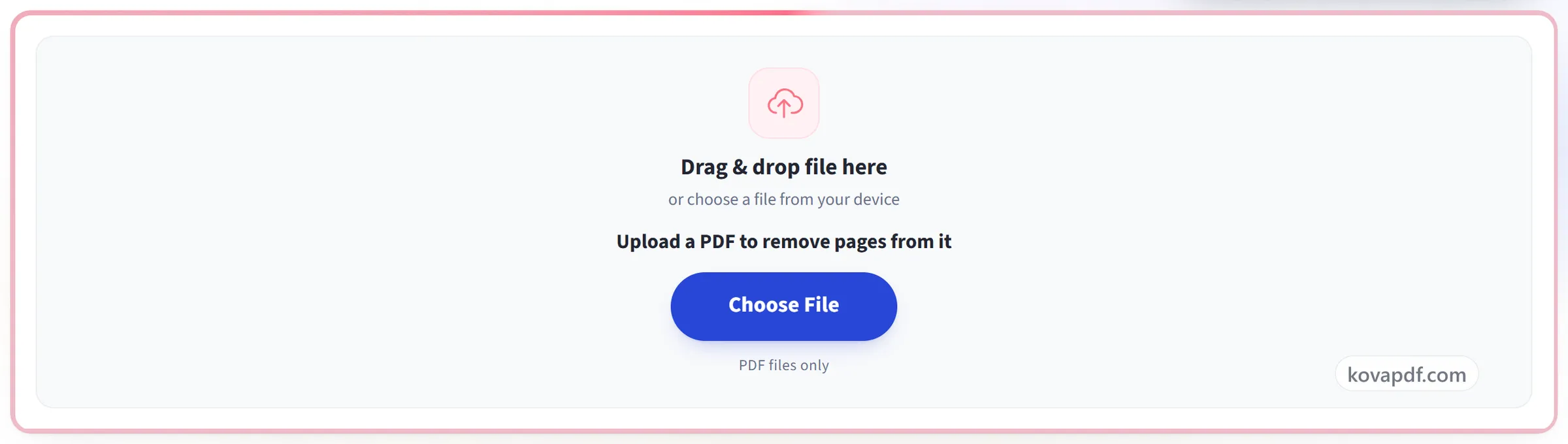
Seret & lepas file di sini
atau pilih file dari perangkat Anda
Pilih PDF untuk menghapus halaman darinya
Hanya file PDF
Tidak ada internet? Dapatkan aplikasi WindowsDi ponsel? Dapatkan aplikasi ponsel
Semua yang bisa dilakukan Hapus Halaman
Keluarkan persis halaman yang tidak Anda perlukan dan unduh dokumen yang sudah dipangkas. Gratis, di browser Anda, tanpa perlu instalasi.
Memilih apa yang dibuang
- Hapus halaman yang sedang Anda lihat
- Ketik daftar campuran seperti 10-18, 22, 49, 51
- Halaman tunggal, rentang, atau keduanya sekaligus
- Rentang yang diketik terbalik, seperti 7-3, tetap dipahami
Melihatnya lebih dulu
- Satu kalimat yang menyebutkan setiap halaman yang Anda pilih
- Ringkasannya digambar ulang sambil Anda mengetik
- Langkah konfirmasi sebelum apa pun dikirim
Saat Anda berubah pikiran
- Kembalikan halaman yang dihapus kapan saja sebelum menyimpan
- Urungkan dan ulangi rencana halamannya sendiri
- Susun ulang, putar, atau gandakan halaman dalam sesi yang sama
File yang Anda dapat
- PDF sungguhan dengan halaman yang Anda pertahankan tetap utuh
- Baca dulu apa yang tersisa sebelum mengunduh
- Langsung lanjut mengedit dokumen yang sudah dipangkas
- Diproses di browser Anda, jadi file Anda tidak pernah diunggah
Cara kerjanya
Hapus Halaman dari PDF dalam tiga langkah
Tambahkan PDF Anda
Seret PDF Anda ke panel, atau klik panel untuk memilih dari perangkat Anda. Semuanya berlangsung di browser Anda, jadi file tetap di perangkat Anda dan tidak pernah diunggah.
Pilih halaman yang akan dihapus
Pilih Halaman Saat Ini, atau Halaman Pilihan lalu ketik rentang seperti 2-5, 9. Anda mengonfirmasi sebelum apa pun dihapus, dan Pulihkan halaman yang dihapus mengembalikannya selama Anda belum menyimpan.
Tinjau dan unduh
Tinjau & unduh menampilkan file baru sebelum Anda mengunduh. Hanya halaman yang Anda pertahankan yang ditulis ke dalamnya. File asli Anda tetap utuh di perangkat Anda sendiri.
Hapus Halaman dari PDF: panduan bergambar langkah demi langkah
Hapus satu halaman, satu rentang, atau pilihan yang tersebar, dan pastikan persis apa yang akan hilang sebelum benar-benar hilang.
Tambahkan PDF Anda
Seret PDF Anda ke panel, atau klik panel untuk memilih dari perangkat Anda. Semuanya berlangsung di browser Anda, jadi file tetap di perangkat Anda dan tidak pernah diunggah.
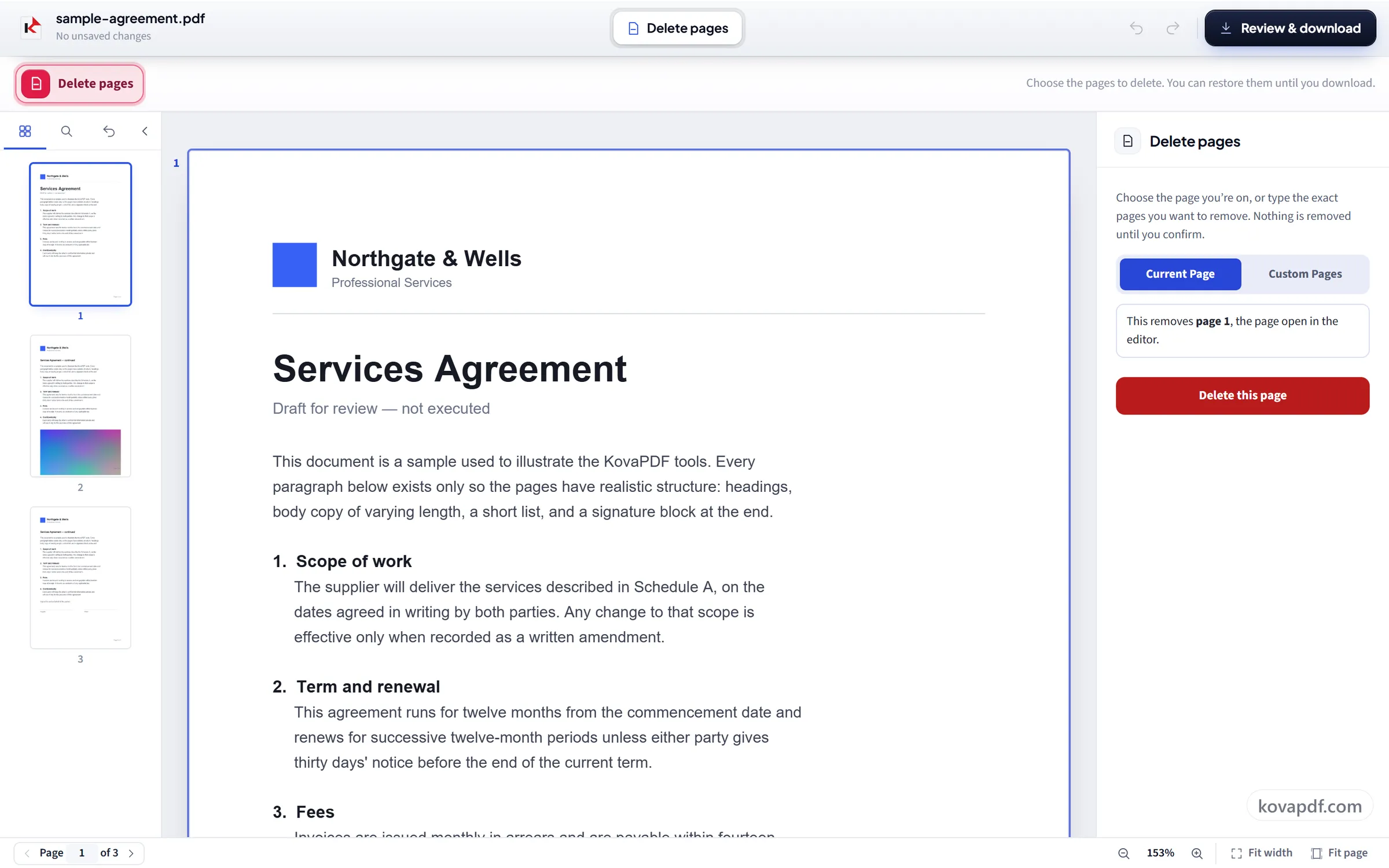
Pilih halaman yang akan dihapus
Pilih Halaman Saat Ini, atau Halaman Pilihan lalu ketik rentang seperti 2-5, 9. Anda mengonfirmasi sebelum apa pun dihapus, dan Pulihkan halaman yang dihapus mengembalikannya selama Anda belum menyimpan.
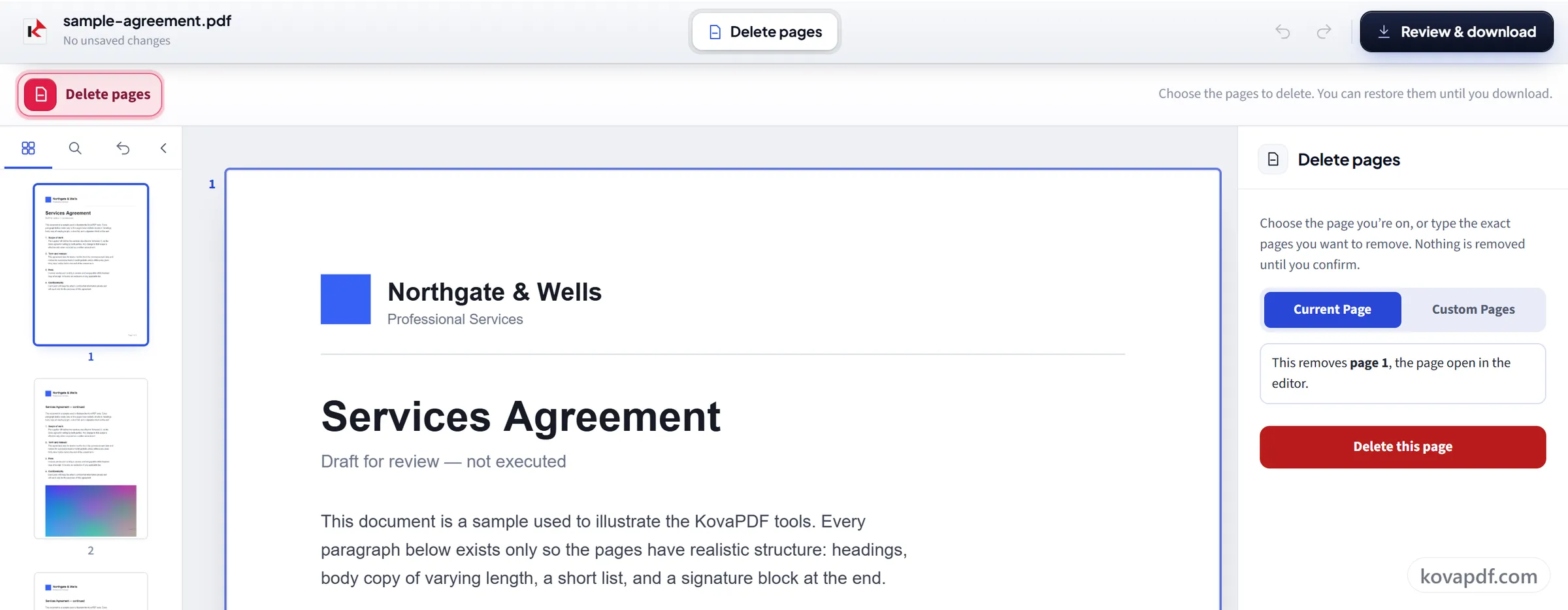
Tinjau dan unduh
Tinjau & unduh menampilkan file baru sebelum Anda mengunduh. Hanya halaman yang Anda pertahankan yang ditulis ke dalamnya. File asli Anda tetap utuh di perangkat Anda sendiri.
Pertanyaan umum tentang Hapus Halaman dari PDF
Bagaimana cara menghapus halaman dari PDF?
Pilih “Halaman Saat Ini” untuk menghapus halaman yang sedang Anda lihat, atau “Halaman Pilihan” untuk mengetik halaman yang ingin dibuang. Konfirmasi, lalu simpan dan unduh. PDF baru tidak lagi berisi halaman-halaman itu, dan semua yang lain tidak berubah.
Bisakah saya menghapus sekumpulan halaman yang tersebar?
Ya. Pilih “Halaman Pilihan” dan ketik daftar campuran seperti “2-5, 9, 14”. Anda ditunjukkan halaman mana saja yang tercakup dan diminta mengonfirmasi sebelum halaman itu dihapus.
Bisakah dibatalkan jika saya salah menghapus halaman?
Ya. Tidak ada yang dihapus dari file sampai Anda menyimpan, dan sampai saat itu “Pulihkan halaman yang dihapus” mengembalikan halaman yang baru saja Anda hapus.
Bisakah halaman kosong dihapus secara otomatis?
Tidak. Tidak ada deteksi halaman kosong otomatis. Temukan halaman yang kosong di pratinjau dan ketik nomornya, misalnya “4, 9, 12”, untuk menghapus semuanya sekaligus.
Apakah menghapus halaman membuat PDF lebih kecil?
Biasanya. File baru dibangun dari halaman yang Anda pertahankan, sehingga gambar dan konten lain yang hanya dipakai di halaman yang dihapus ikut hilang. Font dan gambar yang juga dipakai halaman yang tersisa tetap ada, jadi penghematannya bergantung pada isi halaman yang Anda hapus.
Apakah halaman yang tersisa dinomori ulang dengan sendirinya?
Halamannya sendiri ya, dalam arti halaman enam menjadi halaman lima jika satu halaman sebelumnya dihapus. Nomor halaman yang TERCETAK di halaman tidak, karena itu bagian dari gambar. Gunakan Nomor Halaman setelahnya jika urutan yang tercetak perlu disesuaikan lagi.
Apa yang terjadi pada file saya?
Tetap di perangkat Anda. Browser Anda yang bekerja dan menyiapkan unduhannya, jadi file tidak pernah diunggah. Kami mencatat bahwa alat ini digunakan, tetapi bukan nama file atau isinya.
Apakah gratis?
Ya. Setiap alat bisa dipakai tanpa membayar dan tanpa akun. File bisa berisi hingga 200 halaman dan 50 MB, dan proses yang gagal tidak memakan jatah Anda. Pro menghapus batasannya.
Apakah saya perlu membuat akun?
Tidak. Semua alat bisa dipakai tanpa masuk. Akun menaikkan jatah Anda dan menampilkan apa saja yang sudah Anda proses.