Excluir páginas de um PDF
Escolha as páginas de que não precisa e remova-as; antes de confirmar, você vê quais vão sair. O resto continua intacto.
- Gratuito
- Funciona em qualquer dispositivo
- Fica no seu dispositivo
- Confirme antes de excluir
- Uma página, um intervalo ou avulsas
- O resto fica igual
- A numeração se ajusta
Arraste seu arquivo aqui
ou escolha um arquivo do seu dispositivo
Escolha um PDF para remover páginas
Apenas arquivos PDF
Sem internet? Baixe o app para WindowsNo celular? Baixe o app para celular
Tudo o que a ferramenta Excluir páginas faz
Tire exatamente as páginas de que você não precisa e baixe o documento já enxuto. Grátis, no seu navegador, sem instalar nada.
Escolher o que sai
- Remova a página que você está olhando
- Digite uma lista mista, como 10-18, 22, 49, 51
- Páginas soltas, intervalos ou os dois juntos
- Um intervalo digitado ao contrário, como 7-3, é entendido
Ver antes
- Uma frase citando todas as páginas que você selecionou
- O resumo se redesenha enquanto você digita
- Uma etapa de confirmação antes de qualquer coisa sair
Se você mudar de ideia
- Traga páginas excluídas de volta a qualquer momento antes de salvar
- Desfazer e refazer o próprio plano de páginas
- Reordene, gire ou duplique páginas na mesma sessão
O arquivo que você recebe
- Um PDF de verdade com as páginas que você manteve intactas
- Leia o que sobrou antes de baixar
- Continue editando na hora o documento já reduzido
- Feito no seu navegador, então seu arquivo nunca é enviado
Como funciona
Excluir páginas do PDF em três passos
Adicione seu PDF
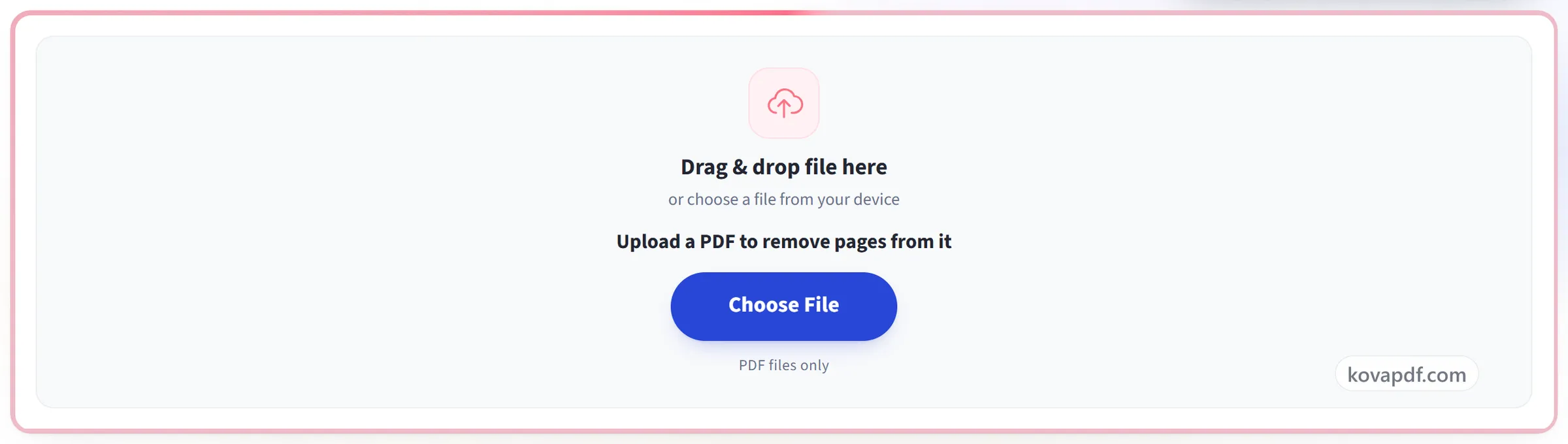
Arraste seu PDF para o painel ou clique nele para escolher um do seu dispositivo. Tudo acontece no seu navegador, então o arquivo fica no seu dispositivo e nunca é enviado.
Escolha as páginas a remover
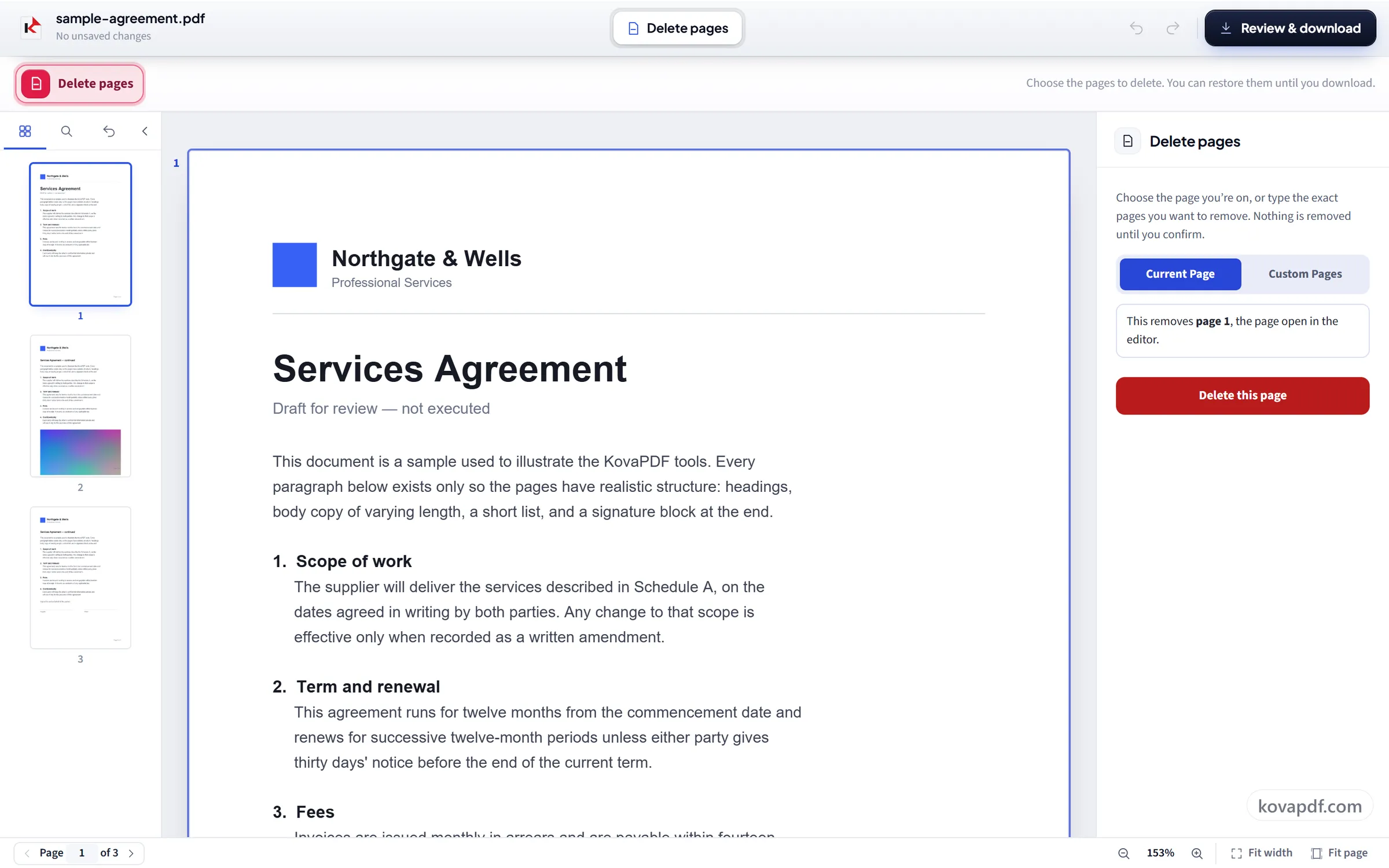
Escolha Página atual, ou Páginas personalizadas e digite um intervalo como 2-5, 9. Você confirma antes de qualquer remoção, e Restaurar páginas excluídas as traz de volta até você salvar.
Revisar e baixar
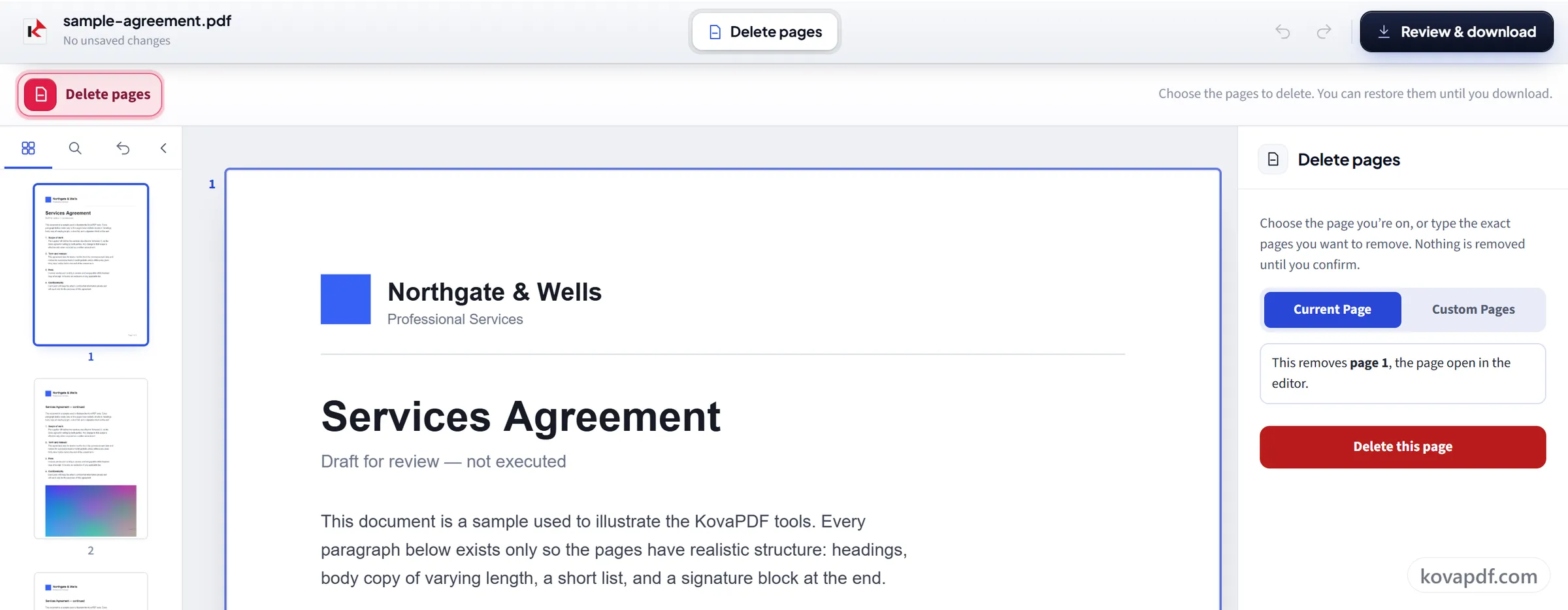
Revisar e baixar mostra o novo arquivo antes de você baixar. Só as páginas que você manteve são gravadas nele. O original fica intacto no seu dispositivo.
Resumindo
Abra o PDF, escolha Página atual ou digite em Páginas personalizadas as que devem sair (por exemplo 2-5, 9), confirme e salve. Até você salvar, Restaurar páginas excluídas traz as páginas de volta. Tudo acontece no seu navegador.
Tirar o que não precisa ir junto
Uma página em branco no fim da digitalização, as condições gerais que vêm em toda fatura, as páginas do cônjuge num extrato conjunto: antes de mandar um documento para o contador, o banco ou o RH, muitas vezes sobram uma ou duas folhas. As páginas que ficam não perdem qualidade e o arquivo costuma ficar menor.
Páginas em branco não são encontradas sozinhas: procure na pré-visualização e digite os números todos de uma vez. Se quiser ficar só com poucas páginas, Dividir PDF é mais prático. Para mudar a ordem, use Organizar PDF.
Excluir páginas do PDF: guia visual passo a passo
Remova uma página, um intervalo ou páginas avulsas, e confirme exatamente o que vai sair antes de sair.
Adicione seu PDF
Arraste seu PDF para o painel ou clique nele para escolher um do seu dispositivo. Tudo acontece no seu navegador, então o arquivo fica no seu dispositivo e nunca é enviado.
Escolha as páginas a remover
Escolha Página atual, ou Páginas personalizadas e digite um intervalo como 2-5, 9. Você confirma antes de qualquer remoção, e Restaurar páginas excluídas as traz de volta até você salvar.
Revisar e baixar
Revisar e baixar mostra o novo arquivo antes de você baixar. Só as páginas que você manteve são gravadas nele. O original fica intacto no seu dispositivo.
Perguntas frequentes sobre Excluir páginas do PDF
Como excluir uma página de um PDF grátis?
Abra o PDF aqui, escolha Página atual ou digite o número da página, confirme, salve e baixe. Não precisa de conta nem de instalar nada.
Como excluir várias páginas de uma vez?
Digite uma lista como 2-5, 9, 14 em Páginas personalizadas. Você vê quais são as páginas e confirma antes que saiam.
Como tirar uma página em branco do PDF?
Procure a página vazia na pré-visualização e digite o número dela. Se forem várias, digite juntas, por exemplo 4, 9, 12: saem todas de uma vez.
Dá para desfazer se eu excluir a página errada?
Dá. Nada sai do arquivo até você salvar, e até lá Restaurar páginas excluídas traz as páginas de volta.
Como excluir uma página de um PDF?
Escolha Página atual para remover a página que você está vendo, ou Páginas personalizadas para digitar as que devem sair. Confirme, depois salve e baixe. O novo PDF fica sem essas páginas e com todo o resto inalterado.
Posso remover páginas espalhadas pelo documento?
Sim. Escolha Páginas personalizadas e digite uma lista mista como “2-5, 9, 14”. Você vê quais páginas isso abrange e precisa confirmar antes que elas sejam removidas.
Posso desfazer se remover a página errada?
Sim. Nada é removido do arquivo até você salvar e, até lá, “Restaurar páginas excluídas” traz de volta as páginas que você acabou de remover.
Posso remover páginas em branco automaticamente?
Não. Não há detecção automática de páginas em branco. Encontre as páginas vazias na pré-visualização e digite seus números, por exemplo “4, 9, 12”, para removê-las todas de uma vez.
Excluir páginas deixa o PDF menor?
Normalmente, sim. O novo arquivo é montado a partir das páginas que você mantém, então imagens e outros conteúdos usados só nas páginas removidas vão embora com elas. Fontes e imagens compartilhadas com as páginas restantes ficam, então a economia depende do que havia nas páginas removidas.
As páginas restantes são renumeradas sozinhas?
As páginas em si mudam, no sentido de que a página seis vira a cinco quando uma página anterior sai. Os números de página IMPRESSOS nas páginas não mudam, porque fazem parte da imagem. Use Números de página depois se a sequência impressa precisar voltar a bater.
O que acontece com meu arquivo?
Ele fica no seu dispositivo. Seu navegador faz o trabalho e o download, então o arquivo nunca é enviado. Guardamos um registro de que a ferramenta foi usada, mas não o nome do arquivo nem o que há nele.
É grátis?
Sim. Todas as ferramentas funcionam sem pagar e sem conta. Os arquivos podem ter até 200 páginas e 50 MB, e um processamento que falha não custa nada. O Pro remove os limites.
Preciso criar uma conta?
Não. Todas as ferramentas funcionam sem entrar na conta. Uma conta aumenta sua cota e mostra o que você já processou.
Ferramentas relacionadas
Todas as ferramentas de PDF · Como seus arquivos são tratados