删除 PDF 页面
只删除你不需要的页面:单页、页面范围或混合列表都可以,然后下载精简后的文档。在你确认之前,不会删除任何内容。
- 免费使用
- 适用于任何设备
- 留在您的设备上
- 删除前先确认
- 单页、页面范围或零散页面
- 其余内容保持原样
- 之后页码自动接续
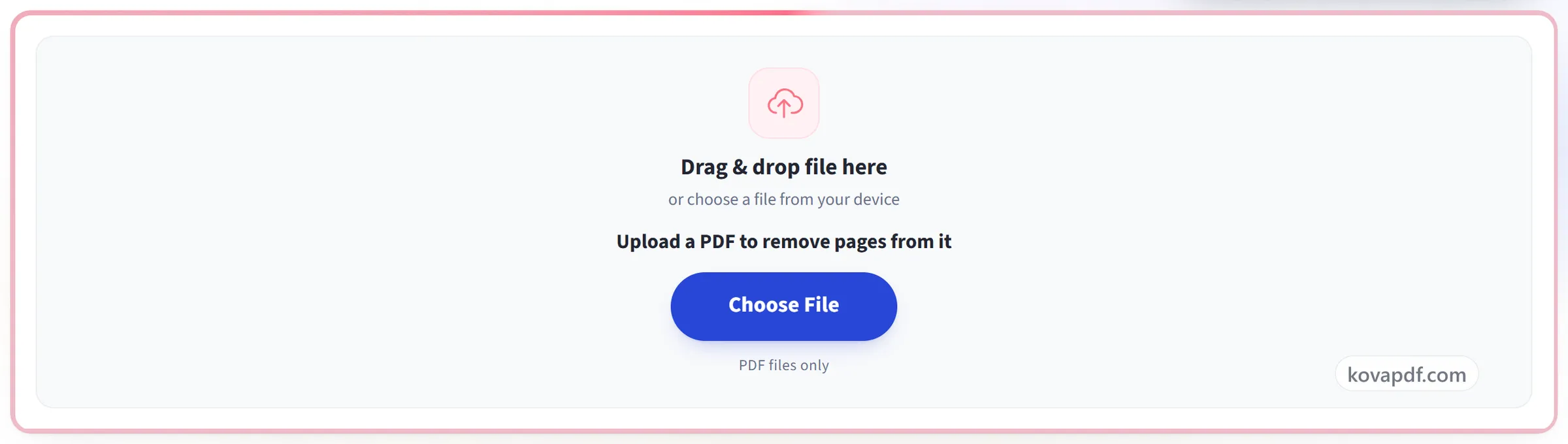
将文件拖放到这里
或从你的设备中选择文件
选择要删除页面的 PDF
仅限 PDF 文件
没有网络? 获取 Windows 应用在手机上? 获取手机应用
“删除 PDF 页面”的全部功能
把你不需要的页面精准剔除,然后下载删减后的文档。免费,在你的浏览器中完成,无需安装任何软件。
决定去掉什么
- 删除你当前正在看的那一页
- 输入混合列表,例如 10-18, 22, 49, 51
- 单页、范围,或者两者混用
- 反着输入的范围(例如 7-3)也能识别
先看一眼
- 用一句话列出你选中的每一页
- 你一边输入,摘要一边重绘
- 任何内容发出前都有一步确认
改变主意
- 保存之前随时可以把删掉的页面找回来
- 页面方案本身也能撤销和重做
- 在同一次操作中重排、旋转或复制页面
你会拿到的文件
- 一个真正的 PDF,你保留的页面完好无损
- 下载前把剩下的内容通读一遍
- 删减后的文档可以马上接着编辑
- 在浏览器中完成,所以你的文件不会被上传
使用方法
三步完成删除 PDF 页面
添加 PDF
把 PDF 拖到面板上,或点击面板从设备中选择。所有操作都在浏览器中完成,所以文件只留在你的设备上,不会被上传。
选择要删除的页面
选择“当前页”,或选择“自定义页面”并输入类似 2-5, 9 的范围。删除前会先请你确认,在保存之前,“恢复已删除的页面”可以把它们找回来。
检查并下载
“检查并下载”会在你下载前展示新文件。只有你保留的页面会写入其中。你设备上的原始文件保持不变。
删除 PDF 页面:图解分步指南
删除单页、一段页面或任意挑选的多页,删除前会请你确认要删掉哪些页。
添加 PDF
把 PDF 拖到面板上,或点击面板从设备中选择。所有操作都在浏览器中完成,所以文件只留在你的设备上,不会被上传。
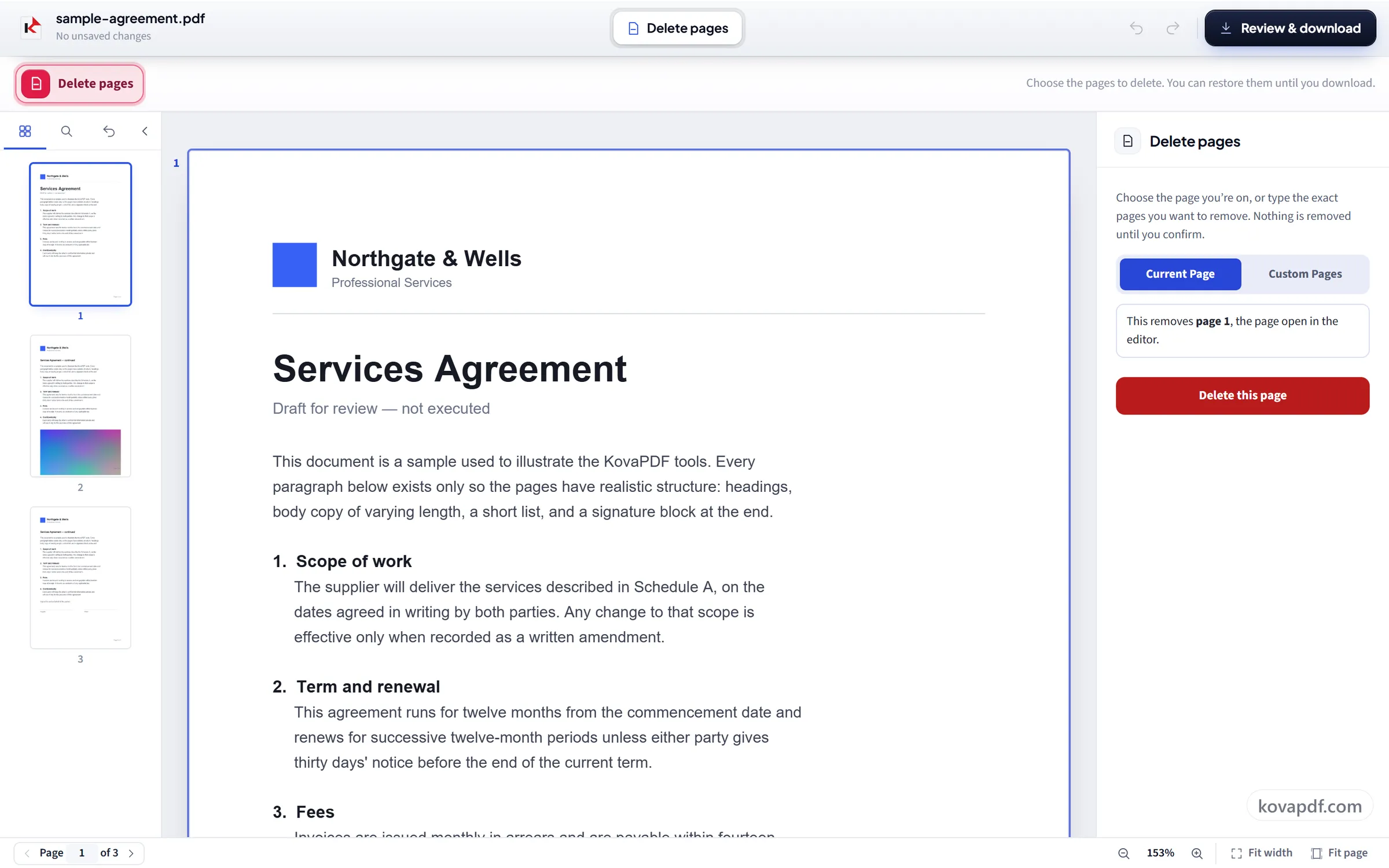
选择要删除的页面
选择“当前页”,或选择“自定义页面”并输入类似 2-5, 9 的范围。删除前会先请你确认,在保存之前,“恢复已删除的页面”可以把它们找回来。
检查并下载
“检查并下载”会在你下载前展示新文件。只有你保留的页面会写入其中。你设备上的原始文件保持不变。
关于删除 PDF 页面的常见问题
如何从 PDF 中删除一页?
选择“当前页”删除你正在查看的页面,或选择“自定义页面”输入要删除的页码。确认后保存并下载。新的 PDF 会删除这些页面,其余内容保持不变。
我能删除一组不连续的页面吗?
可以。选择“自定义页面”,输入混合列表,例如“2-5, 9, 14”。系统会显示它涵盖哪些页面,并在删除前请你确认。
如果删错了页面,能撤销吗?
可以。在你保存之前,文件中不会删除任何内容;在此之前,“恢复已删除的页面”可以找回你刚刚删除的页面。
能自动删除空白页吗?
不能。目前没有自动检测空白页的功能。请在预览中找到空白页,输入它们的页码,例如“4, 9, 12”,即可一次全部删除。
删除页面会让 PDF 变小吗?
通常会。新文件由你保留的页面构建,因此只在已删除页面上使用的图片和其他内容会随之移除。与剩余页面共用的字体和图片会保留,因此能节省多少取决于被删除页面上的内容。
剩余页面会自动重新编号吗?
页面本身会,也就是说,如果前面删掉一页,第六页就会变成第五页。而印在页面上的页码不会,因为它们是图像的一部分。如果需要让页面上打印的页码重新对应,之后可以使用“添加页码”。
我的文件会怎样处理?
文件只留在你的设备上。由浏览器完成处理并提供下载,所以文件不会被上传。我们会记录该工具被使用过,但不记录文件名或文件内容。
它是免费的吗?
是的。每个工具都无需付费、无需账户即可使用。文件最多 200 页、50 MB,处理失败不会消耗你的任何额度。Pro 方案可解除限制。
我需要创建账户吗?
不需要。所有工具都无需登录即可使用。账户可以提高你的额度,并让你查看处理过的内容。