Digitalize em PDF com o celular
Aponte a câmera para uma página. O KovaPDF encontra as bordas, endireita a página e limpa, depois junta todas as páginas em um PDF nítido. Grátis, sem limite, e suas digitalizações nunca saem do seu celular.
- Grátis, sem limite
- Sem conta
- Fica no seu celular
Escaneie para abrir o scanner
Aponte a câmera do celular para o código. O scanner abre no seu celular, pronto para usar.
Páginas retas
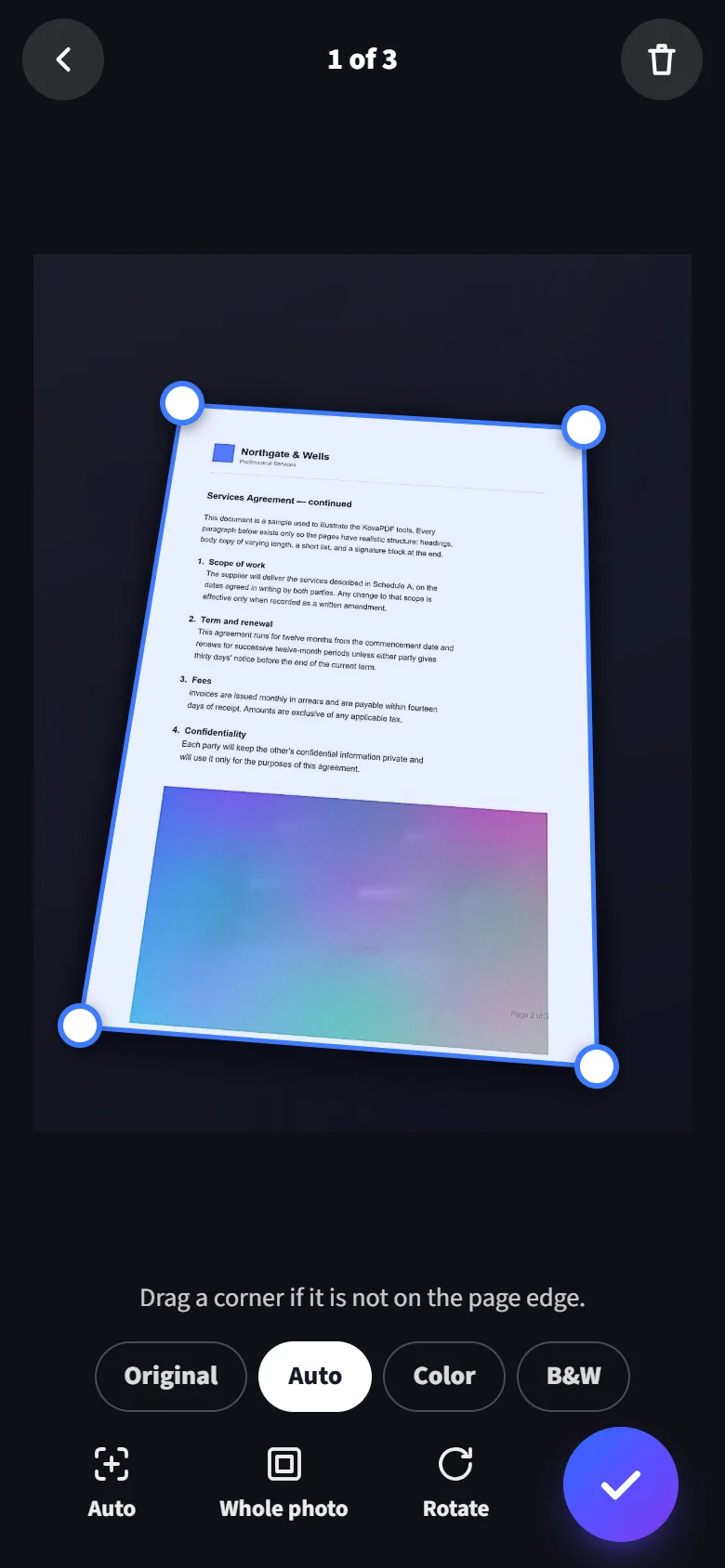
Ele encontra os quatro cantos e endireita a página, mesmo quando você fotografa de lado.
Limpo como uma fotocópia
Sombras e papel acinzentado ficam brancos. Assinaturas, carimbos e cores continuam lá.
Nada é enviado
Fotos, páginas e PDFs ficam no armazenamento do próprio celular.
Sem limite
Digitalize quantas páginas e documentos quiser, sem conta e sem limite diário.
De uma foto na mesa a uma página pronta para enviar
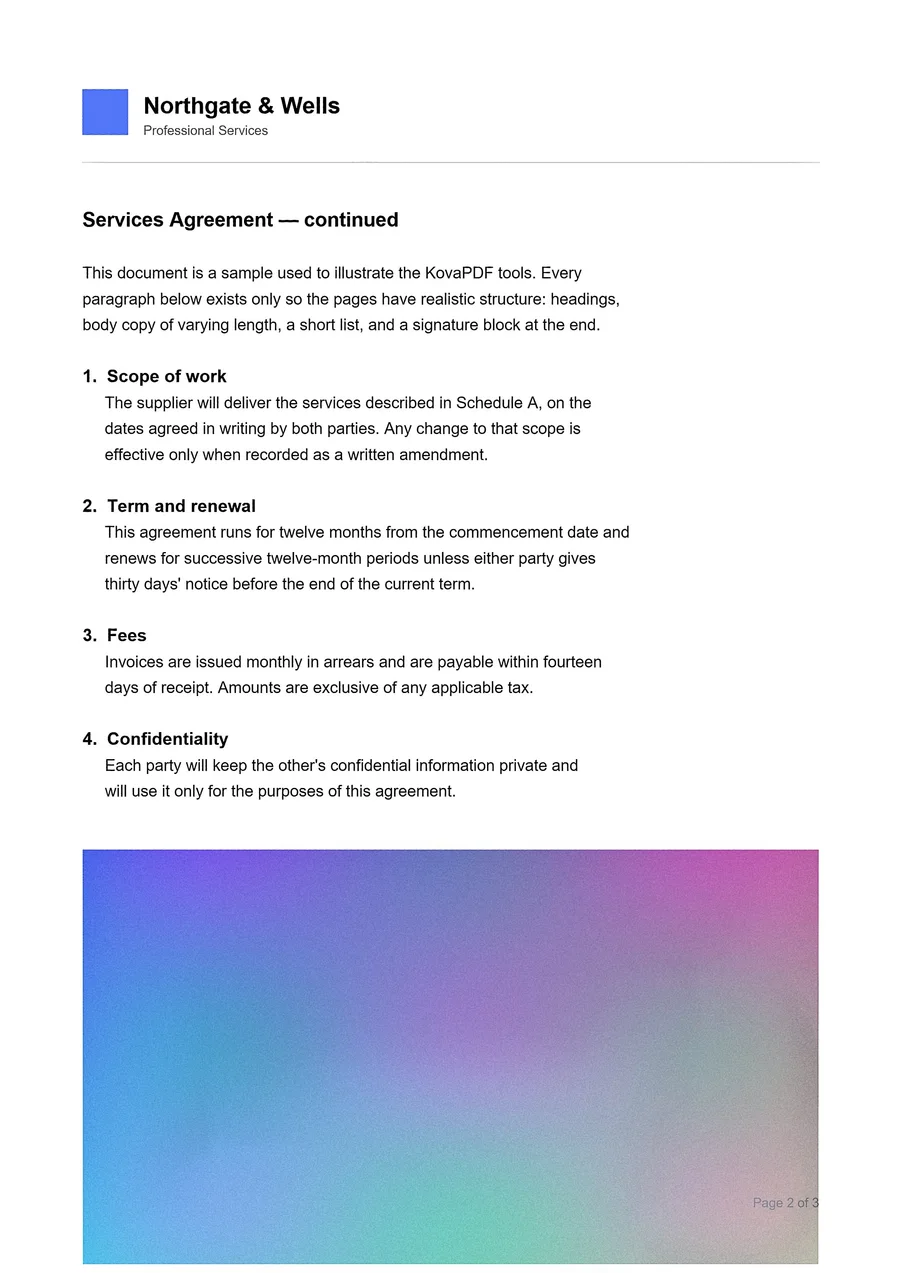
À esquerda, uma página impressa fotografada de lado sobre uma mesa escura. À direita, a página que o KovaPDF fez a partir dela: endireitada, limpa e com a imagem colorida preservada.
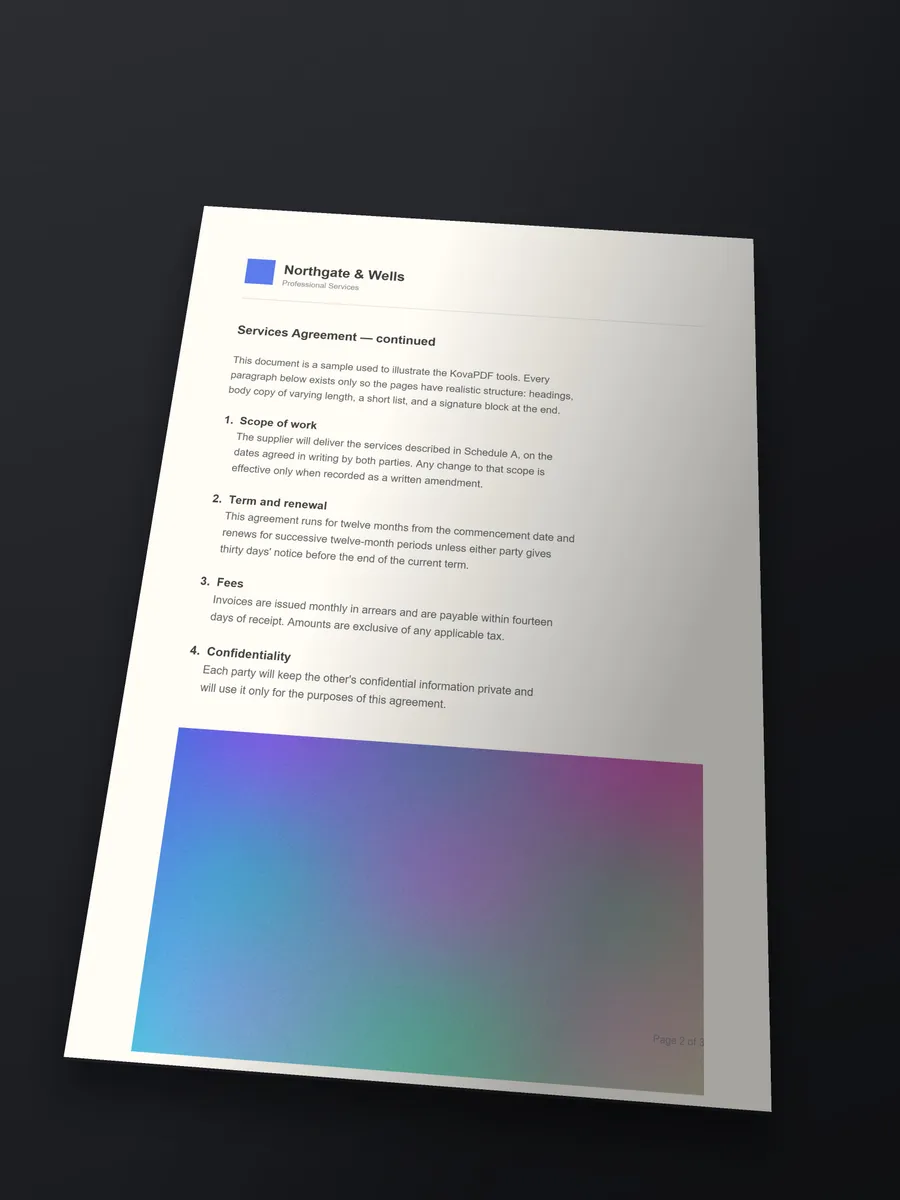
- Bordas encontradas
- Endireitada
- Limpa
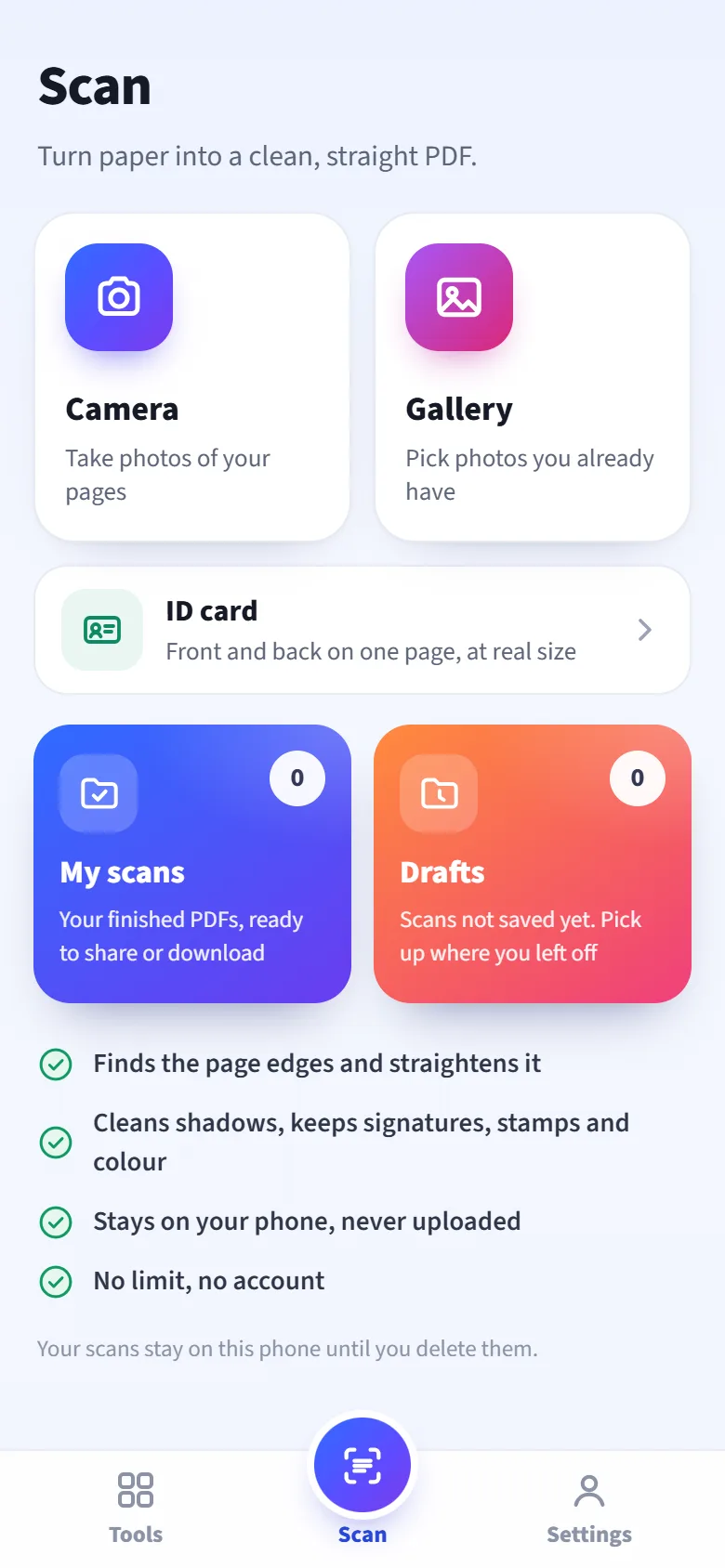
Três passos do papel ao PDF
Nenhuma configuração para aprender. O scanner cuida das partes chatas e mostra cada página antes de salvar.
1
Tire ou escolha fotos
Fotografe suas páginas uma depois da outra ou escolha fotos que você já tem.
2
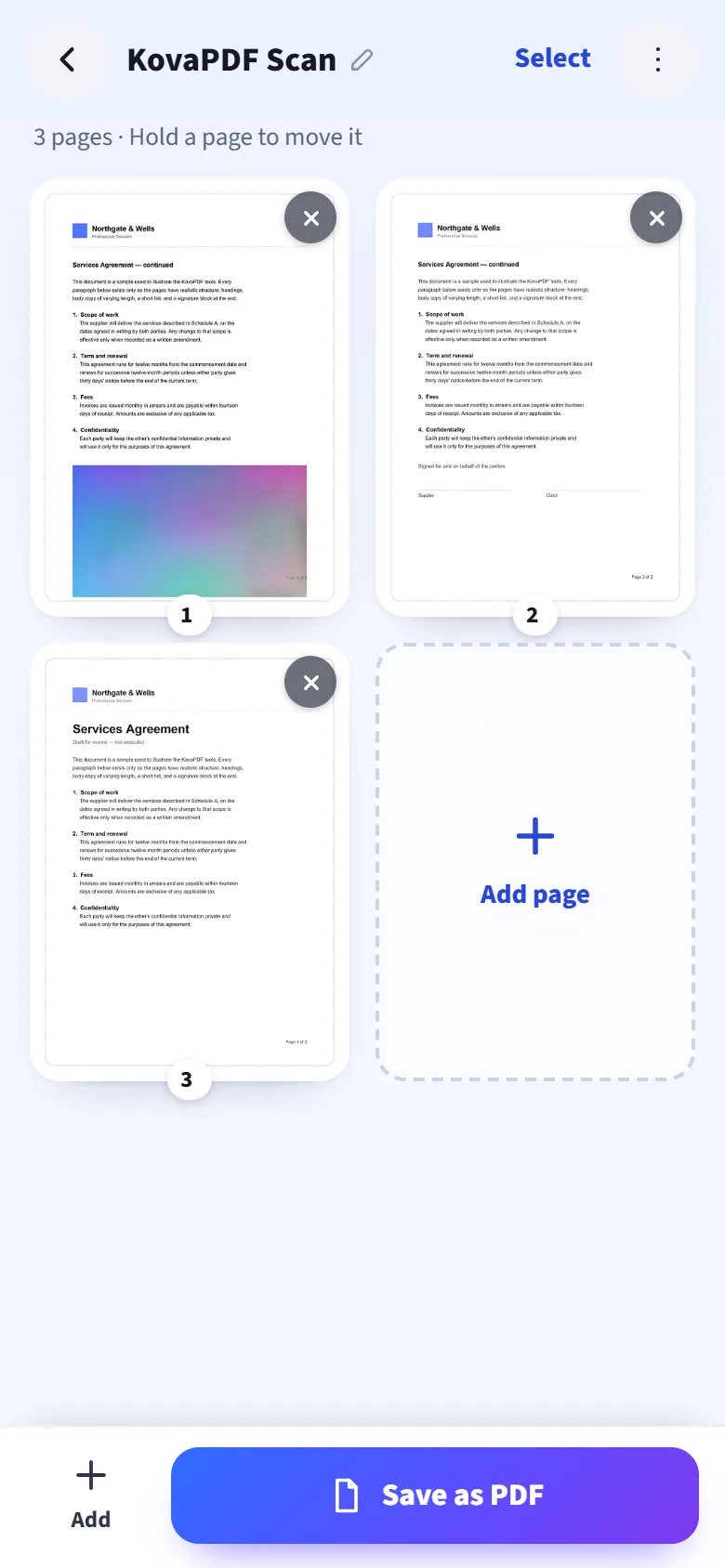
Confira suas páginas
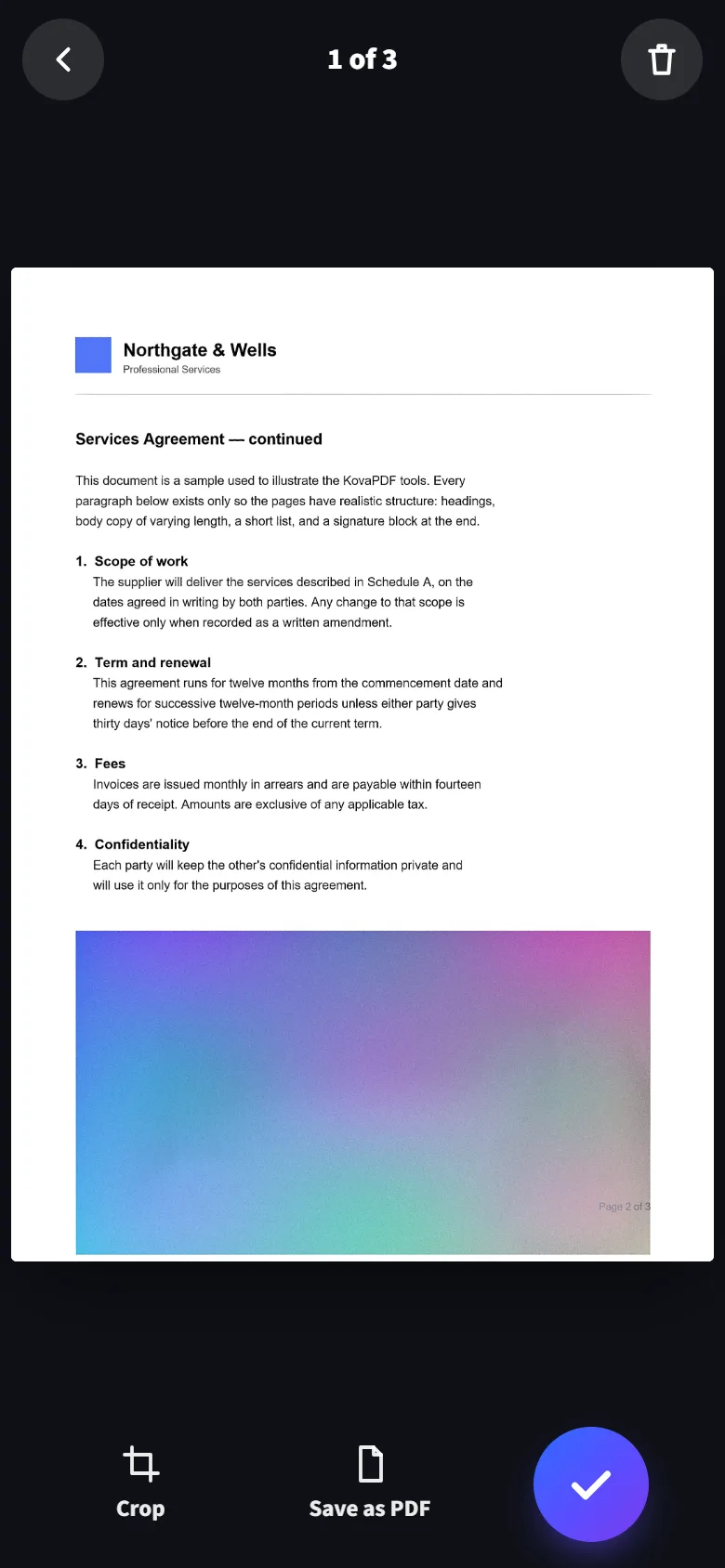
Cada página é encontrada, endireitada e limpa para você. Toque em uma para mudar o estilo, cortar ou girar.
3
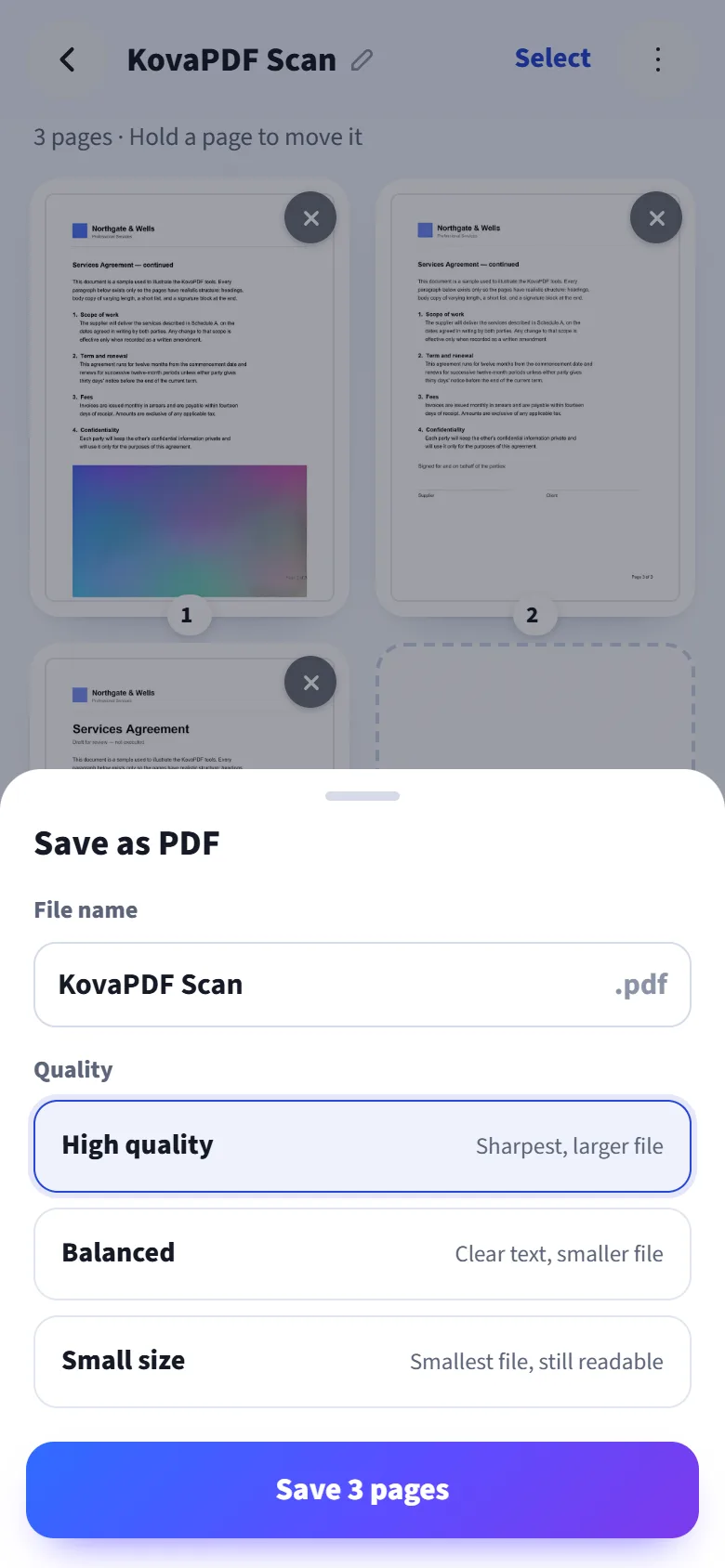
Salve um único PDF
Escolha a qualidade e depois compartilhe ou baixe.
Tudo o que um bom scanner deve fazer
Encontra a página para você
Ele identifica a página na foto e coloca um canto em cada borda. Arraste qualquer canto, com uma lupa para acertar o ponto exato.
Reta e no formato certo
Uma página fotografada de lado sai reta, no formato de uma folha A4 ou Letter de verdade.
Quatro estilos
Auto, Colorido, Preto e branco ou a foto como estava. Escolha um para cada página.
Modo documento de identidade
Frente e verso em uma página A4, cada lado no tamanho real do documento, prontos para imprimir.
Quantas páginas precisar
Adicione páginas quando quiser. Toque e segure uma página para movê-la, e gire, corte ou exclua.
O tamanho de arquivo certo
Alta qualidade para imprimir, Equilibrado para o dia a dia, Tamanho pequeno para e-mail e formulários online.
Uma imagem quando precisar
Salve uma página, ou os dois lados de um documento de identidade, como um único JPG.
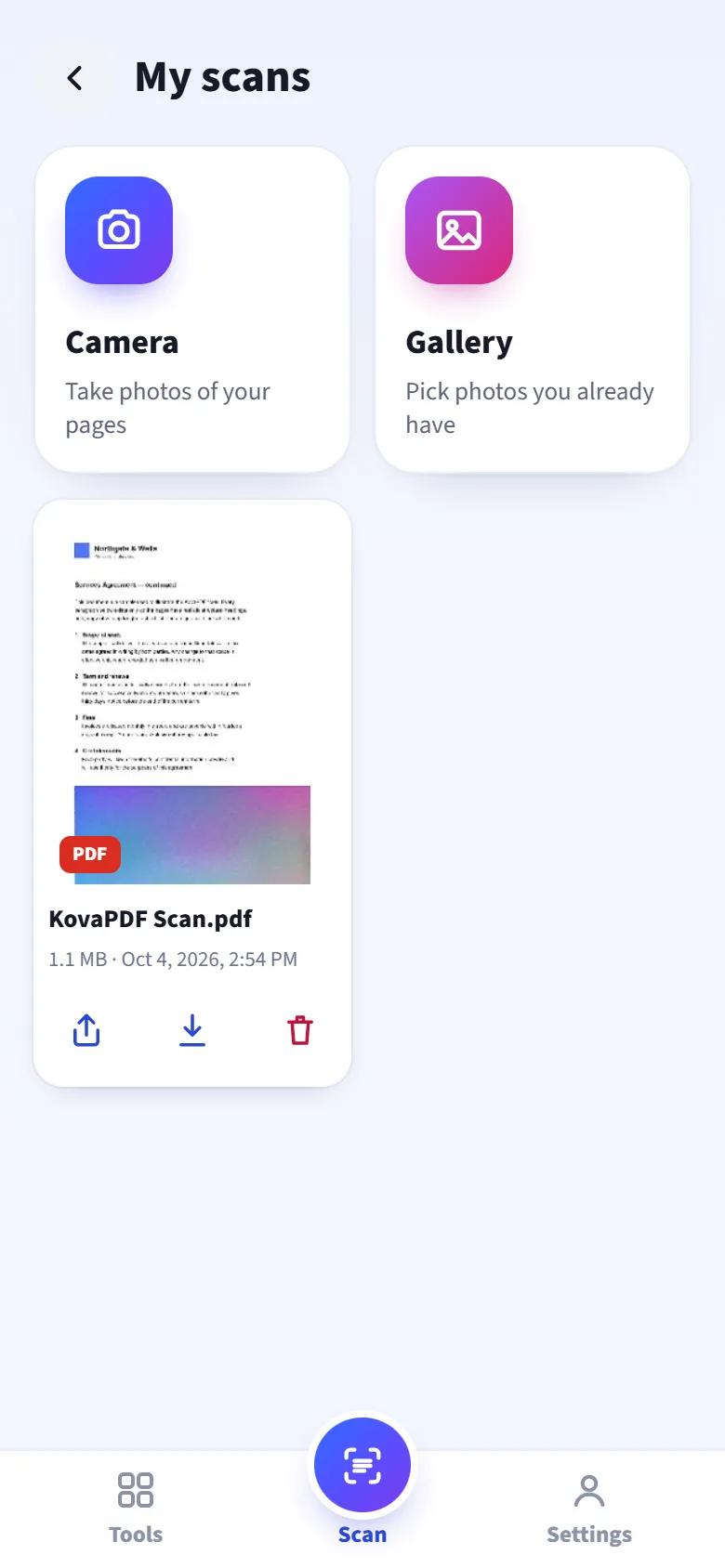
Digitalizações salvas
Todo PDF que você salva fica no celular. Compartilhe ou baixe de novo quando quiser.
Igual ao papel, só que mais limpo
O Auto transforma sombras e luz amarelada em papel branco e mantém a tinta nítida. Cada página pode ter seu próprio estilo.
- Auto para a maioria das páginas: papel branco, texto escuro, cores preservadas.
- Colorido para fotos, gráficos e formulários coloridos.
- Preto e branco para só texto, nítido e leve.
- Original mantém a foto do jeito que foi tirada, só endireitada.
Suas digitalizações nunca saem do seu celular
As pessoas digitalizam documentos de identidade, contratos, recibos e cartas do médico. Por isso o scanner faz todo o trabalho no próprio celular.
- Nada é enviado. As fotos são limpas e viram PDF no próprio celular.
- Guardadas até você excluir. As digitalizações salvas ficam no armazenamento do próprio celular, sem limite de tempo.
- Nós nunca as vemos. Contamos só quantas digitalizações são feitas, nunca o que há nelas.
Use no navegador ou adicione à tela inicial
Não precisa de loja de apps. O scanner faz parte do app grátis do KovaPDF e também funciona direto no navegador do celular.
Android
- Abra kovapdf.com/app/scan no Chrome.
- Toque em Instalar o app, ou em Instalar app no menu do navegador.
- Abra o KovaPDF pela tela inicial e toque em Digitalização.
iPhone
- Abra kovapdf.com/app/scan no Safari.
- Toque em Compartilhar, depois em Adicionar à Tela de Início e em Adicionar.
- Abra o KovaPDF pela tela inicial e toque em Digitalização.
Dúvidas comuns
O scanner é grátis?
Sim. Não há limite de páginas nem de digitalizações, e você não precisa de conta.
Minhas digitalizações são enviadas para algum lugar?
Não. As fotos são limpas e o PDF é criado no seu celular. As digitalizações salvas ficam no armazenamento do celular até você excluí-las.
A página sai reta se eu fotografar de lado?
Sim. O scanner encontra os quatro cantos e endireita a página. Se um canto ficar no lugar errado, arraste-o até a borda da página antes de continuar.
Posso digitalizar um documento de identidade?
Sim. Toque em Documento de identidade, fotografe a frente e depois o verso, e os dois lados vão para uma página A4 no tamanho real do documento.
Quantas páginas um PDF pode ter?
Não há um limite fixo. Uma digitalização longa só demora um pouco mais para salvar.
Funciona no iPhone e no Android?
Sim. Funciona no Safari no iPhone e no Chrome no Android, e você pode adicionar à tela inicial como um app.
Posso abrir minhas digitalizações de novo depois?
Sim. Cada PDF salvo fica em Meus escaneamentos, onde você pode compartilhar, baixar ou excluir.
Preciso permitir o acesso à câmera?
Só para tirar fotos: o celular pede na primeira vez que você toca em Câmera. Para usar fotos que você já tem, toque em Galeria.
Digitalize sua primeira página agora
Grátis, sem limite e sem conta. Suas digitalizações ficam no seu celular.
Escaneie para abrir o scanner
Aponte a câmera do celular para o código. O scanner abre no seu celular, pronto para usar.