Numerar páginas do PDF
Adicione números de página em seis posições, com o formato que quiser e uma prévia antes de aplicar.
- Gratuito
- Funciona em qualquer dispositivo
- Fica no seu dispositivo
- A capa fica sem número
- Número inicial à sua escolha
- Formatos “Página 3 de 12”
- Em qualquer canto ou centralizado
Envie um PDF para numerar as páginas
.pdf · numerado no seu navegador, então seu arquivo fica no seu dispositivo
Arraste seu arquivo aqui
ou escolha um arquivo do seu dispositivo
Sem internet? Baixe o app para WindowsNo celular? Baixe o app para celular
Tudo o que a ferramenta Numerar páginas faz
Coloque números de página em um PDF e veja onde eles vão cair antes de converter.
Onde ela fica
- Seis posições: em cima ou embaixo, à esquerda, ao centro ou à direita
- Três distâncias a partir da borda
- Em páginas opostas, o número passa para a borda de fora
- Cai no lugar certo mesmo em páginas giradas
O que diz
- Só o número, Página 3, ou Página 3 de 12
- Um estilo com traços, como - 3 -
- Escreva o texto do seu jeito usando {n} e {p}
- Comece a contagem no número que quiser
- Deixe a capa limpa e comece na página dois
Como fica
- Sem serifa, com serifa ou monoespaçada
- Tamanho do texto de 6pt a 28pt
- Seis cores prontas, ou uma que você mesmo escolhe
- Um fundo branco para continuar legível sobre imagens
Antes de converter
- Uma página ao vivo que se redesenha a cada opção que você muda
- Páginas opostas mostradas como uma página dupla
- O resultado diz quantas páginas foram numeradas
Como funciona
Numerar páginas do PDF em três passos
Envie o seu PDF
Arraste um .pdf para o painel ou clique nele para escolher um. Os números são adicionados no seu navegador, então o arquivo fica no seu dispositivo.
Posicione os números
Seis posições, formatos como 'Página 3 de 12', um número inicial à sua escolha e opções para pular a capa e para impressão frente e verso. Uma página de exemplo ao lado das configurações mostra onde o número fica conforme você as altera.
Baixe seu PDF
O resultado mostra quantas páginas foram numeradas e se a capa ficou sem número.
Numerar páginas do PDF: guia visual passo a passo
Veja exatamente onde elas vão ficar antes de converter.
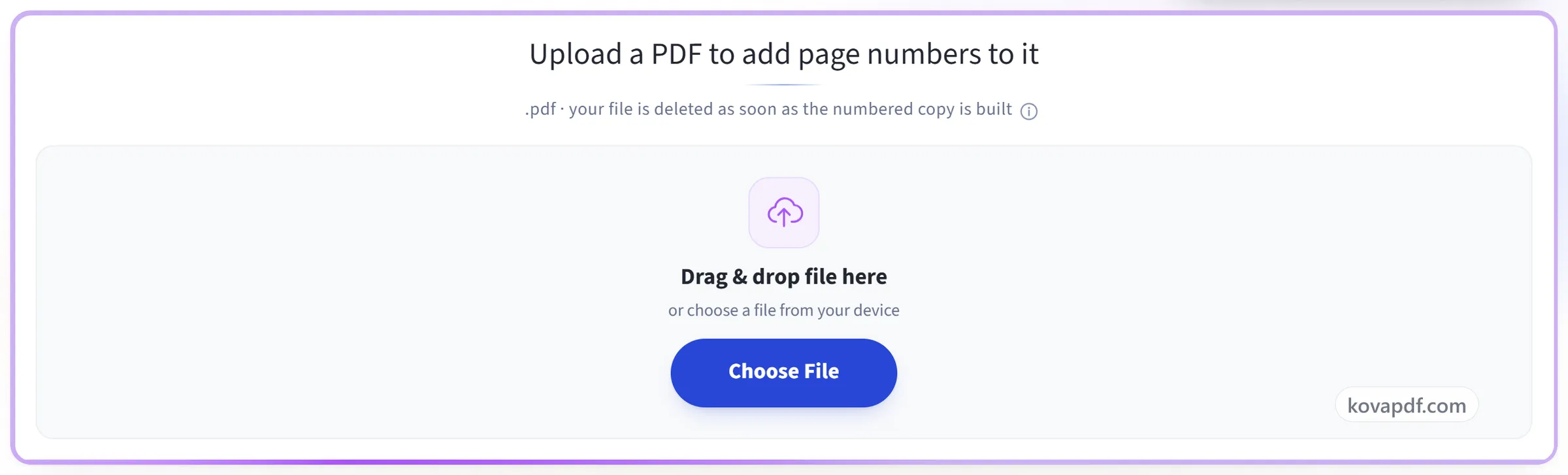
Envie o seu PDF
Arraste um .pdf para o painel ou clique nele para escolher um. Os números são adicionados no seu navegador, então o arquivo fica no seu dispositivo.
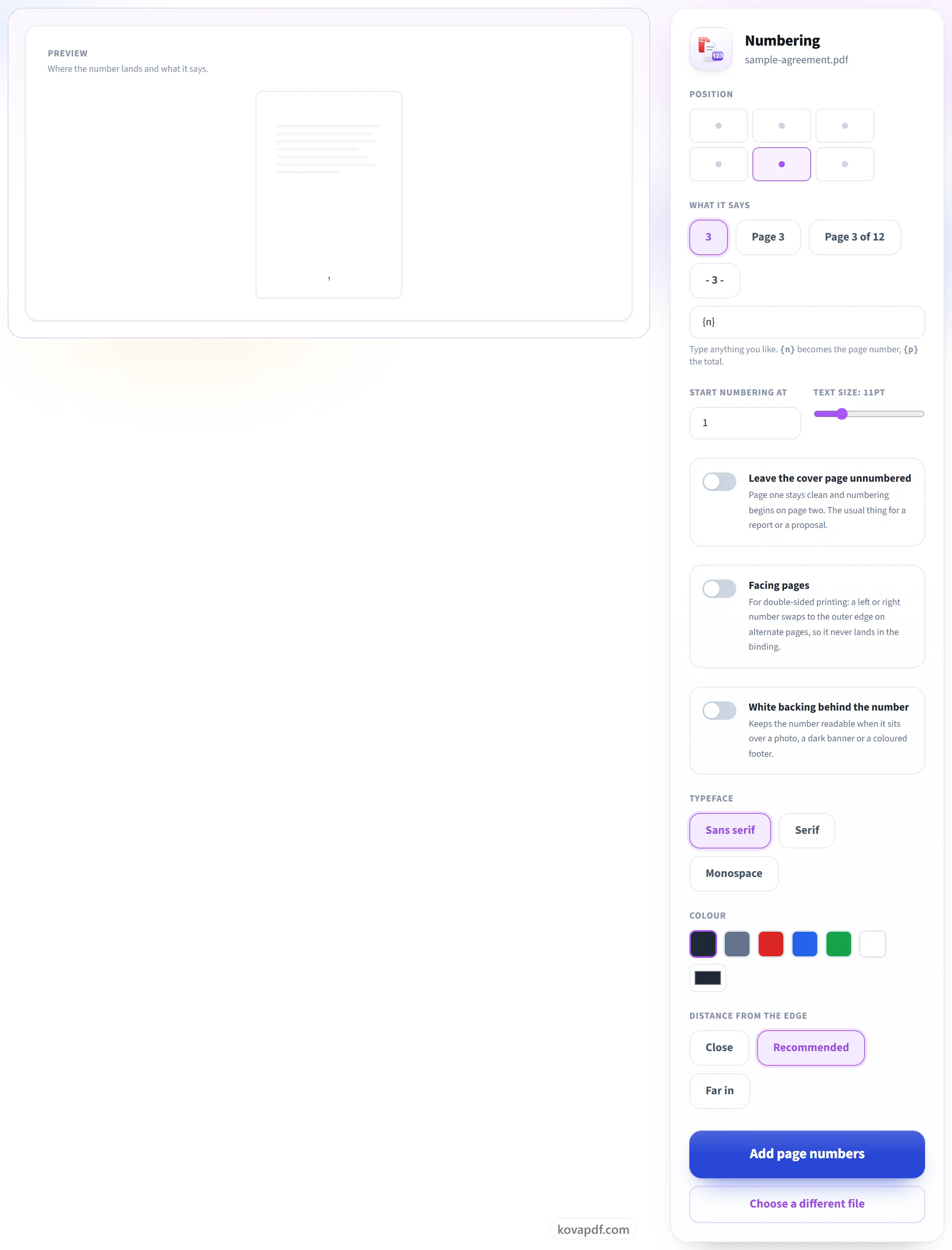
Posicione os números
Seis posições, formatos como 'Página 3 de 12', um número inicial à sua escolha e opções para pular a capa e para impressão frente e verso. Uma página de exemplo ao lado das configurações mostra onde o número fica conforme você as altera.
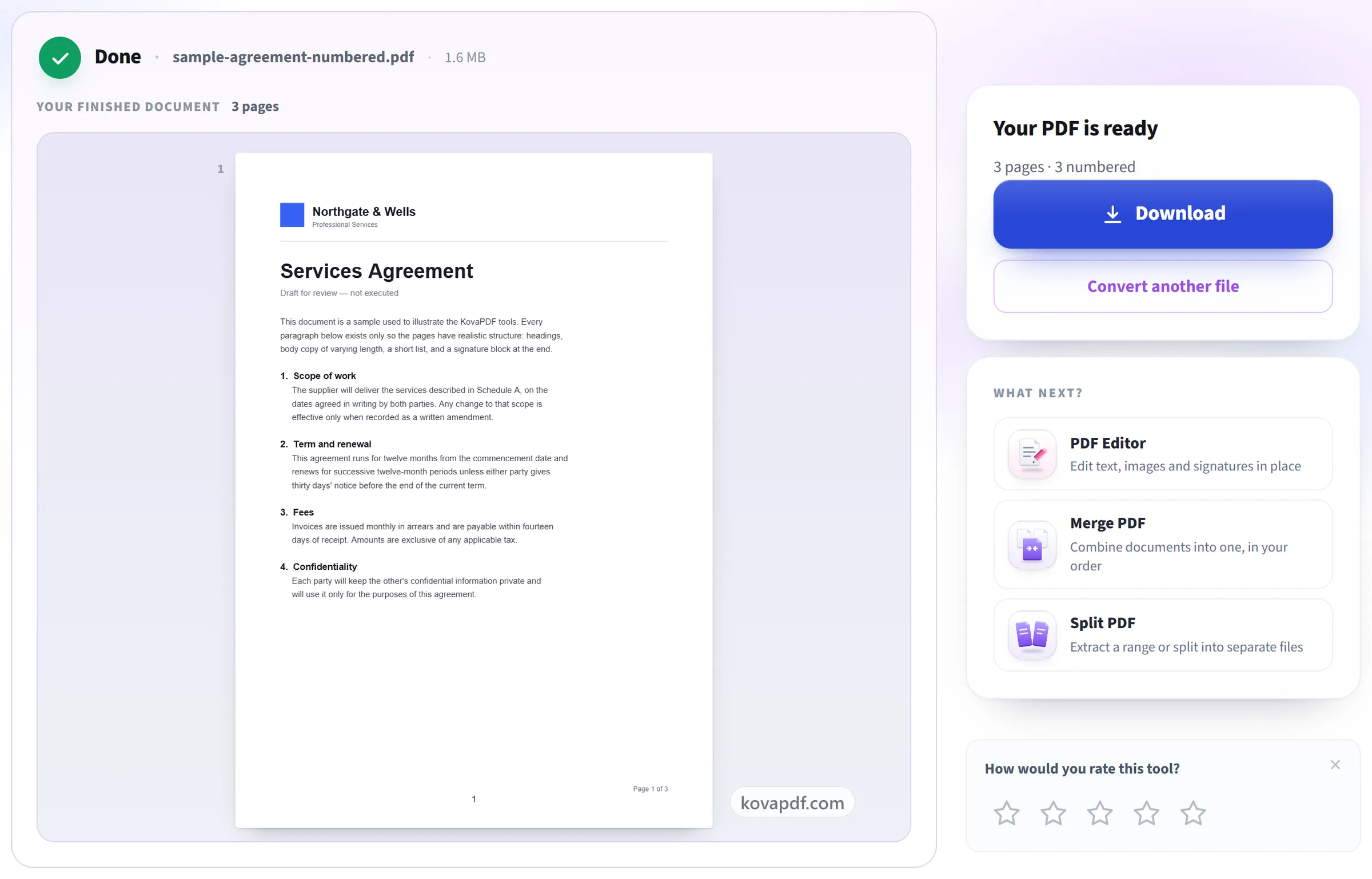
Baixe seu PDF
O resultado mostra quantas páginas foram numeradas e se a capa ficou sem número.
Perguntas frequentes sobre Numerar páginas do PDF
Como adicionar números de página a um PDF?
Escolha seu PDF, defina onde o número fica e como ele é escrito, e baixe o arquivo numerado. Há seis posições, em cima ou embaixo, à esquerda, no centro ou à direita, e quatro formatos prontos, como “Página 3 de 12”, ou você pode escrever o seu.
Posso deixar a capa sem número?
Sim, com uma só opção. A primeira página fica sem número e a numeração começa na página dois, o que é o normal em um relatório ou uma proposta.
Posso começar em um número diferente de 1?
Sim, qualquer número. Útil quando o documento é continuação de outro volume ou quando as páginas iniciais foram numeradas separadamente.
Dá para mostrar 'Página 3 de 12'?
Sim. Escolha esse formato ou crie o seu, em que {n} vira o número da página e {p}, o total.
Posso adicionar meu próprio texto em volta do número?
Sim. Escreva seu próprio formato com até 60 caracteres, com {n} onde vai o número e {p} para o total, por exemplo “Relatório anual, página {n}”. Bengali, árabe, chinês e outras escritas são desenhados com uma fonte capaz de exibi-los.
Posso numerar só algumas páginas?
Aqui você pode deixar a primeira página sem número. Para numerar um intervalo específico, como as páginas 3 a 20, use Cabeçalho e rodapé no PDF, que aceita uma lista de páginas como 3-20 e pode colocar o número em qualquer uma de seis posições.
Para que serve "páginas espelhadas"?
Impressão frente e verso. Um número posicionado à esquerda ou à direita passa para a borda externa em páginas alternadas, para nunca ficar na encadernação. As posições centrais não mudam.
O número vai ficar legível sobre um rodapé escuro ou uma foto?
Ative o fundo branco e ele fica sobre uma pequena etiqueta opaca. Você também pode mudar a cor, inclusive para branco.
Posso ver onde vai ficar antes de converter?
Sim. Uma página de exemplo mostra o número no lugar e se atualiza conforme você muda a posição, o formato, o tamanho e a cor, para você definir o visual antes de o arquivo ser processado.
O que acontece com meu arquivo?
Ele fica no seu dispositivo. Seu navegador cria o PDF e faz o download, então o arquivo não é enviado. Só se o seu navegador não conseguir carregar as fontes de que o texto precisa o arquivo é enviado ao nosso servidor, por uma conexão criptografada, e apagado assim que o PDF fica pronto. Guardamos um registro de que a ferramenta foi usada, mas não o nome do arquivo nem o que há nele.
É grátis?
Sim. Todas as ferramentas funcionam sem pagar e sem conta. Os arquivos podem ter até 200 páginas e 50 MB, e um processamento que falha não custa nada. O Pro remove os limites.
Preciso criar uma conta?
Não. Todas as ferramentas funcionam sem entrar na conta. Uma conta aumenta sua cota e mostra o que você já processou.
Ferramentas relacionadas
Todas as ferramentas de PDF · Como seus arquivos são tratados