Konwerter Word na PDF
Zamień dokument Word w PDF, który zachowuje czcionki, obrazy i tabele, i przed konwersją wybierz, na jakiej stronie ma być drukowany.
- Zachowuje twój układ
- Działa na każdym urządzeniu
- Usuwane po przetworzeniu
- Czcionki i obrazy zachowane
- Szerokie tabele .docx mieszczą się na stronie
- A4, Letter, Legal lub A3
- Ustawienia strony dla .docx i .odt
.docx · .doc · .rtf · .odt · .txt
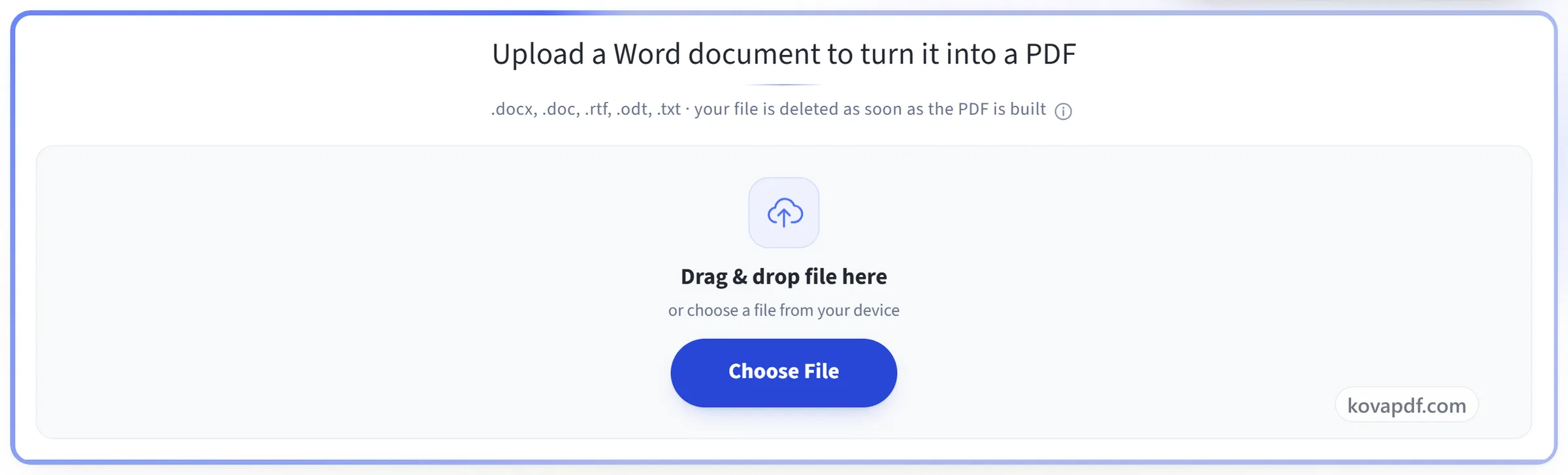
Prześlij dokument Word, aby zamienić go w PDF
.docx, .doc, .rtf, .odt, .txt · plik jest usuwany zaraz po utworzeniu PDF
Przeciągnij i upuść plik tutaj
lub wybierz plik z urządzenia
Na komputerze? Pobierz aplikację na WindowsNa telefonie? Pobierz aplikację na telefon
Wszystko, co potrafi Word do PDF
Zamień dokument Word w PDF i wybierz stronę, na której ma się wydrukować jako pierwsza.
Pliki, które odczytuje
- .docx, .doc, .rtf, .odt i .txt
- Czcionki osadzone, dzięki czemu tekst wygląda tak, jak go zapisano
- Wykresy, pływające kształty i obrazy renderowane przez pełny silnik biurowy
- Fragmenty od prawej do lewej i dziedziczona numeracja odtworzone tak, jak zapisano
Strona, którą wybierzesz
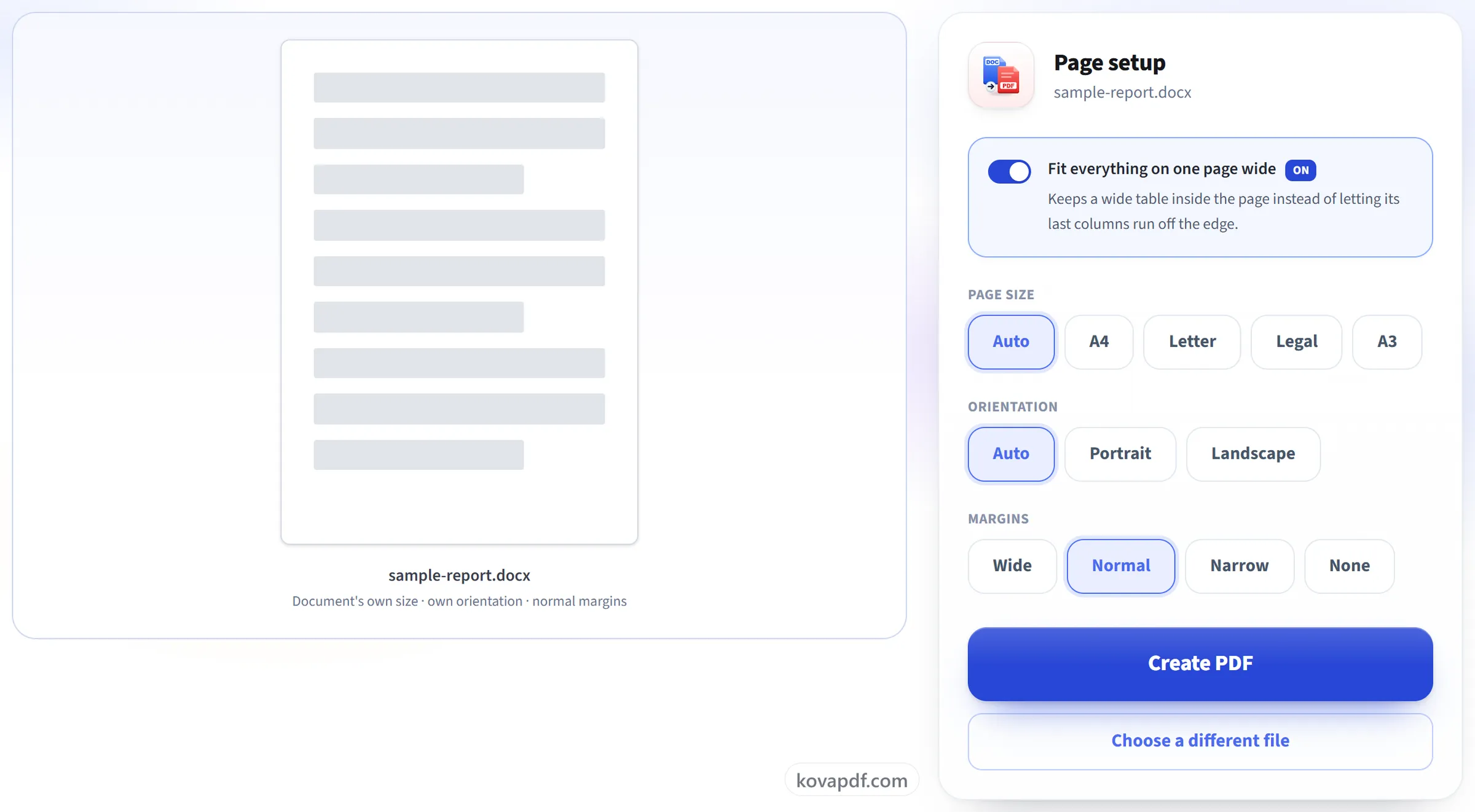
- Rozmiar strony: własny dokumentu, A4, Letter, Legal lub A3
- Pionowo, poziomo albo to, co już ustawił dokument
- Szerokie, normalne, wąskie albo w ogóle brak marginesów
- Podgląd papieru, który zmienia kształt wraz z wyborem
- Dostępne dla .docx i .odt: plik .doc, .rtf lub .txt zachowuje ustawienia, z jakimi został zapisany
Szerokie tabele mieszczą się na stronie
- Zmieść wszystko na szerokości jednej strony, już włączone
- Tabela szersza niż kolumna tekstu jest zmniejszana, aby się zmieścić
- Każda kolumna pozostaje widoczna, z zachowanymi proporcjami
Gotowy plik
- Ustawienia strony są zapisywane w dokumencie, zanim zostanie wyrenderowany
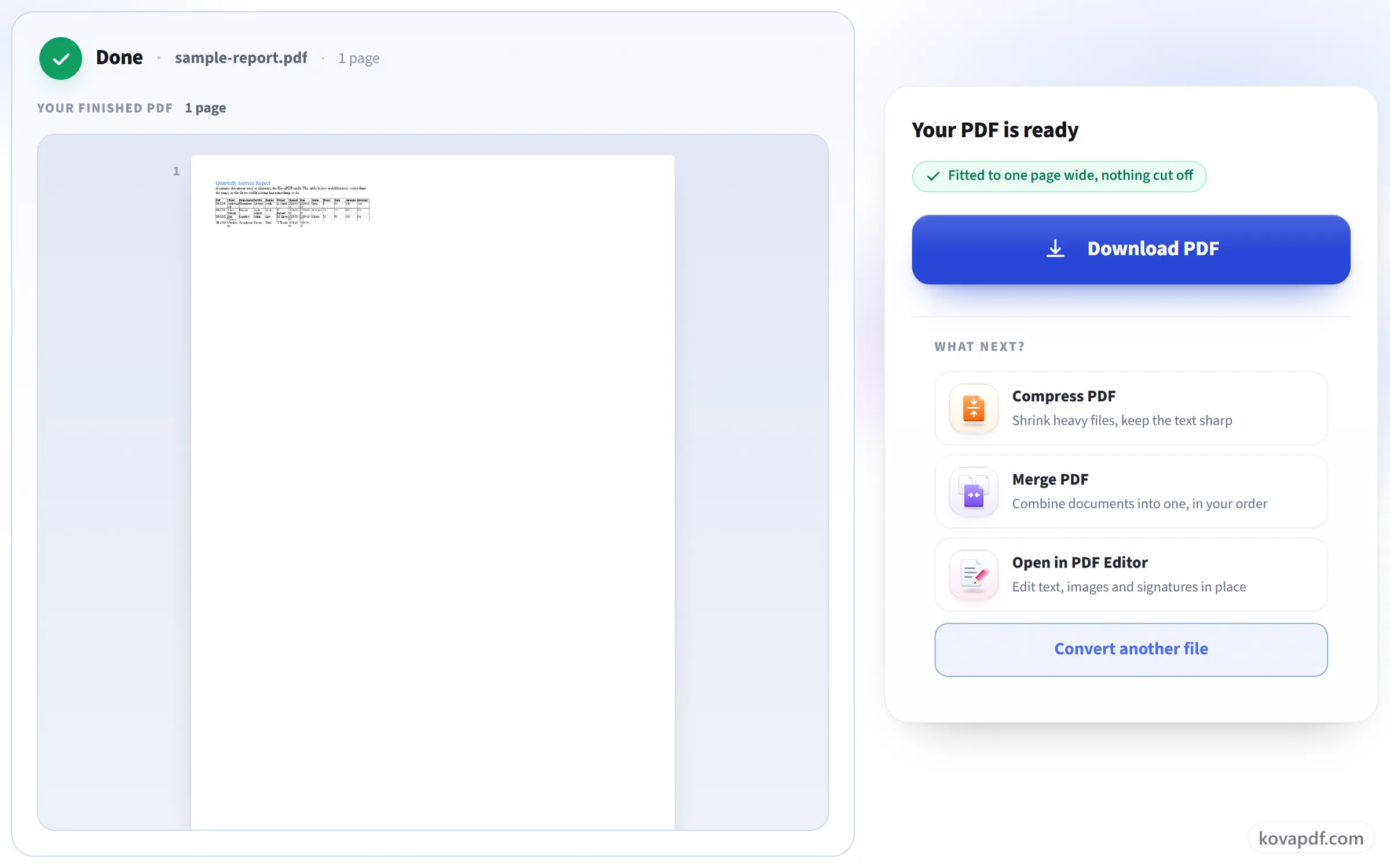
- Gotowy PDF pokazany strona po stronie, zanim go pobierzesz
- Liczba stron podana obok przycisku pobierania
Jak to działa
Word do PDF w trzech krokach
Prześlij dokument
Przeciągnij plik .docx (lub .doc, .rtf, .odt, .txt) na panel albo kliknij, aby go wybrać. Plik jest usuwany zaraz po utworzeniu PDF.
Ustaw stronę
Dla .docx i .odt: rozmiar strony, orientacja i marginesy, z podglądem na żywo kartki, którą otrzymasz. W przypadku .docx pozostaw włączoną opcję „Zmieść wszystko na szerokość jednej strony”, a tabela zbyt szeroka dla strony zostanie do niej dopasowana, zamiast zostać ucięta.
Pobierz swój PDF
Wynik zachowuje czcionki, obrazy, tabele i podziały stron dokładnie tak, jak rozmieścił je Word.
Word do PDF: przewodnik krok po kroku w obrazach
Wybierz rozmiar strony, na której dokument ma się drukować, jeszcze przed konwersją, nie po niej.
Prześlij dokument
Przeciągnij plik .docx (lub .doc, .rtf, .odt, .txt) na panel albo kliknij, aby go wybrać. Plik jest usuwany zaraz po utworzeniu PDF.
Ustaw stronę
Dla .docx i .odt: rozmiar strony, orientacja i marginesy, z podglądem na żywo kartki, którą otrzymasz. W przypadku .docx pozostaw włączoną opcję „Zmieść wszystko na szerokość jednej strony”, a tabela zbyt szeroka dla strony zostanie do niej dopasowana, zamiast zostać ucięta.
Pobierz swój PDF
Wynik zachowuje czcionki, obrazy, tabele i podziały stron dokładnie tak, jak rozmieścił je Word.
Najczęstsze pytania o Word do PDF
Jak przekonwertować dokument Word na PDF?
Prześlij plik .docx albo plik .doc, .rtf, .odt lub .txt, w razie potrzeby zmień ustawienia strony i przekonwertuj. Gotowy PDF jest wyświetlany na ekranie wyniku, więc możesz go sprawdzić przed pobraniem.
Czy moje formatowanie przetrwa?
Tak. Czcionki, nagłówki, obrazy, tabele, nagłówki i stopki stron, podziały stron i numeracja są przenoszone tak, jak je napisano. Mamy czcionki odpowiadające rozmiarem Calibri, Cambria, Arial i Times New Roman, więc wiersze łamią się tam, gdzie w Wordzie.
Moja tabela jest szersza niż strona. Co się stanie?
Gdy opcja „Zmieść wszystko na szerokość jednej strony” jest włączona, a jest to ustawienie domyślne, kolumny tabeli są razem zwężane, aż cała tabela zmieści się na stronie. Każda kolumna pozostaje widoczna. Wyłącz ją, a tabela zachowa się tak jak w Wordzie: wszystko za prawym marginesem zostanie ucięte.
Co, jeśli mój dokument używa czcionki, której nie macie?
Zamiast niej używana jest podobna czcionka, więc tekst nadal się pojawia, ale wiersze mogą łamać się w nieco innych miejscach. Mamy czcionki odpowiadające Calibri, Cambria, Arial, Times New Roman i Courier New, więc dokumenty, które ich używają, zachowują podziały wierszy.
Czy mogę zmienić rozmiar strony i marginesy?
Tak, dla plików .docx i .odt: A4, Letter, Legal lub A3, pionowo lub poziomo, oraz cztery szerokości marginesów. Pozostaw rozmiar strony i orientację na „Auto”, aby zachować to, czego dokument już używał. Starsze pliki .doc, .rtf i .txt są konwertowane z własnymi ustawieniami strony.
Jakie pliki mogę przesłać?
.docx, .doc, .rtf, .odt i .txt.
Czy mogę przekonwertować dokument Word chroniony hasłem?
Nie. Dokumentu, który wymaga hasła do otwarcia, nie można przekonwertować, a konwersja zatrzymuje się z komunikatem, że plik może być chroniony hasłem lub uszkodzony. Najpierw usuń hasło w Wordzie, a potem prześlij plik ponownie.
Czy mogę przekonwertować Word na PDF na telefonie?
Tak. Wybierz dokument z plików telefonu w przeglądarce. Konwersja odbywa się na naszym serwerze, więc nie musisz mieć Worda zainstalowanego na telefonie.
Czy to jest darmowe?
Tak. Każde narzędzie działa bez płacenia i bez konta. Pliki mogą mieć do 200 stron i 50 MB, a nieudane przetwarzanie nic cię nie kosztuje. Pro znosi limity.
Czy muszę zakładać konto?
Nie. Wszystkie narzędzia działają bez logowania. Konto zwiększa Twój limit i pokazuje, co już przetworzono.
Co się dzieje z moim plikiem?
Twój plik zostaje na naszym serwerze tylko przez krótki czas, gdy jest przetwarzany, a potem jest usuwany. Jest przesyłany szyfrowanym połączeniem. Zapisujemy informację, że narzędzie zostało użyte, ale nie nazwę pliku ani jego zawartość.
Powiązane narzędzia
Wszystkie narzędzia PDF · Jak obchodzimy się z twoimi plikami