Adaugă pagină goală în PDF
Inserează pagini goale oriunde în document, apoi apasă Editează documentul ca să scrii pe ele.
- Utilizare gratuită
- Funcționează pe orice dispozitiv
- Nimic de instalat
- Inserează oriunde în fișier
- Scrie pe ea în editorul complet
- Aceeași dimensiune de pagină ca restul
- Câte ai nevoie
Trage fișierul aici
sau alege un fișier de pe dispozitiv
Alege un PDF în care să inserezi pagini noi
Doar fișiere PDF
Fără internet? Descarcă aplicația pentru WindowsPe telefon? Descarcă aplicația pentru telefon
Tot ce poate face Adaugă pagină goală
Inserează pagini goale oriunde ai nevoie și începe să scrii pe ele imediat.
Unde se adaugă pagina
- Inserează înaintea oricărei pagini, nu doar la final
- Un buton pentru început, unul pentru sfârșit
- Adaugă mai multe pagini goale dintr-un singur pas
- O frază îți spune cum se decalează numerotarea
Pagina nouă
- Preia dimensiunea și orientarea paginilor vecine
- Scrie pe el imediat, ca într-un editor de text
- Toate instrumentele de editare funcționează pe ea ca pe orice pagină
Pe parcurs
- Anularea readuce documentul exact cum era
- Paginile sunt adăugate în browserul tău, fără să încarci fișierul
- Mută, rotește sau copiază paginile odată ce sunt adăugate
Se finalizează
- Parcurge tot documentul înainte de descărcare
- Descarcă un PDF real, cu paginile noi în el
- Continuă în editorul complet, de pe același ecran
Cum funcționează
Adaugă pagină goală în PDF în trei pași
Adaugă PDF-ul
Trage PDF-ul pe panou sau dă clic pe el ca să alegi unul de pe dispozitiv. Paginile sunt adăugate în browserul tău, așa că fișierul nu este încărcat niciodată. Doar dacă scrii sau desenezi pe ele este trimis pe serverul nostru ca să scrie acolo, iar copia de lucru este ștearsă imediat ce se termină.
Inserezi pagini exact unde ai nevoie
Alege poziția și câte pagini să adaugi. Paginile noi au aceeași dimensiune ca documentul, așa că nimic nu se deplasează și nimic nu se rescalează.
Scrie pe ele, apoi descarcă
O pagină goală este o pagină normală. Dă clic pe ea și scrie. Verifică și descarcă scrie totul în PDF-ul final și ți-l arată înainte să-l descarci.
Adaugă pagină goală în PDF: ghid vizual pas cu pas
Inserezi pagini goale oriunde în document și începi imediat să scrii pe ele.
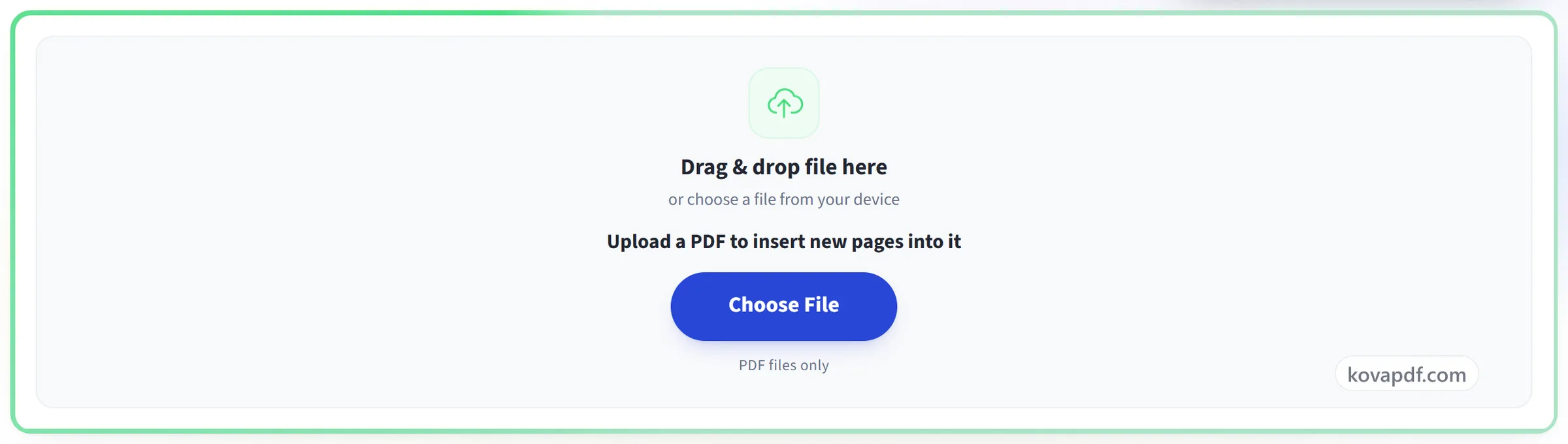
Adaugă PDF-ul
Trage PDF-ul pe panou sau dă clic pe el ca să alegi unul de pe dispozitiv. Paginile sunt adăugate în browserul tău, așa că fișierul nu este încărcat niciodată. Doar dacă scrii sau desenezi pe ele este trimis pe serverul nostru ca să scrie acolo, iar copia de lucru este ștearsă imediat ce se termină.
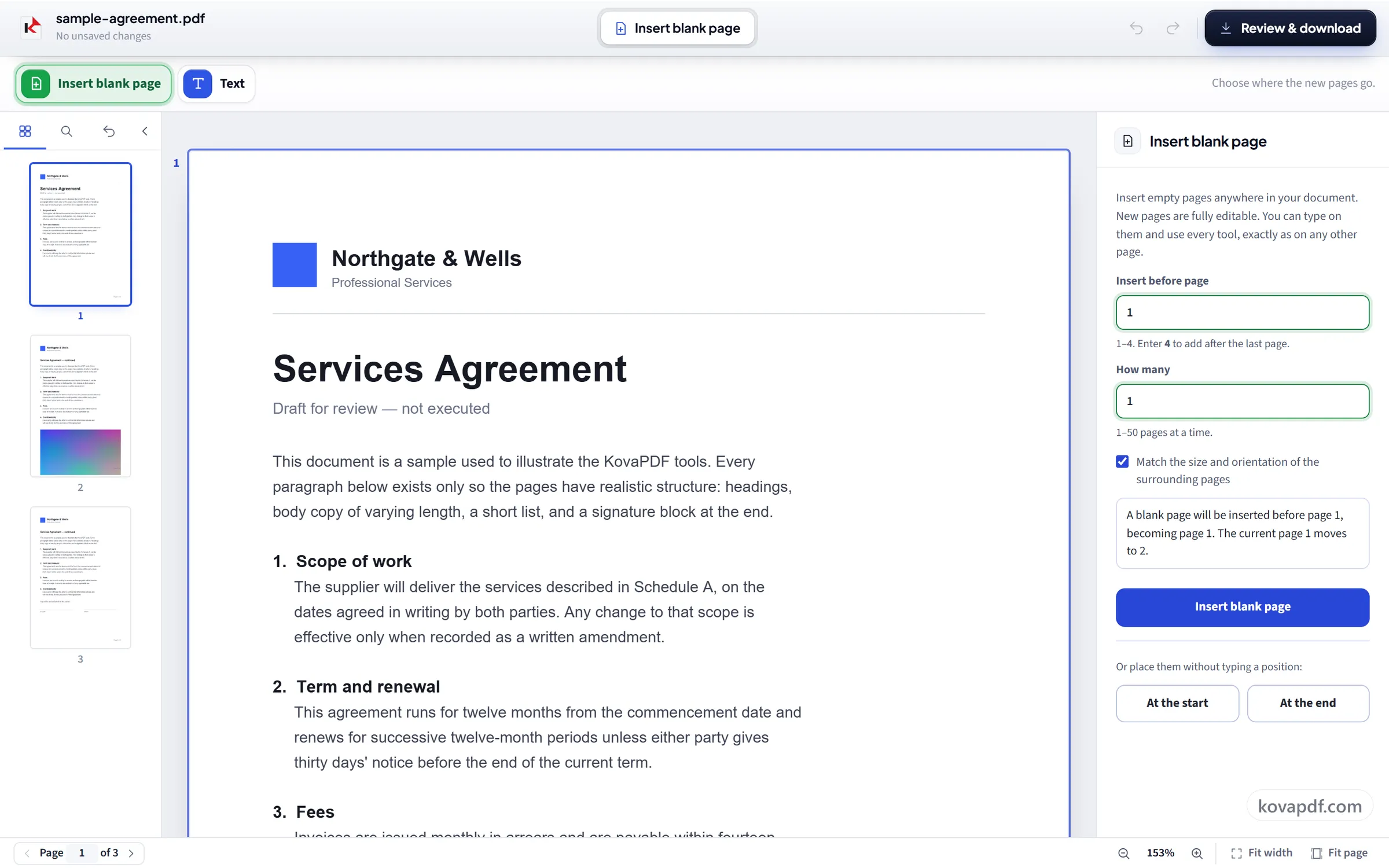
Inserezi pagini exact unde ai nevoie
Alege poziția și câte pagini să adaugi. Paginile noi au aceeași dimensiune ca documentul, așa că nimic nu se deplasează și nimic nu se rescalează.
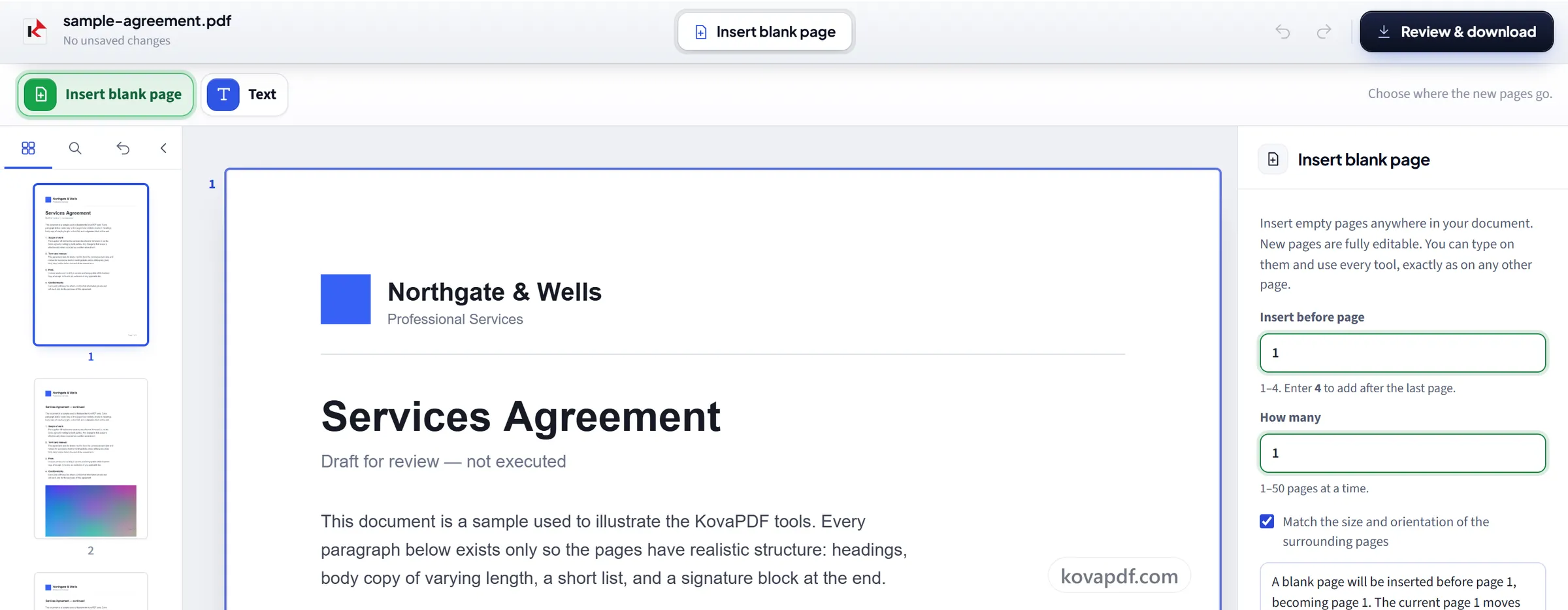
Scrie pe ele, apoi descarcă
O pagină goală este o pagină normală. Dă clic pe ea și scrie. Verifică și descarcă scrie totul în PDF-ul final și ți-l arată înainte să-l descarci.
Întrebări frecvente despre Adaugă pagină goală în PDF
Cum adaug o pagină goală într-un PDF?
Introdu numărul paginii înaintea căreia trebuie să vină pagina nouă sau apasă La început ori La final, alege câte pagini să adaugi și inserează-le. Apoi salvează și descarcă PDF-ul.
Unde ajunge pagina nouă?
Oriunde vrei. Introdu pagina înaintea căreia trebuie să apară, de la 1 până la una după ultima pagină, așa că poate ajunge între oricare două pagini, de exemplu o foaie de semnături după clauza a patra.
Pot adăuga mai multe pagini goale deodată?
Da, între 1 și 50 odată. Toate sunt inserate împreună în poziția pe care ai ales-o.
Ce dimensiune au paginile inserate?
Implicit, ele preiau dimensiunea și orientarea paginii pe care o vezi, așa că, într-un document în care toate paginile au aceeași dimensiune, se potrivesc cu toate celelalte. Într-un document mixt, deschide o pagină de dimensiunea dorită înainte de a insera.
Pot scrie pe o pagină goală?
Da. O pagină goală este o pagină normală. Dă clic pe ea și scrie.
De ce aș adăuga o pagină goală?
De obicei pentru imprimare și pentru semnare. La documentele față-verso, un capitol trebuie să înceapă pe o pagină din dreapta, formularele au nevoie de loc de scris, iar un teanc scanat are adesea nevoie de un separator între două documente care fuseseră capsate împreună.
Ce se întâmplă cu fișierul meu?
Dacă doar adaugi pagini, rămâne pe dispozitivul tău: browserul le adaugă și face descărcarea, așa că fișierul nu este încărcat niciodată. Dacă scrii sau desenezi și pe pagini, fișierul este trimis printr-o conexiune criptată pe serverul nostru ca să scrie acolo. Rămâne acolo doar puțin timp, cât este procesat, apoi este șters. Păstrăm o evidență a faptului că instrumentul a fost folosit, dar nu numele fișierului și nici ce conține.
Este gratuit?
Da. Toate instrumentele funcționează fără plată și fără cont. Fișierele pot avea până la 200 de pagini și 50 MB, iar o procesare care eșuează nu te costă nimic. Pro elimină limitele.
Trebuie să îmi creez un cont?
Nu. Toate instrumentele funcționează fără conectare. Un cont îți mărește limita și îți arată ce ai procesat.