Lege pagina toevoegen
Voeg overal in je document lege pagina's in en druk daarna op Document bewerken om erop te typen.
- Gratis te gebruiken
- Werkt op elk apparaat
- Niets te installeren
- Overal in het bestand invoegen
- Typ erop in de volledige editor
- Zelfde paginaformaat als de rest
- Zoveel als je nodig hebt
Sleep je bestand hierheen
of kies een bestand op je apparaat
Kies een PDF om er nieuwe pagina's in in te voegen
Alleen PDF-bestanden
Geen internet? Download de Windows-appOp uw telefoon? Download de telefoon-app
Alles wat Lege pagina toevoegen kan
Voeg overal waar je ze nodig hebt lege pagina's in en begin er meteen op te typen.
Waar de pagina komt
- Voeg in vóór elke pagina, niet alleen aan het einde
- Eén knop voor het begin, één voor het einde
- Voeg meerdere lege pagina's in één stap toe
- Een zin geeft aan hoe de nummering verschuift
De nieuwe pagina
- Neemt het formaat en de afdrukstand van zijn buren over
- Typ er meteen op, als in een tekstverwerker
- Elk bewerkingsgereedschap werkt erop zoals op elke andere pagina
Terwijl je bezig bent
- Ongedaan maken zet het document terug zoals het was
- Pagina's worden in je browser toegevoegd, zonder het bestand te uploaden
- Verplaats, draai of kopieer pagina's zodra ze erin zitten
Afronden
- Bekijk het hele document voordat je het downloadt
- Download een echte PDF met de nieuwe pagina's erin
- Ga verder in de volledige editor vanaf hetzelfde scherm
Hoe het werkt
Lege pagina toevoegen in drie stappen
Voeg je PDF toe
Sleep je PDF naar het vak of klik erop om er een van je apparaat te kiezen. De pagina's worden in je browser toegevoegd, dus het bestand wordt nooit geüpload. Alleen als je erop typt of tekent, wordt het naar onze server gestuurd om dat erin te schrijven, en de werkkopie wordt verwijderd zodra het klaar is.
Voeg pagina's in waar je ze nodig hebt
Kies de positie en hoeveel pagina's je wilt toevoegen. Nieuwe pagina's krijgen het formaat van het document, dus niets verschuift of wordt herschaald.
Typ erop en download
Een lege pagina is een gewone pagina. Klik erop en typ. Controleren & downloaden zet alles in de uiteindelijke PDF en toont die voordat je hem downloadt.
Lege pagina toevoegen: stap voor stap in beeld
Voeg overal in het document lege pagina's in en begin er meteen op te typen.
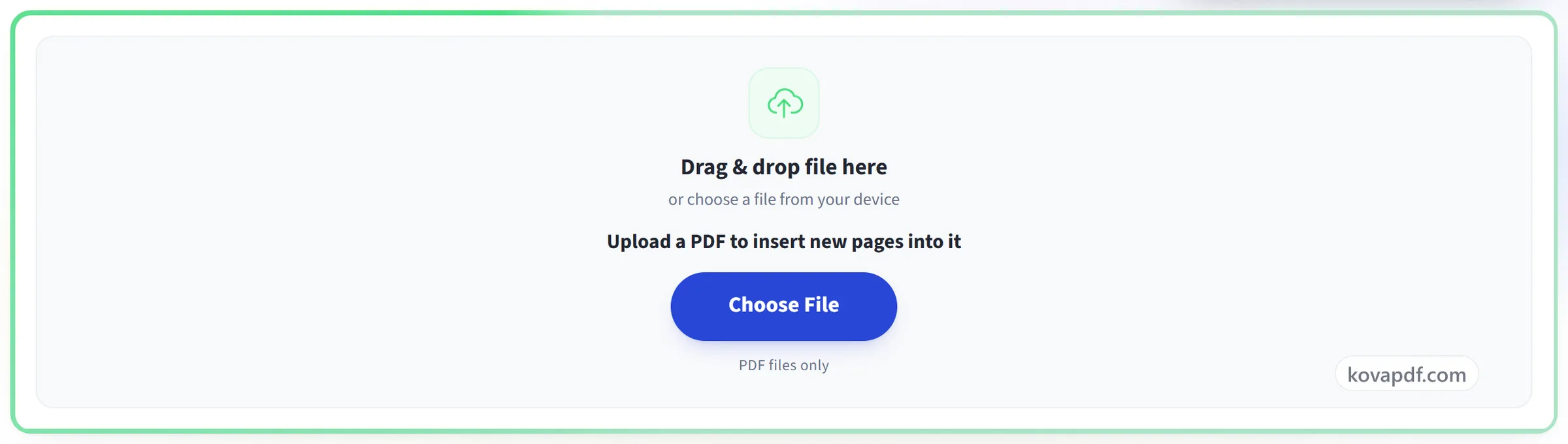
Voeg je PDF toe
Sleep je PDF naar het vak of klik erop om er een van je apparaat te kiezen. De pagina's worden in je browser toegevoegd, dus het bestand wordt nooit geüpload. Alleen als je erop typt of tekent, wordt het naar onze server gestuurd om dat erin te schrijven, en de werkkopie wordt verwijderd zodra het klaar is.
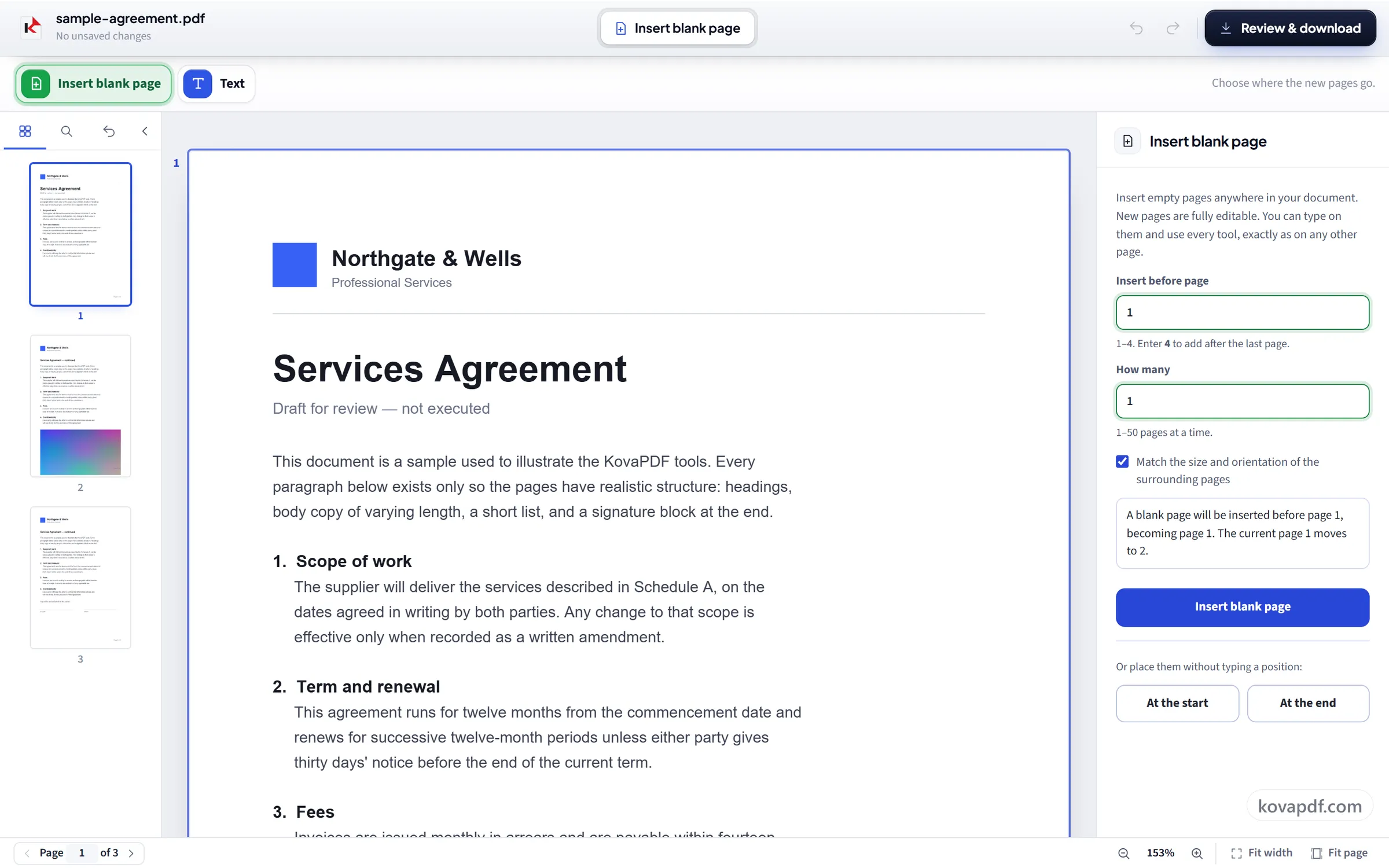
Voeg pagina's in waar je ze nodig hebt
Kies de positie en hoeveel pagina's je wilt toevoegen. Nieuwe pagina's krijgen het formaat van het document, dus niets verschuift of wordt herschaald.
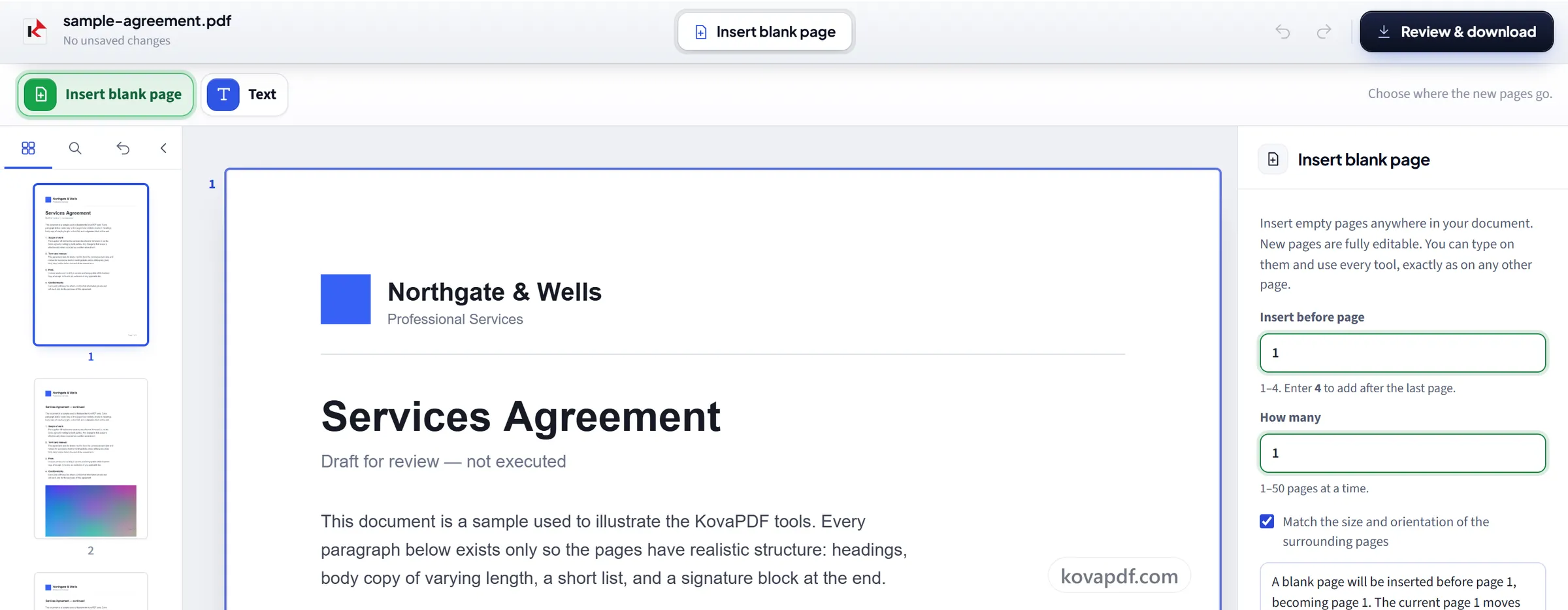
Typ erop en download
Een lege pagina is een gewone pagina. Klik erop en typ. Controleren & downloaden zet alles in de uiteindelijke PDF en toont die voordat je hem downloadt.
Veelgestelde vragen over Lege pagina toevoegen
Hoe voeg ik een lege pagina toe aan een PDF?
Voer het paginanummer in waar de nieuwe pagina vóór moet komen, of druk op Aan het begin of Aan het eind, kies hoeveel pagina's je wilt toevoegen en voeg ze in. Sla daarna op en download de PDF.
Waar komt de nieuwe pagina?
Waar je maar wilt. Vul de pagina in waarvóór hij moet komen, van 1 tot één na de laatste pagina, zodat hij tussen elke twee pagina's kan, bijvoorbeeld een handtekeningblad na artikel vier.
Kan ik meerdere lege pagina's tegelijk toevoegen?
Ja, 1 tot 50 per keer. Ze worden allemaal samen ingevoegd op de positie die je hebt gekozen.
Welk formaat hebben de ingevoegde pagina's?
Standaard krijgen ze het formaat en de oriëntatie van de pagina die je bekijkt, dus in een document waarin elke pagina even groot is, passen ze bij alle andere. Open in een gemengd document eerst een pagina van het gewenste formaat voordat je invoegt.
Kan ik op een lege pagina schrijven?
Ja. Een lege pagina is een gewone pagina. Klik erop en typ.
Waarom zou ik überhaupt een lege pagina toevoegen?
Meestal voor afdrukken en ondertekenen. Dubbelzijdige documenten hebben een hoofdstuk nodig dat op een rechterpagina begint, formulieren hebben ruimte nodig om te schrijven, en een gescande bundel heeft vaak een scheiding nodig tussen twee documenten die aan elkaar geniet waren.
Wat gebeurt er met mijn bestand?
Als je alleen pagina's toevoegt, blijft het bestand op je apparaat: je browser voegt ze toe en maakt de download, dus het bestand wordt nooit geüpload. Als je ook op de pagina's typt of tekent, wordt het bestand via een versleutelde verbinding naar onze server gestuurd om dat erin te schrijven. Het blijft daar maar kort, terwijl het wordt verwerkt, en wordt dan verwijderd. Wij houden bij dat de tool is gebruikt, maar niet de bestandsnaam of wat erin staat.
Is het gratis?
Ja. Elke tool werkt zonder te betalen en zonder account. Bestanden mogen tot 200 pagina's en 50 MB zijn, en een mislukte poging kost je niets. Pro heft de limieten op.
Moet ik een account aanmaken?
Nee. Alle tools werken zonder in te loggen. Een account verhoogt je tegoed en laat je zien wat je hebt verwerkt.