PDF-এর পেজ কমান
দেখুন আপনার PDF-এ আসলে কত পেজ দরকার। প্রায় ফাঁকা পেজগুলো পূর্ণ মাপেই একসাথে জোড়া হয়, একই লেখা, সবকিছু একই, কিন্তু পাতা অনেক কম। অথবা মাপ ছোট হওয়া মেনে নিয়ে সবচেয়ে ছোট ডকুমেন্ট চাইলে এক পাতায় ২ বা ৪টি পেজ বসান।
- ব্যবহার বিনামূল্যে
- যেকোনো ডিভাইসে কাজ করে
- প্রসেসিংয়ের পর মুছে ফেলা হয়
- পেজ গোনা হয়, চাপা হয় না
- প্রায় ফাঁকা পেজগুলো একসাথে বসানো হয়েছে
- ‘মান না কমিয়ে’-তে পূর্ণ মাপ
- প্রিন্ট করার জন্য কম পাতা
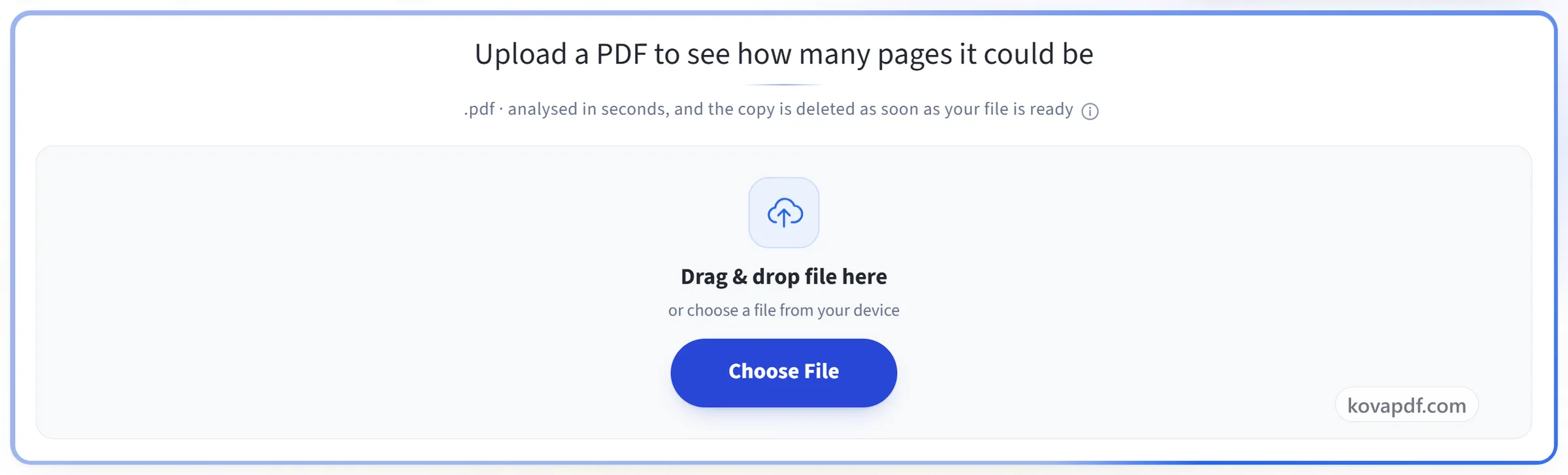
কত পেজে নামানো যায় দেখতে একটি PDF আপলোড করুন
.pdf · কয়েক সেকেন্ডেই বিশ্লেষণ হয়, আর আপনার ফাইল তৈরি হওয়ামাত্র কপিটি মুছে ফেলা হয়
ফাইলটি এখানে টেনে এনে ছাড়ুন
অথবা আপনার ডিভাইস থেকে একটি ফাইল বেছে নিন
কম্পিউটারে? Windows অ্যাপ নিনফোনে? ফোনের অ্যাপ নিন
SmartShrink টুল যা যা পারে
দেখে নিন আপনার PDF-এর আসলে কত পেজ দরকার, তারপর প্রায়-ফাঁকা পেজগুলো কম পাতায় একসাথে বসিয়ে নিন, লেখা তবুও পুরো মাপেই থাকবে। বিনামূল্যে, আপনার ব্রাউজারেই।
আপনার পেজগুলোতে কী কী আছে
- প্রতিটি পেজে আসলে কতটুকু কালি আছে তা মেপে দেখা হয়
- আপনার নিজের পেজগুলোর থাম্বনেইলের একটি গ্রিড, পেজ ধরে ধরে
- চূড়ান্ত করার আগেই জেনে নিন শেষমেশ কত পেজ দাঁড়াবে
- ফাঁকা পেজ খুঁজে গুনে দেওয়া হয়
- মাপতে কত সময় লাগল, ফলাফলের সাথেই দেখানো হয়
কতদূর যাবেন
- ক্ষতিহীন: শুধু সেই পেজগুলোই একসাথে বসায়, যেগুলো আসল মাপেই ধরে যায়
- ভারসাম্য: একসাথে আরও বেশি ধরাতে লেখা-ছবি প্রায় ৮২% পর্যন্ত ছোট হতে দেয়
- সর্বোচ্চ: ৬০% পর্যন্ত, সবচেয়ে কম পাতার জন্য
- প্রতিটি সেটিং দেখায় সেটি বাছলে কত পেজ হবে
অথবা একটি নির্দিষ্ট লেআউট
- প্রতি পাতায় ২ বা ৪টি পেজ, প্রতিটি পেজ পুরোটা আর ক্রমমতো
- শুরু করার আগেই ঠিক কত পাতা হবে তা জানা যায়
- একসাথে বসানো পেজগুলোর মাঝে একটি ভাগ করার রেখা, চালু বা বন্ধ
প্রতিটি গ্রুপের ব্যাপারে সিদ্ধান্ত আপনার
- পরামর্শ দেওয়া যেকোনো গ্রুপে ক্লিক করলে ওই পেজগুলোতে হাত দেওয়া হবে না
- পরামর্শগুলো একবারেই সিলেক্ট করুন, বা সব তুলে দিন
- যে ফাঁকা পেজগুলো পাওয়া গেছে সেগুলো সরিয়ে দিন
- একই ধাপেই ফাইলের সাইজ কমিয়ে নিন
ছোট হয়ে আসা ডকুমেন্টটি
- একসাথে বসানো পেজগুলোর আসল লেখা থেকে যায়, সিলেক্টও করা যায়
- লিংক বা ফর্ম ফিল্ড আছে এমন পেজ পুরোটা আলাদা রেখেই দেওয়া হয়
- ফলাফলের স্ক্রিনে আগের আর পরের পেজসংখ্যা
- যে গ্রুপগুলো ব্যবহার করা যায়নি তাদের নাম ও কারণ জানানো হয়
কীভাবে কাজ করে
তিন ধাপে PDF-এর পেজ কমান
আপনার PDF আপলোড করুন
প্যানেলে একটি .pdf টেনে আনুন, অথবা ক্লিক করে বেছে নিন। কালি আসলে কোথায় আছে বের করতে প্রতিটি পেজ মাপা হয়, ২০০ পেজের ডকুমেন্টে প্রায় এক সেকেন্ড লাগে।
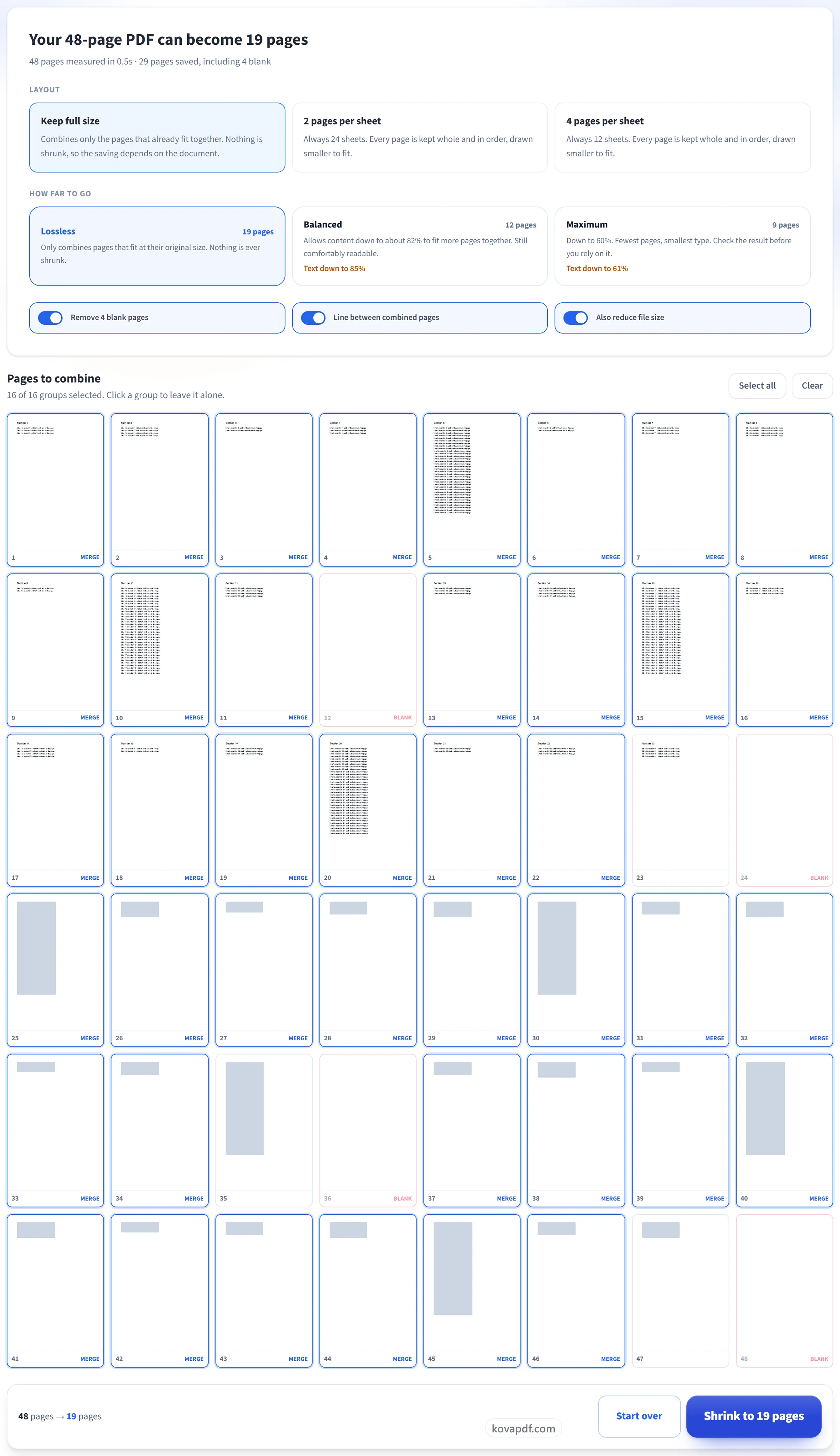
কতদূর যাবেন বেছে নিন
চূড়ান্ত করার আগেই প্রতিটি সেটিং আপনার ডকুমেন্টের আসল ফলাফল দেখায়। ‘মান না কমিয়ে’ কখনো কিছু ছোট করে না; বাকিগুলো ঠিক জানিয়ে দেয় লেখা কত মাপে নামবে। কোনো দলে হাত না দিতে চাইলে পেজের গ্রিডে সেটিতে ক্লিক করুন।
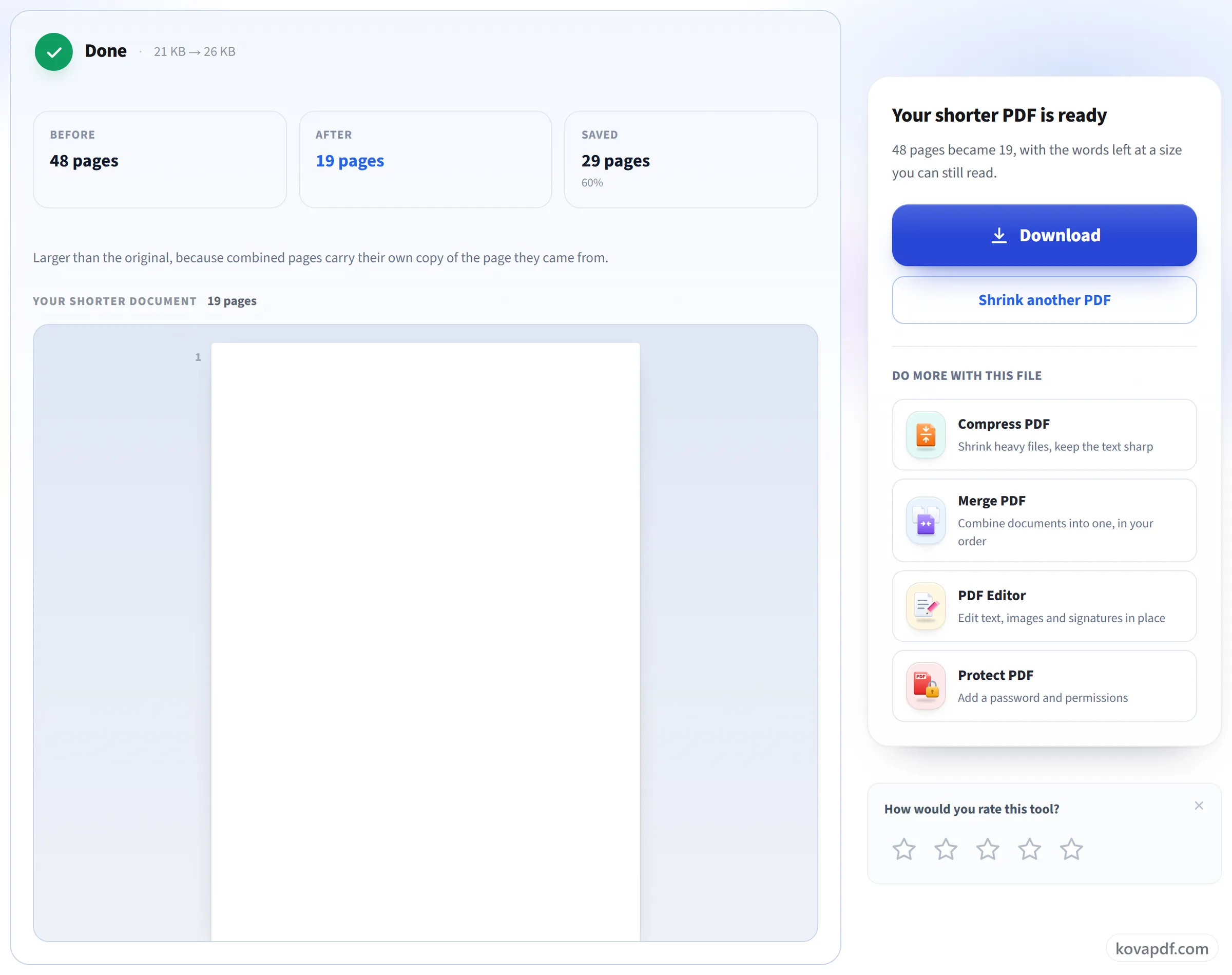
আপনার ছোট PDF ডাউনলোড করুন
আগের ও পরের পেজসংখ্যা, কতগুলো পেজ কমেছে, এবং দুই ক্ষেত্রেই ফাইলের সাইজ।
PDF-এর পেজ কমান: ছবিতে ধাপে ধাপে
প্রায়-ফাঁকা পেজগুলো একসাথে বসিয়ে দেওয়া হয় পুরো মাপেই, অথবা আপনি অনুমতি দিলে ছোট করে।
আপনার PDF আপলোড করুন
প্যানেলে একটি .pdf টেনে আনুন, অথবা ক্লিক করে বেছে নিন। কালি আসলে কোথায় আছে বের করতে প্রতিটি পেজ মাপা হয়, ২০০ পেজের ডকুমেন্টে প্রায় এক সেকেন্ড লাগে।
কতদূর যাবেন বেছে নিন
চূড়ান্ত করার আগেই প্রতিটি সেটিং আপনার ডকুমেন্টের আসল ফলাফল দেখায়। ‘মান না কমিয়ে’ কখনো কিছু ছোট করে না; বাকিগুলো ঠিক জানিয়ে দেয় লেখা কত মাপে নামবে। কোনো দলে হাত না দিতে চাইলে পেজের গ্রিডে সেটিতে ক্লিক করুন।
আপনার ছোট PDF ডাউনলোড করুন
আগের ও পরের পেজসংখ্যা, কতগুলো পেজ কমেছে, এবং দুই ক্ষেত্রেই ফাইলের সাইজ।
PDF-এর পেজ কমান নিয়ে সচরাচর জিজ্ঞাসা
PDF-এর পেজ সংখ্যা কীভাবে কমাব?
PDF আপলোড করুন, আর SmartShrink মেপে দেখে প্রতিটি পেজের কতটা অংশ ব্যবহার হয়েছে। “পূর্ণ মাপ রাখুন” প্রায় ফাঁকা পেজগুলোকে লেখা ছোট না করেই একসাথে বসায়, আর প্রতি শিটে ২ বা ৪ পেজ বিকল্পটি পুরো পেজগুলোকে পাশাপাশি রাখে। কিছু তৈরি হওয়ার আগেই আপনি নতুন পেজ সংখ্যা দেখতে পান।
এটি কি এক পেজে বেশি আঁটাতে লেখা ছোট করে?
ডিফল্ট সেটিংয়ে নয়। ‘মান না কমিয়ে’ শুধু সেই পেজগুলো একসাথে করে, যাদের বিষয়বস্তু মূল মাপেই একসাথে এঁটে যায়। এটি প্রতিটি পেজে বিষয়বস্তু কোথায় আছে তা খুঁজে বের করে, সেটুকু ক্রপ করে, আর অংশগুলো একটির নিচে আরেকটি সাজায়। লেখার মাপ একই থাকে এবং সিলেক্ট করা যায়। ‘ভারসাম্যপূর্ণ’ আর ‘সর্বোচ্চ’ সেটিং বিষয়বস্তু ছোট করে, আর আপনি নিশ্চিত করার আগেই প্রতিটি সঠিক শতাংশ জানিয়ে দেয়।
কিছু না হারিয়ে ২০০ পেজ কীভাবে ৮০ হতে পারে?
কারণ বেশিরভাগ পেজই প্রায় ফাঁকা। একটি শিরোনাম আর তিন লাইনের একটি পেজ পাতার প্রায় ৪% ব্যবহার করে, তাই এমন চারটি একটি পেজে জায়গা রেখেই এঁটে যায়। কিছুই সরানো হয় না। একই বিষয়বস্তু কম কাগজে আসে।
এক শিটে কি ২ বা ৪টি পেজ রাখা যায়?
হ্যাঁ। প্রতি শিটে ২ বা ৪ পেজ বেছে নিন, তাহলে প্রতিটি পেজ পুরোটা বসানো হয়, নিজের জায়গায় আঁটাতে ছোট করে, মূল ক্রমে, কিছুই না কেটে। এতে পেজ সংখ্যা অর্ধেক বা এক-চতুর্থাংশ হয়ে যায়, যা হ্যান্ডআউট প্রিন্ট করতে বা বড় স্ক্রিনে পড়তে কাজে আসে।
কেন বলছে আমার PDF ছোট করা যাবে না?
কারণ এর পেজগুলো আগে থেকেই ভরা। স্লাইড, স্ক্যান আর ছবিভরা ডকুমেন্ট পাতার এক কিনারা থেকে আরেক কিনারা পর্যন্ত ভরে থাকে, তাই যেকোনো দুটি একসাথে করতে হলে সেগুলো ছোট করতে হতো। খারাপ ফলাফল তৈরি না করে টুলটি আপনাকে এটাই জানিয়ে দেয়।
লিংক ও ফর্ম ফিল্ডের কী হয়?
“পূর্ণ মাপ রাখুন”-এ এগুলো আছে এমন পেজ কখনো একসাথে করা হয় না, হুবহু কপি করা হয়। প্রতি শিটে ২ ও ৪ পেজের লেআউটে প্রতিটি পেজ বসানো হয়, তাই সেখানে লিংক, মন্তব্য আর ফর্ম ফিল্ড হারিয়ে যায়। এগুলো দরকার হলে মূল ফাইলটি রেখে দিন।
এটি PDF কম্প্রেস করুন থেকে কীভাবে আলাদা?
PDF কম্প্রেস করুন ফাইলটিকে মেগাবাইটে ছোট করে আর প্রতিটি পেজ যেমন আছে তেমনই রাখে। SmartShrink পেজ সংখ্যা কমায়, যা প্রিন্ট করার বা স্ক্রিনে পড়ার সময় আসলে গুরুত্বপূর্ণ, তারপর একটি কম্প্রেশন ধাপও চালায়, তাই সাধারণত ফাইলটিও ছোট হয়ে যায়।
আমি কি নিজে পেজ বেছে নিতে পারি?
হ্যাঁ। সব প্রস্তাব শুরুতে চালু থাকে, আর যেকোনো দল বন্ধ করতে পারেন। পেজের গ্রিড দেখায় কোন পেজগুলো একসাথে যাবে, আর আপনি মত বদলালে মোট সংখ্যা আপডেট হয়।
ফাইলটিও কি ছোট হয়?
সাধারণত হ্যাঁ। পেজ একসাথে করলে শুরুতে ফাইল বড় হয়, তাই শেষে এটি কম্প্রেস করা হয়, আর ফলাফল সাধারণত মূল ফাইলের চেয়ে ছোট হয়। সাইজ বাড়ুক বা কমুক, ফলাফলের স্ক্রিনে দুটো সাইজই দেখানো হয়।
আমার ফাইলের কী হয়?
SmartShrink কয়েক ধাপে কাজ করে, তাই আপনি ব্যবহার করার সময় এটি আপনার ফাইলটি রাখে। নতুন PDF তৈরি হওয়ামাত্র ফাইলটি মুছে ফেলা হয়। মাঝপথে ট্যাব বন্ধ করলে ৩০ মিনিটের মধ্যে এটি নিজে থেকেই মুছে যায়।
এটি কি বিনামূল্যে?
হ্যাঁ। প্রতিটি টুল টাকা না দিয়ে এবং অ্যাকাউন্ট ছাড়াই কাজ করে। ফাইল সর্বোচ্চ ২০০ পেজ ও ৫০ MB হতে পারে, আর ব্যর্থ হওয়া কাজে আপনার কিছুই খরচ হয় না। Pro সীমাগুলো তুলে দেয়।
আমাকে কি অ্যাকাউন্ট খুলতে হবে?
না। সব টুল সাইন ইন ছাড়াই চলে। অ্যাকাউন্ট থাকলে আপনার বরাদ্দ বাড়ে, আর কী কী প্রসেস করেছেন তা দেখতে পারেন।