PDF-Passwort entfernen
Entfernen Sie ein Passwort, das Sie kennen, oder Druck- und Kopiersperren eines PDFs, das sich öffnet.
- Kostenlos nutzbar
- Läuft auf jedem Gerät
- Bleibt auf Ihrem Gerät
- Entfernt ein Passwort, das Sie kennen
- Oder hebt Beschränkungen auf
- Die Seiten bleiben exakt so
- Öffnet danach überall
Ein gesperrtes PDF hochladen, um Passwort oder Einschränkungen zu entfernen
.pdf · Ihre Datei bleibt auf Ihrem Gerät
Datei hierher ziehen
oder eine Datei von Ihrem Gerät auswählen
Kein Internet? Windows-App holenAuf dem Handy? Handy-App holen
Alles, was „PDF entsperren“ kann
Entfernen Sie ein Ihnen bekanntes Passwort aus einem PDF oder heben Sie Druck- und Kopiersperren bei einem auf, das sich ohne Passwort öffnet. Kostenlos, in Ihrem Browser.
Zwei Arten von Sperre
- Entfernt das Öffnungspasswort aus einer Datei, deren Passwort Sie kennen
- Entfernt Besitzersperren für Drucken und Kopieren ganz ohne Passwort
- Kommt mit AES-256- und AES-128-verschlüsselten Dokumenten zurecht
- Sagt, welche der beiden Sperren Ihre Datei trägt
Nach einem Passwort gefragt werden
- Sie werden nur dann danach gefragt, wenn die Datei tatsächlich eines hat
- Ein Schalter „Passwort anzeigen“, damit Sie Ihre Eingabe prüfen können
- Eine Datei mit reinen Einschränkungen geht direkt zur Schaltfläche
Die entsperrte Kopie
- Öffnet sich danach ohne Passwort und lässt sich frei drucken und kopieren
- Jede Seite wird in ihrer ursprünglichen Reihenfolge übernommen
- Titel, Autor, Thema und Schlagwörter bleiben an der neuen Datei erhalten
- Der Ergebnisbildschirm nennt die Seitenzahl und das Entfernte
- Ein entsperrtes PDF, benannt nach Ihrem Dokument
So funktioniert es
PDF entsperren in drei Schritten
Ihr gesperrtes PDF hochladen
Ziehen Sie das .pdf auf das Feld oder klicken Sie darauf, um es auszuwählen. Die Datei wird sofort geprüft, um zu sehen, welche Art von Sperre sie hat.
Passwort eingeben, nur falls es eines gibt
Eine Datei, die zum Öffnen ein Passwort braucht, fragt hier danach. Eine Datei, die nur Drucken oder Kopieren sperrt, braucht gar kein Passwort, und dieser Bildschirm sagt das, statt eines zu verlangen, das Sie nie hatten.
Ihr entsperrtes PDF herunterladen
Es öffnet sich jetzt ohne Passwort und lässt sich frei drucken und kopieren.
Kurz gesagt
Wählen Sie das PDF: Zuerst wird geprüft, welche Sperre es hat. Braucht es ein Passwort zum Öffnen, tippen Sie es einmal ein; sperrt es nur Drucken oder Kopieren, wird kein Passwort verlangt. Sie laden eine Kopie herunter, die sich ohne Passwort öffnet.
Das Passwort, das Sie kennen, einmal entfernen
Viele Dokumente kommen geschützt an: die Gehaltsabrechnung aus dem Mitarbeiterportal, der Kontoauszug der Bank, Unterlagen vom Steuerberater. Jedes Mal das Passwort einzutippen nervt, und manche Upload-Formulare und Werkzeuge lehnen geschützte Dateien ab. Entfernen Sie es einmal und legen Sie die freie Kopie in Ihren Unterlagen ab.
Wir knacken oder erraten keine Passwörter: Ohne das Passwort zum Öffnen bleibt die Datei zu. Ist sie entsperrt, können Sie sie zusammenfügen, verkleinern oder umwandeln und bei Bedarf mit PDF schützen wieder schützen.
PDF entsperren: Schritt für Schritt in Bildern
Wir prüfen, welche Art von Sperre Ihre Datei trägt, bevor wir nach irgendetwas fragen.
Ihr gesperrtes PDF hochladen
Ziehen Sie das .pdf auf das Feld oder klicken Sie darauf, um es auszuwählen. Die Datei wird sofort geprüft, um zu sehen, welche Art von Sperre sie hat.

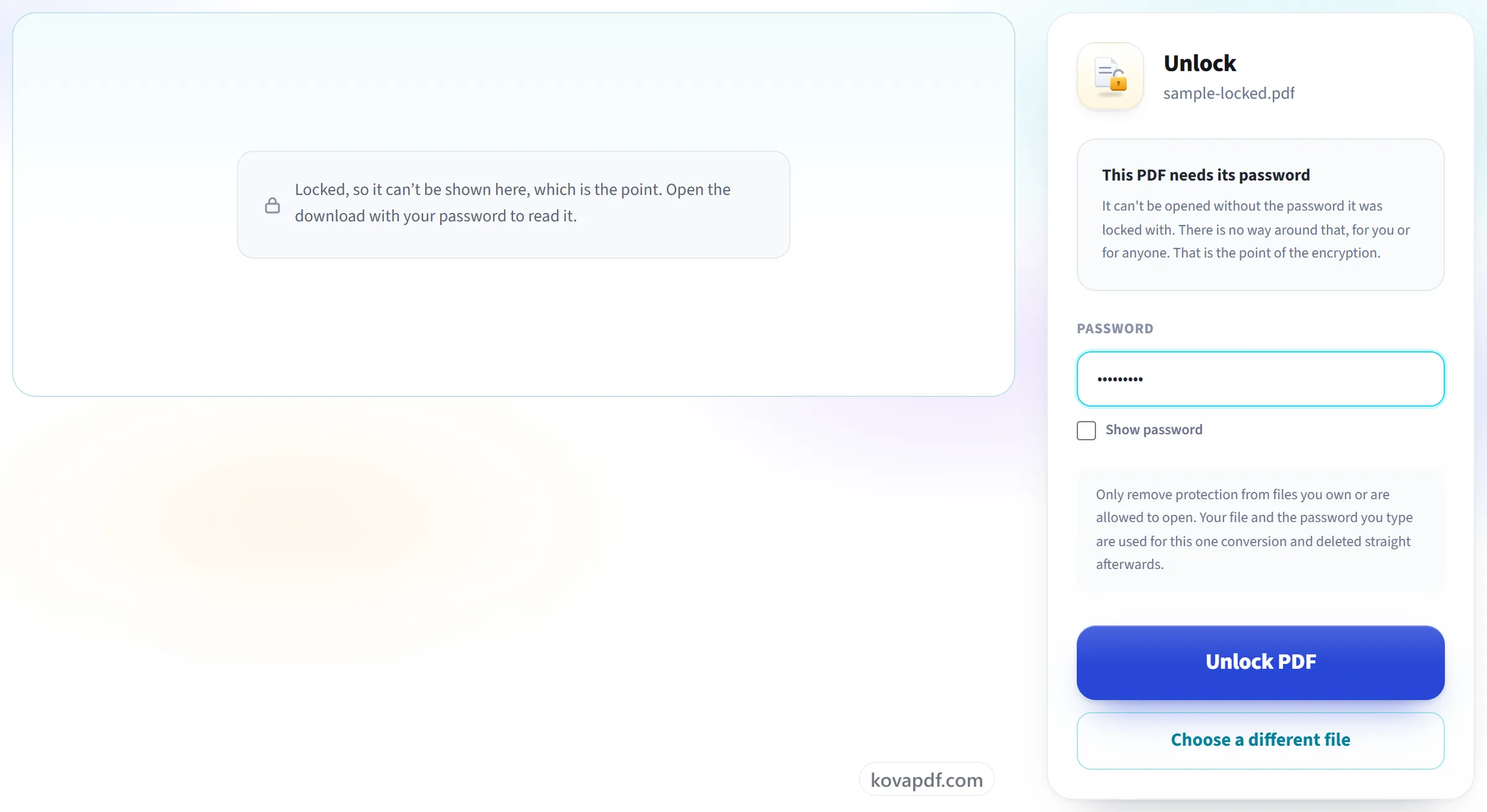
Passwort eingeben, nur falls es eines gibt
Eine Datei, die zum Öffnen ein Passwort braucht, fragt hier danach. Eine Datei, die nur Drucken oder Kopieren sperrt, braucht gar kein Passwort, und dieser Bildschirm sagt das, statt eines zu verlangen, das Sie nie hatten.
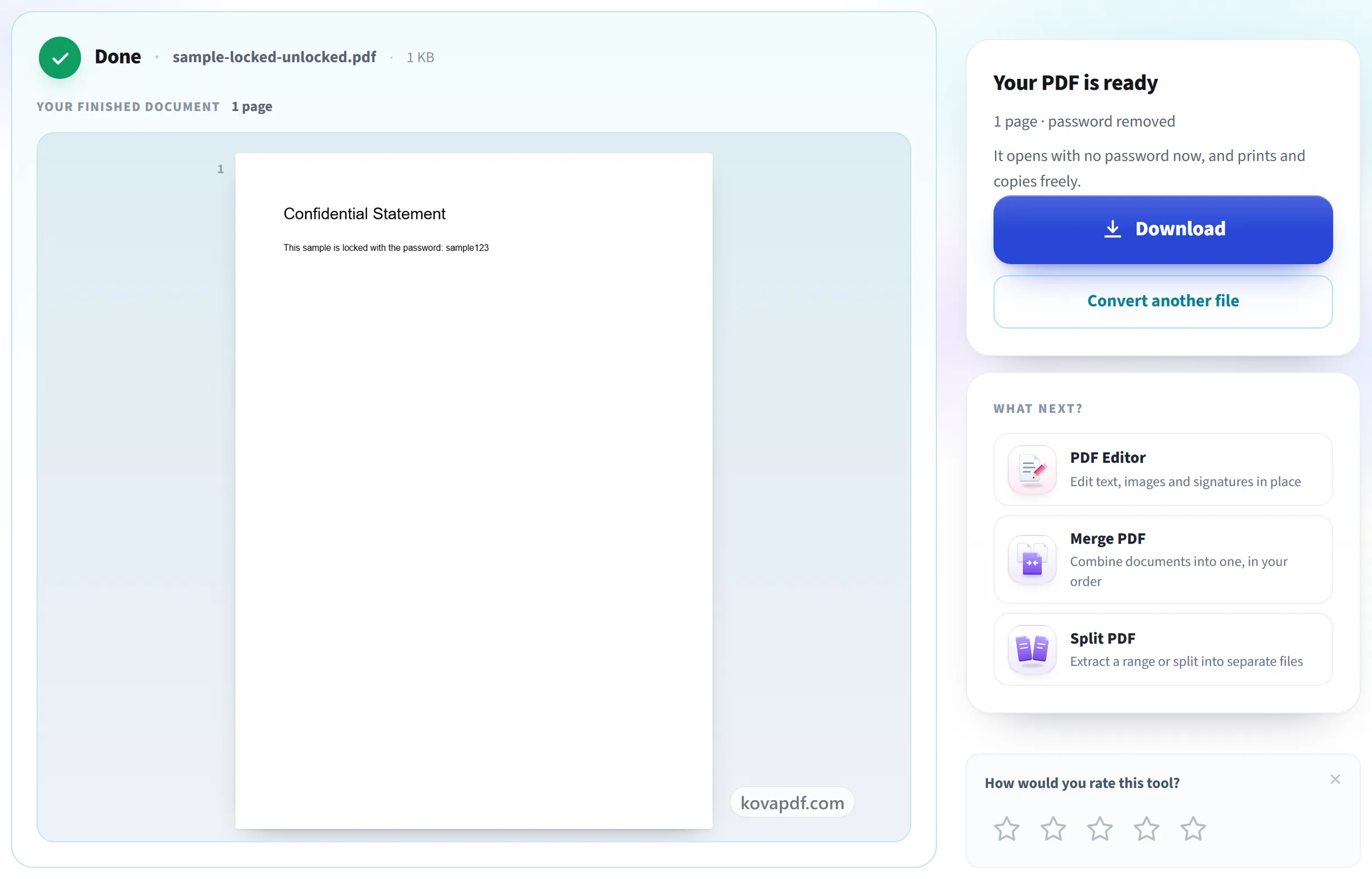
Ihr entsperrtes PDF herunterladen
Es öffnet sich jetzt ohne Passwort und lässt sich frei drucken und kopieren.
Häufige Fragen zu PDF entsperren
Wie entferne ich das Passwort aus einem PDF?
Wählen Sie das PDF, tippen Sie das Passwort zum Öffnen ein, wenn danach gefragt wird, und laden Sie die entsperrte Kopie herunter. Sie öffnet sich danach ohne Passwort, am Rechner und am Handy.
Kann ich ein PDF-Passwort ohne Passwort entfernen?
Ja, wenn das PDF sich normal öffnet und nur Drucken, Kopieren oder Bearbeiten sperrt: Das sind Einschränkungen, und sie gehen ohne Passwort weg. Nein, wenn es zum Öffnen ein Passwort verlangt: Ohne dieses kann es niemand öffnen.
Mein PDF öffnet sich, lässt sich aber nicht drucken. Ist das hier richtig?
Ja. Die Datei hat Einschränkungen, kein Passwort, und dieses Werkzeug entfernt sie, ohne etwas zu fragen.
Ich habe das Passwort vergessen. Was kann ich tun?
Probieren Sie die Passwörter, die Sie sonst verwenden, und lesen Sie die Mail oder Nachricht noch einmal, mit der die Datei kam: Dort steht oft, wie das Passwort lautet. Sonst bitten Sie den Absender um eine ungeschützte Kopie.
Wie entferne ich ein Passwort aus einem PDF?
Wählen Sie das PDF aus. Das Tool prüft zuerst, welche Art von Sperre es hat: Wenn zum Öffnen ein Passwort nötig ist, geben Sie dieses Passwort einmal ein; wenn nur Drucken, Kopieren oder Bearbeiten gesperrt ist, wird kein Passwort abgefragt. Laden Sie dann die entsperrte Kopie herunter, die sich ohne Passwort öffnen lässt.
Muss ich das Passwort kennen?
Das hängt von der Art der Sperre ab, und wir prüfen das, bevor wir fragen. Wenn die Datei zum Öffnen ein Passwort braucht, ja. Das kann niemand umgehen. Wenn sie sich problemlos öffnet, aber Drucken oder Kopieren blockiert, gibt es kein Passwort einzugeben, und es wird auch keines abgefragt.
Mein PDF öffnet sich normal, lässt sich aber nicht drucken. Ist das ein Fall für dieses Tool?
Ja. Die Datei hat Einschränkungen, kein Passwort, daher entfernt dieses Tool sie, ohne nach einem zu fragen.
Können Sie ein Passwort knacken, das ich nicht kenne?
Nein. Wir versuchen nicht, Passwörter zu erraten, zu knacken oder zu umgehen.
Was, wenn ich das Passwort vergessen habe?
Dann lässt sich die Datei ohne das Passwort nicht öffnen. Probieren Sie die Passwörter, die Sie üblicherweise verwenden, sehen Sie in der E-Mail oder Nachricht nach, mit der die Datei kam, oder bitten Sie den Absender um eine ungeschützte Kopie. Wenn sich das PDF öffnen lässt und nur Drucken oder Kopieren sperrt, brauchen Sie das Passwort überhaupt nicht.
Ist die entsperrte Datei mit dem Original identisch?
Die Seiten, ihr Inhalt sowie Titel und Autor des Dokuments bleiben erhalten. Formularfelder und Lesezeichen nicht, weil das Dokument neu aufgebaut werden muss, um den Schutz zu entfernen. Wenn Sie diese brauchen, behalten Sie auch das Original.
Ist das legal?
Entfernen Sie den Schutz nur bei Dateien, die Ihnen gehören oder die Sie anderweitig öffnen dürfen. Die Sperre wird in Ihrem Browser entfernt, daher bleiben Ihre Datei und Ihr Passwort auf Ihrem Gerät. Nur wenn Ihr Browser das nicht kann, werden sie an unseren Server gesendet, einmal verwendet und sofort gelöscht.
Ist es kostenlos?
Ja. Jedes Tool funktioniert ohne Bezahlung und ohne Konto. Dateien dürfen bis zu 200 Seiten und 50 MB groß sein, und ein fehlgeschlagener Durchgang kostet Sie nichts. Pro hebt die Limits auf.
Muss ich ein Konto erstellen?
Nein. Alle Werkzeuge funktionieren ohne Anmeldung. Ein Konto erhöht Ihr Kontingent und zeigt Ihnen, was Sie verarbeitet haben.
Was passiert mit meiner Datei?
Ihre Datei bleibt nur kurz auf unserem Server, während sie verarbeitet wird, und wird danach gelöscht. Sie wird über eine verschlüsselte Verbindung übertragen. Wir protokollieren, dass das Tool genutzt wurde, aber nicht den Dateinamen oder den Inhalt der Datei.