Mit dem Handy in PDF scannen
Richten Sie die Kamera auf eine Seite. KovaPDF findet die Ränder, richtet die Seite gerade aus und bereinigt sie. Danach kommen alle Seiten in ein scharfes PDF. Kostenlos, ohne Limit, und Ihre Scans verlassen nie Ihr Handy.
- Kostenlos, ohne Limit
- Ohne Konto
- Bleibt auf Ihrem Handy
Scannen und Scanner öffnen
Richten Sie die Handykamera auf den Code. Der Scanner öffnet sich auf Ihrem Handy und ist sofort bereit.
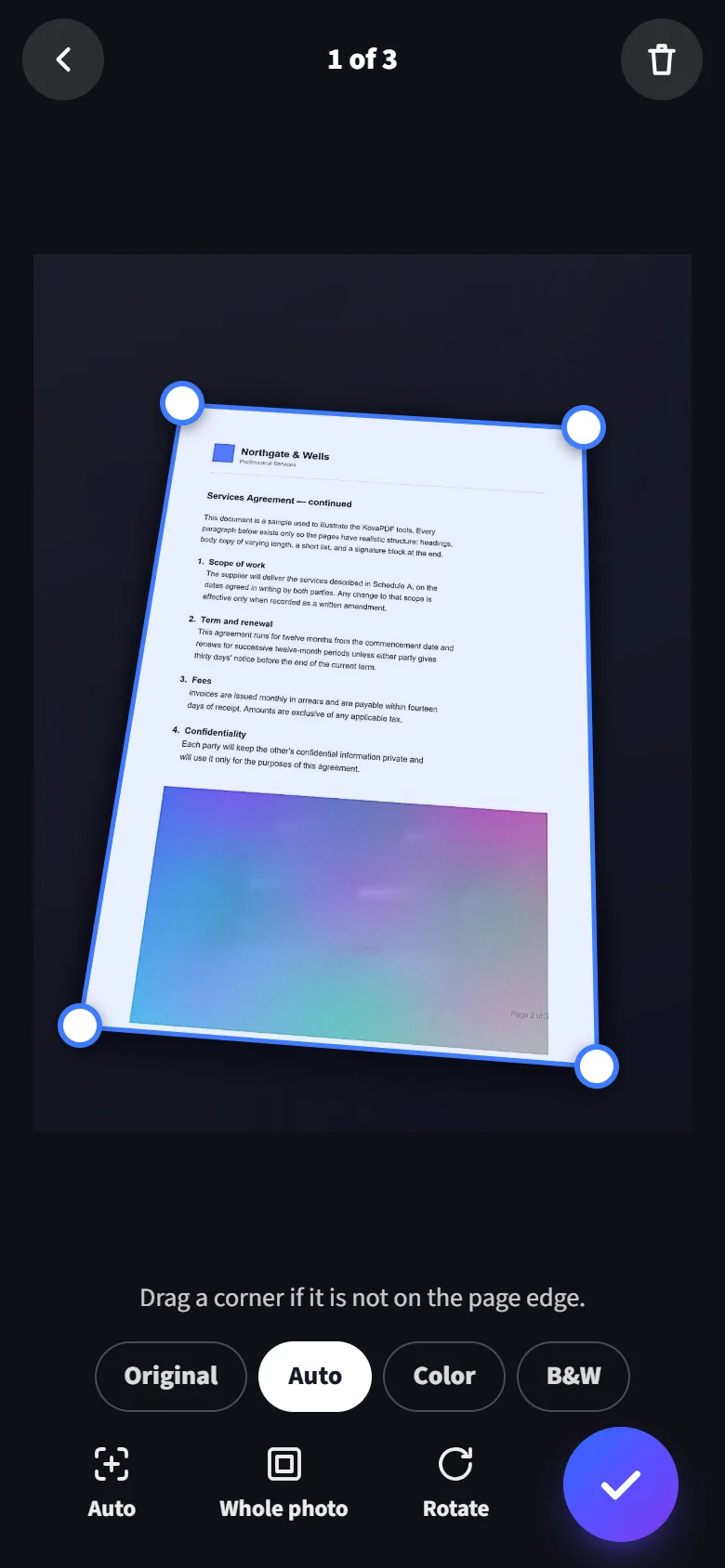
Gerade Seiten
Er findet die vier Ecken und richtet die Seite gerade aus, auch wenn Sie schräg fotografieren.
Sauber wie eine Fotokopie
Schatten und graues Papier werden weiß. Unterschriften, Stempel und Farben bleiben.
Nie hochgeladen
Fotos, Seiten und PDFs bleiben im Speicher Ihres Handys.
Keine Begrenzung
Scannen Sie so viele Seiten und Dokumente, wie Sie möchten, ohne Konto und ohne Tageslimit.
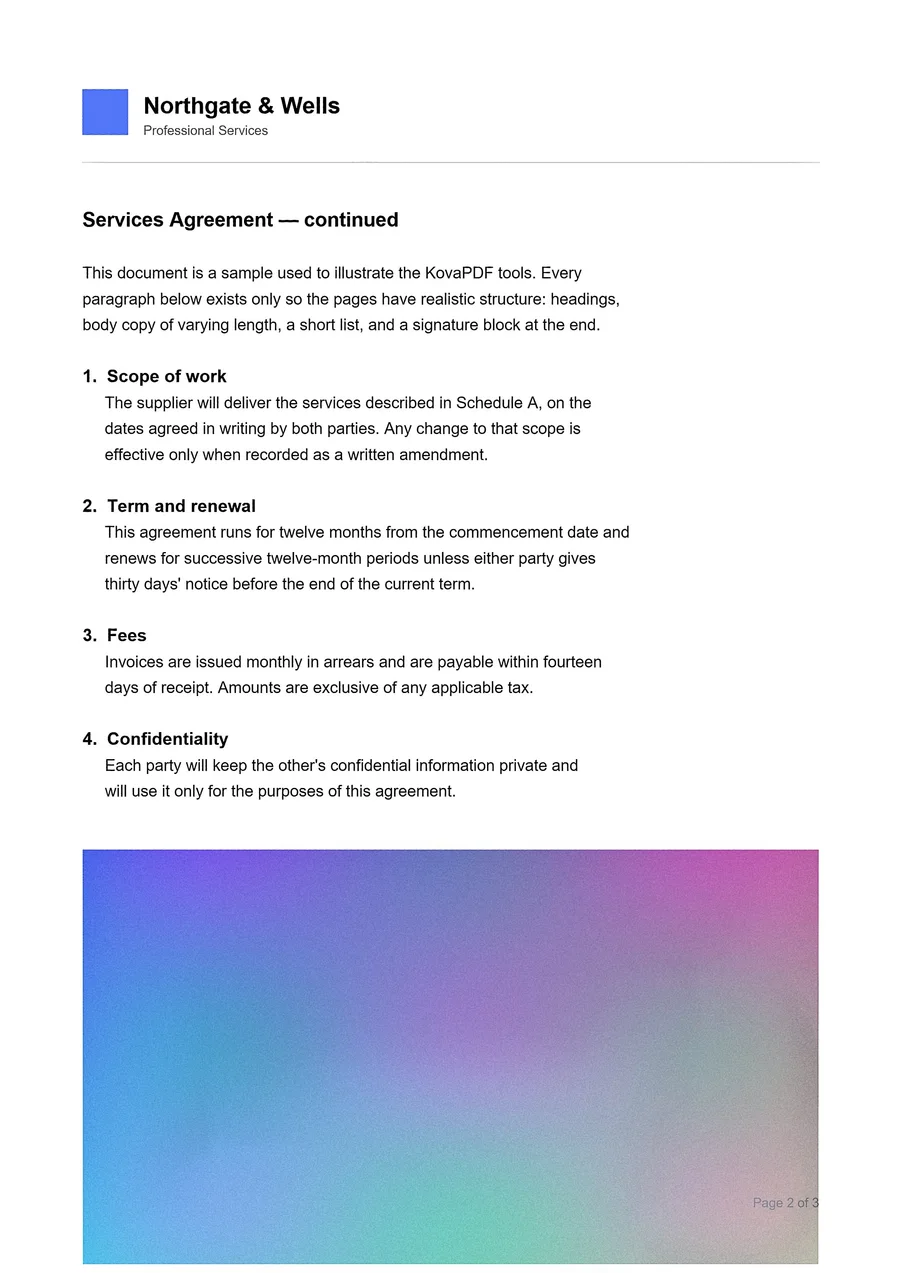
Vom Foto auf dem Schreibtisch zur Seite, die Sie verschicken können
Links eine gedruckte Seite, schräg auf einem dunklen Schreibtisch fotografiert. Rechts die Seite, die KovaPDF daraus gemacht hat: gerade ausgerichtet, bereinigt und mit erhaltenem Farbbild.
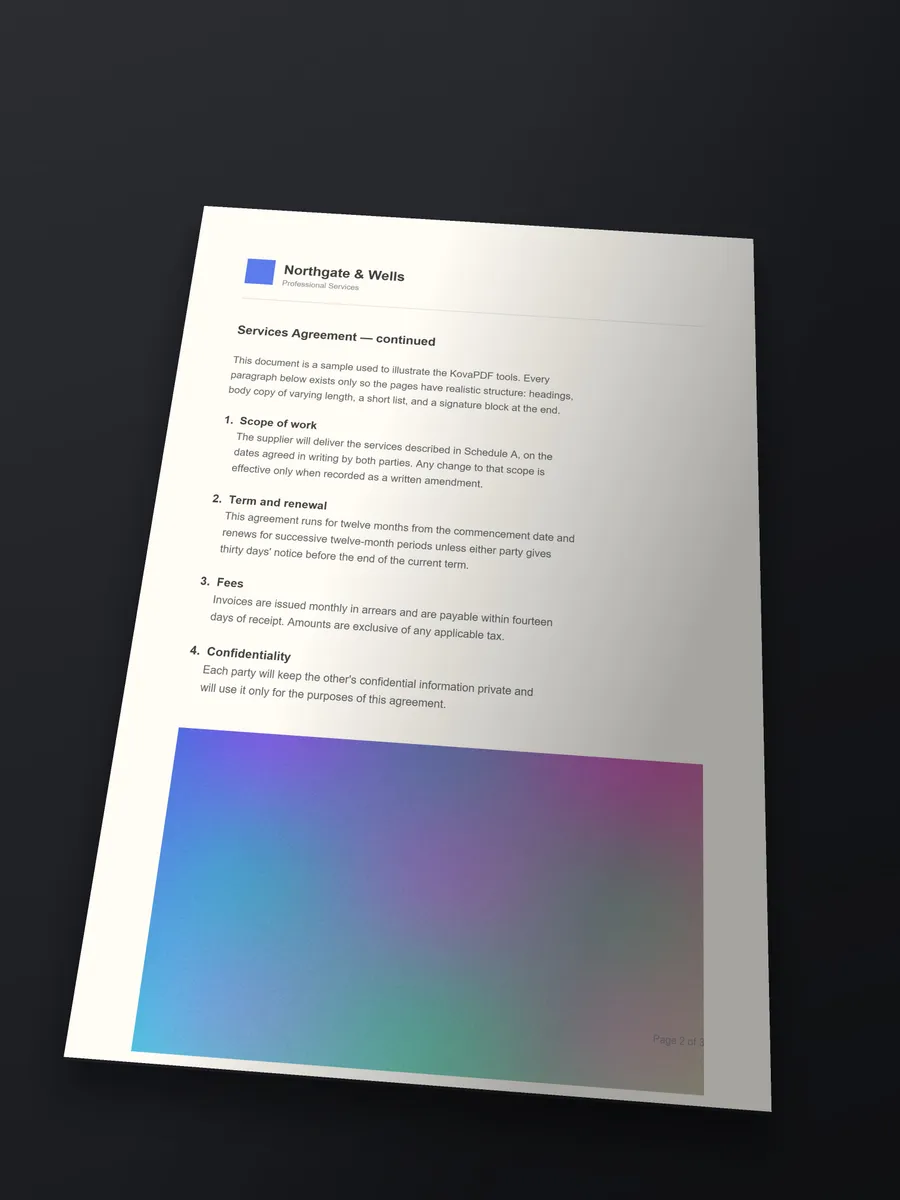
- Ränder gefunden
- Gerade ausgerichtet
- Bereinigt
Drei Schritte vom Papier zum PDF
Keine Einstellungen zu lernen. Der Scanner erledigt die Feinarbeit und zeigt Ihnen jede Seite, bevor er speichert.
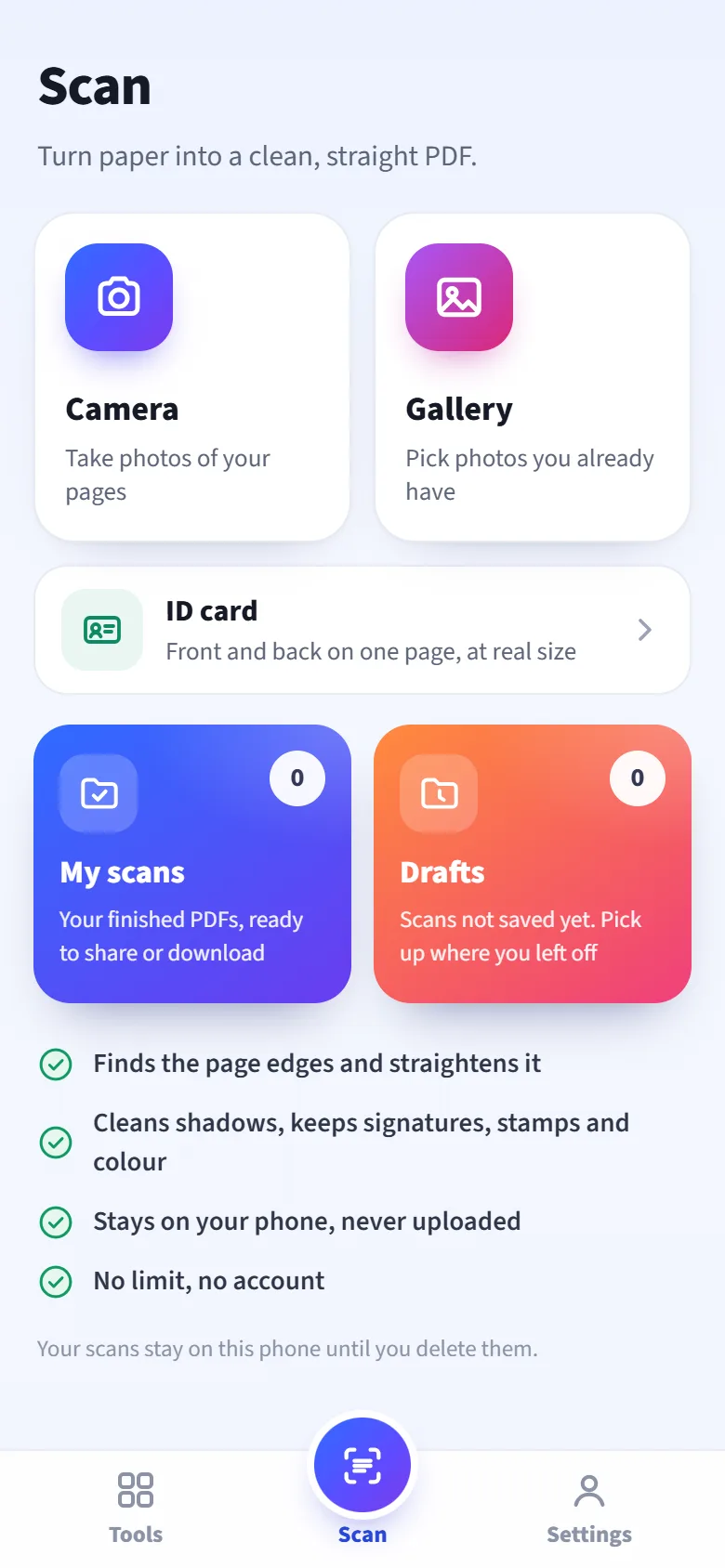
1
Fotografieren oder Fotos auswählen
Fotografieren Sie Ihre Seiten nacheinander, oder wählen Sie Fotos aus, die Sie schon haben.
2
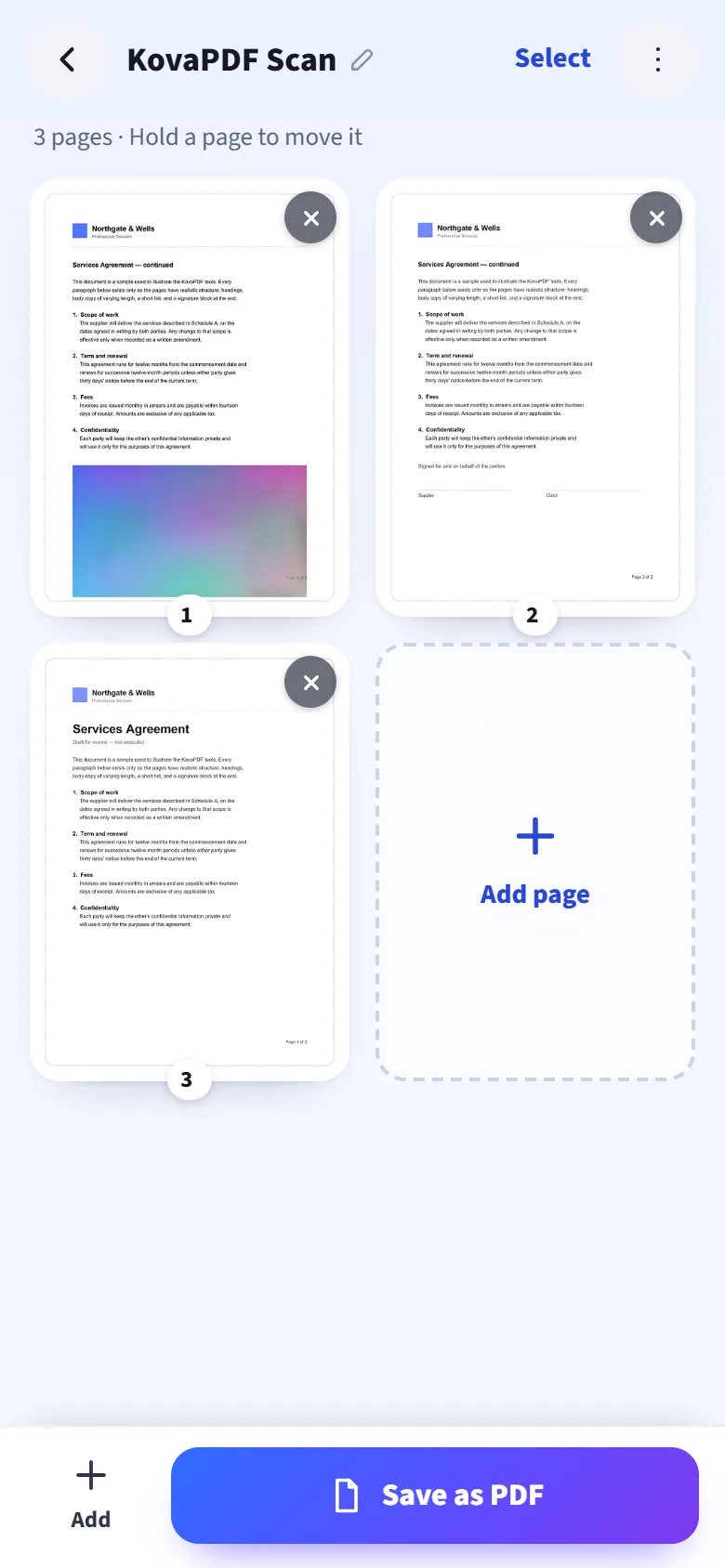
Seiten prüfen
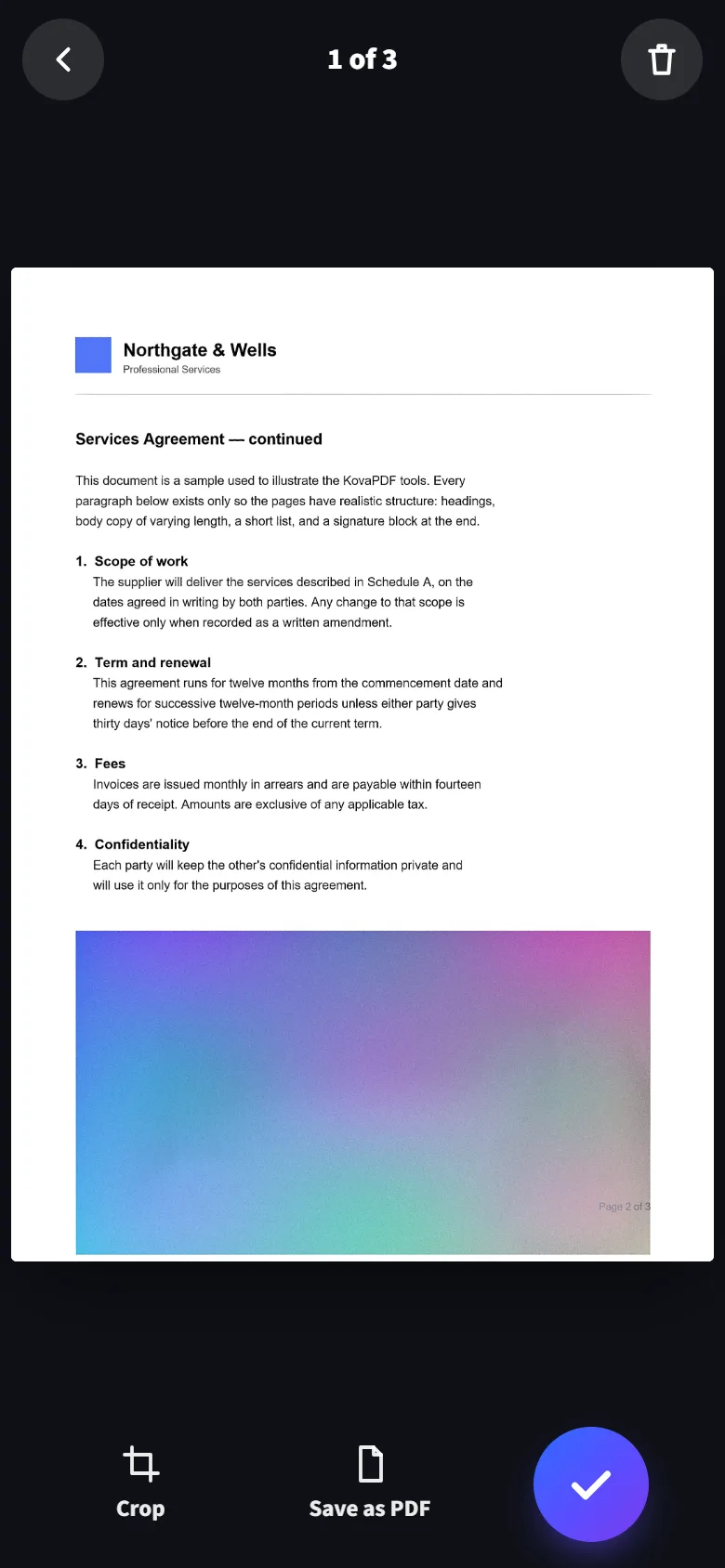
Jede Seite wird für Sie gefunden, gerade ausgerichtet und bereinigt. Tippen Sie auf eine Seite, um ihren Stil zu ändern, sie zuzuschneiden oder zu drehen.
3
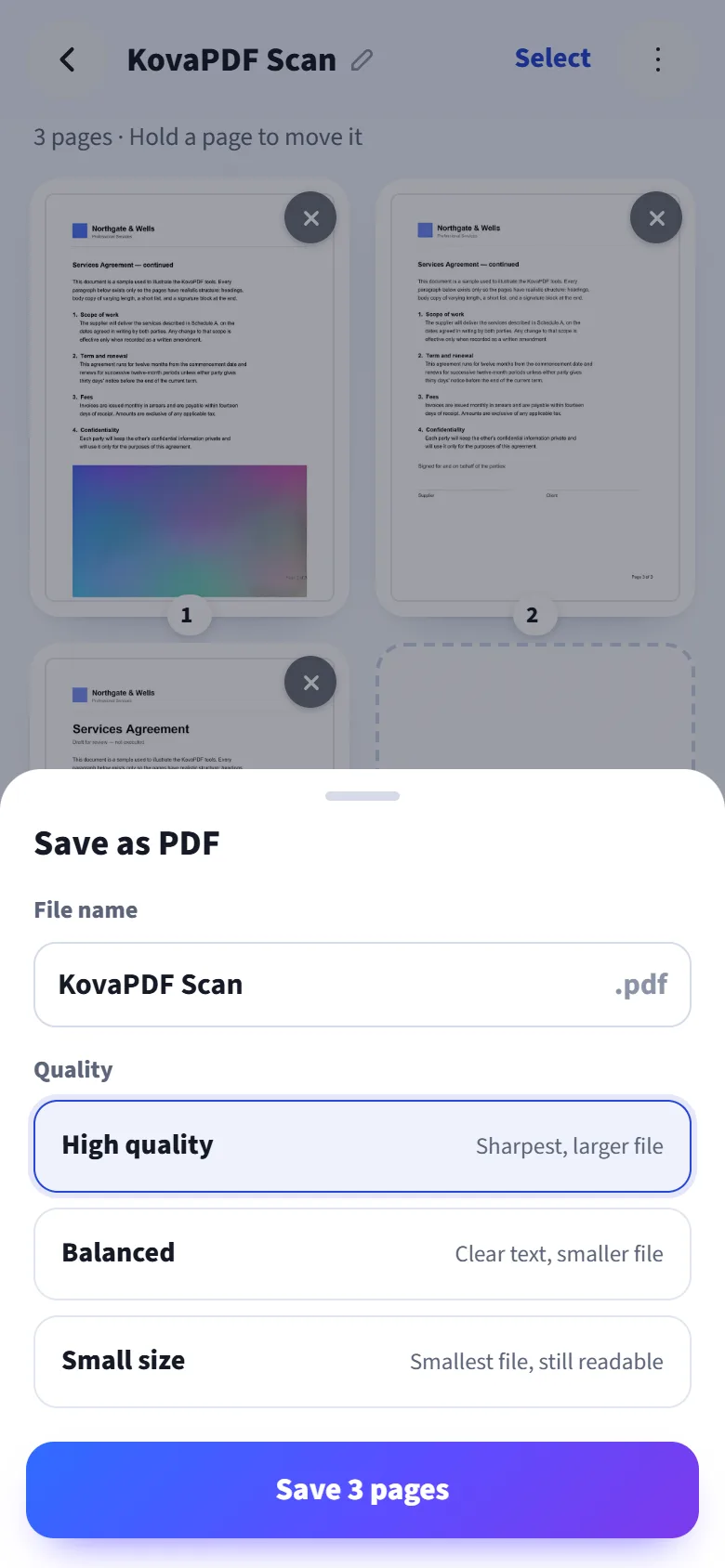
Ein PDF speichern
Qualität wählen, dann teilen oder herunterladen.
Alles, was ein guter Scanner können sollte
Findet die Seite für Sie
Er erkennt die Seite auf dem Foto und setzt auf jede Ecke einen Punkt. Jede Ecke lässt sich ziehen, mit einer Lupe für die genaue Stelle.
Gerade und formtreu
Eine schräg fotografierte Seite wird gerade, im Format eines echten A4- oder Letter-Blatts.
Vier Stile
Auto, Farbe, Schwarzweiß oder das Foto, wie es war. Wählen Sie für jede Seite einen Stil.
Ausweis-Modus
Vorder- und Rückseite auf einer A4-Seite, jeweils in Originalgröße der Karte, bereit zum Drucken.
So viele Seiten, wie Sie brauchen
Fügen Sie jederzeit Seiten hinzu. Halten Sie eine Seite gedrückt, um sie zu verschieben. Sie können sie auch drehen, zuschneiden oder löschen.
Die passende Dateigröße
Hohe Qualität zum Drucken, Ausgewogen für den Alltag, Kleine Größe für E-Mails und Online-Formulare.
Ein Bild, wenn Sie eins brauchen
Eine Seite oder beide Seiten eines Ausweises als ein einziges JPG speichern.
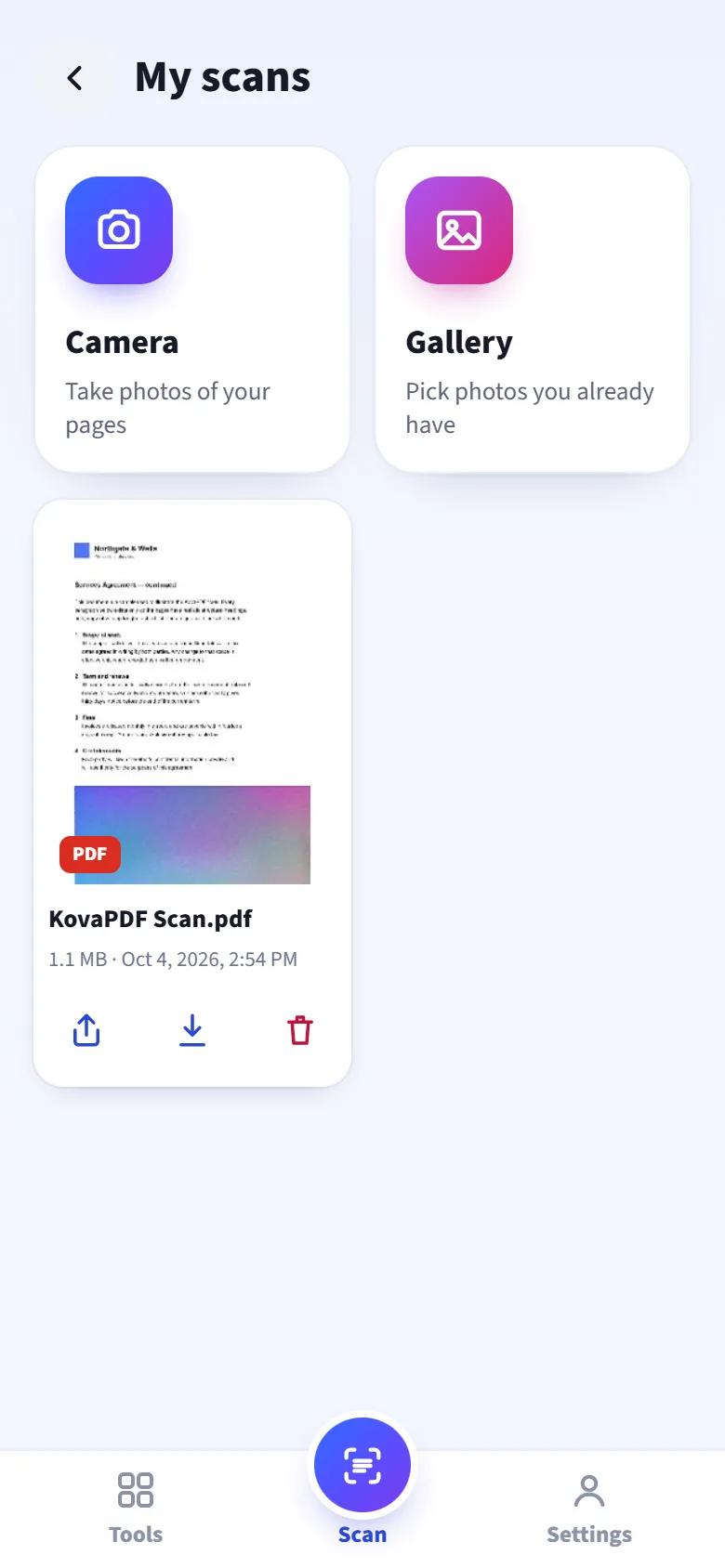
Gespeicherte Scans
Jedes gespeicherte PDF bleibt auf dem Handy. Sie können es jederzeit wieder teilen oder herunterladen.
Wie das Papier, nur sauberer
„Auto“ macht aus Schatten und gelbem Licht weißes Papier und hält die Schrift scharf. Jede Seite kann ihren eigenen Stil haben.
- Auto für die meisten Seiten: weißes Papier, dunkle Schrift, Farben bleiben erhalten.
- Farbe für Fotos, Diagramme und farbige Formulare.
- Schwarzweiß für reinen Text, scharf und platzsparend.
- Original lässt das Foto so, wie es aufgenommen wurde, nur gerade ausgerichtet.
Ihre Scans verlassen nie Ihr Handy
Man scannt Ausweise, Verträge, Quittungen und Arztbriefe. Deshalb erledigt der Scanner alles direkt auf dem Handy.
- Nichts wird hochgeladen. Fotos werden direkt auf Ihrem Handy bereinigt und zu einem PDF gemacht.
- Bleiben, bis Sie sie löschen. Gespeicherte Scans liegen ohne Zeitlimit im Speicher Ihres Handys.
- Wir sehen sie nie. Wir zählen nur, wie viele Scans gemacht werden, nie, was darin steht.
Im Browser nutzen oder auf den Startbildschirm legen
Kein App-Store nötig. Der Scanner gehört zur kostenlosen KovaPDF-App und funktioniert auch direkt im Browser Ihres Handys.
Android
- Öffnen Sie kovapdf.com/app/scan in Chrome.
- Tippen Sie auf „App installieren“ oder im Browsermenü auf „App installieren“.
- Öffnen Sie KovaPDF auf dem Startbildschirm und tippen Sie auf „Scan“.
iPhone
- Öffnen Sie kovapdf.com/app/scan in Safari.
- Tippen Sie auf „Teilen“, dann auf „Zum Home-Bildschirm“ und auf „Hinzufügen“.
- Öffnen Sie KovaPDF auf dem Startbildschirm und tippen Sie auf „Scan“.
Häufige Fragen
Ist der Scanner kostenlos?
Ja. Es gibt kein Limit für Seiten oder Scans, und Sie brauchen kein Konto.
Werden meine Scans irgendwo hochgeladen?
Nein. Die Fotos werden auf Ihrem Handy bereinigt und das PDF wird dort erstellt. Gespeicherte Scans bleiben im Speicher Ihres Handys, bis Sie sie löschen.
Wird die Seite gerade, wenn ich schräg fotografiere?
Ja. Der Scanner findet die vier Ecken und richtet die Seite gerade aus. Liegt eine Ecke an der falschen Stelle, ziehen Sie sie an den Seitenrand, bevor Sie weitermachen.
Kann ich einen Ausweis scannen?
Ja. Tippen Sie auf „Ausweis“, fotografieren Sie erst die Vorderseite, dann die Rückseite, und beide Seiten landen in Originalgröße auf einer A4-Seite.
Wie viele Seiten kann ein PDF haben?
Es gibt keine feste Grenze. Ein langer Scan braucht beim Speichern nur etwas länger.
Funktioniert er auf iPhone und Android?
Ja. Er läuft in Safari auf dem iPhone und in Chrome auf Android, und Sie können ihn wie eine App auf den Startbildschirm legen.
Kann ich meine Scans später wieder öffnen?
Ja. Jede gespeicherte PDF liegt unter „Meine Scans“, wo Sie sie teilen, herunterladen oder löschen können.
Muss ich den Kamerazugriff erlauben?
Nur zum Fotografieren: Ihr Handy fragt beim ersten Tippen auf „Kamera“. Für Fotos, die Sie schon haben, tippen Sie stattdessen auf „Galerie“.
Scannen Sie jetzt Ihre erste Seite
Kostenlos, ohne Limit und ohne Konto. Ihre Scans bleiben auf Ihrem Handy.
Scannen und Scanner öffnen
Richten Sie die Handykamera auf den Code. Der Scanner öffnet sich auf Ihrem Handy und ist sofort bereit.