PDF-Metadaten bearbeiten
Titel, Autor, Thema und Schlüsselwörter einer PDF ansehen und ändern oder verborgene Dokumenteigenschaften vor dem Teilen entfernen. Direkt im Browser.
- Kostenlos nutzbar
- Läuft auf jedem Gerät
- Bleibt auf Ihrem Gerät
- Titel, Autor, Thema und Schlüsselwörter
- Erstell- und Änderungsdatum
- Auf Wunsch alle versteckten Angaben entfernt
- Direkt im Browser
PDF-Metadaten bearbeiten
.pdf · Ihre Datei bleibt auf Ihrem Gerät
Datei hierher ziehen
oder eine Datei von Ihrem Gerät auswählen
Alles, was PDF-Metadaten bearbeiten kann
Sehen und ändern Sie die Angaben, die eine PDF über sich speichert, oder entfernen Sie sie vor dem Teilen. Kostenlos, im Browser.
Änderbare Angaben
- Titel, Autor, Thema und Schlüsselwörter
- Ersteller und Produzent, also die Programme, mit denen die Datei entstand
- Erstell- und Änderungsdatum in Ihrer Zeitzone, sobald Sie „Datumsangaben ändern“ einschalten
Angaben entfernen
- „Alle Metadaten entfernen“ leert das Dokumentinformationsverzeichnis
- Das XMP-Metadatenpaket und die PieceInfo-Bearbeitungsdaten verschwinden ebenfalls
- Seitentext, Bilder, Kommentare, Formulare, Lesezeichen und Links bleiben unangetastet
Die Datei stimmig halten
- Beide gespeicherten Kopien, Informationsverzeichnis und XMP, bleiben auf demselben Stand
- Andere XMP-Eigenschaften bleiben erhalten
- Eine Warnung, bevor eine Änderung eine digitale Signatur ungültig machen würde
Was Sie erhalten
- Eine Vorher-Nachher-Tabelle aller Angaben
- Eine neue Kopie zum Herunterladen, Ihr Original bleibt unverändert
- Im Browser erledigt, daher wird Ihre Datei nie hochgeladen
So funktioniert es
PDF-Metadaten bearbeiten in drei Schritten
PDF hinzufügen
Ziehen Sie Ihr PDF auf das Feld oder klicken Sie darauf, um eines von Ihrem Gerät zu wählen. Alles passiert in Ihrem Browser, daher bleibt die Datei auf Ihrem Gerät und wird nie hochgeladen.
Angaben ändern
Titel, Autor, Thema, Schlüsselwörter, Ersteller und Produzent werden so angezeigt, wie sie jetzt sind. Bearbeiten Sie sie, schalten Sie „Datumsangaben ändern“ ein, um Erstell- und Änderungszeit festzulegen, oder wählen Sie „Alle Metadaten entfernen“.
Speichern und herunterladen
Eine Vorher-Nachher-Tabelle zeigt jede geänderte Angabe. Laden Sie die bearbeitete Kopie herunter, Ihre Originaldatei bleibt unverändert.
Dokumenteigenschaften vor dem Teilen prüfen
Eine PDF kann Angaben enthalten, die auf keiner ihrer Seiten zu sehen sind. In einem Bericht stehen vielleicht noch der Name des Vorlagenerstellers, ein Kunde aus einem früheren Projekt oder ein interner Arbeitstitel. Solche Angaben können in den Dokumenteigenschaften eines Leseprogramms, in Suchergebnissen oder in einer Dokumentenverwaltung auftauchen. Prüfen Sie vor dem Versand außerhalb Ihres Teams, ob die Beschreibung tatsächlich zum aktuellen Dokument passt. Mit passenden Eigenschaften lässt sich die Datei besser zuordnen, ohne Text, Bilder oder das sichtbare Seitenlayout zu ändern.
Der Titel ist der beschreibende Name des Dokuments und muss nicht dem Dateinamen entsprechen. Autor bezeichnet die verantwortliche Person oder Organisation, beweist aber weder die Urheberschaft noch eine Freigabe. Das Thema beschreibt kurz den Zweck des Dokuments. Schlüsselwörter helfen beim Suchen und Sortieren; geben Sie sie durch Kommas getrennt ein. Ein klarer Titel und wenige passende Begriffe sind in einem gemeinsamen Archiv nützlich. Veraltete Autorenangaben oder Themen können dagegen zu Verwechslungen führen. Lassen Sie ein Feld leer, wenn es dafür keine sinnvolle Angabe gibt.
Erstellt mit und PDF-Erzeuger beschreiben den Entstehungsweg. Die erste Angabe nennt meist die Anwendung des ursprünglichen Dokuments, die zweite das Programm, das die PDF geschrieben hat. Daraus können interne Abläufe erkennbar werden; als verlässliches Änderungsprotokoll eignen sich diese frei bearbeitbaren Felder jedoch nicht. Erstellt und Geändert sind Zeitangaben im Dokument, nicht die Datumswerte Ihres Dateimanagers. Das Formular zeigt sie in Ihrer lokalen Zeitzone und lässt sie erst nach Aktivieren von Datumsangaben ändern bearbeiten. Ein neues Datum belegt weder den Abschluss einer Arbeit noch die Echtheit des Dokuments.
Viele PDFs speichern ihre Beschreibung doppelt: im Informationsverzeichnis und in einem XMP-Paket. Verschiedene Leseprogramme bevorzugen unterschiedliche Fassungen. Dieses Werkzeug liest beide und gleicht die unterstützten Felder beim Speichern ab. So bleibt beim Ändern des Autors nicht der alte Name in der anderen Fassung zurück. Fehlt ein XMP-Paket, wird nur das Informationsverzeichnis geschrieben; ein neues Paket kommt nicht hinzu. Andere vorhandene XMP-Eigenschaften bleiben erhalten. Vergleichen Sie anschließend die Spalten Vorher und Nachher und laden Sie die bearbeitete Kopie herunter. Ihre ursprüngliche Datei bleibt unverändert.
Alle Metadaten entfernen leert sämtliche Einträge des Informationsverzeichnisses, entfernt das XMP-Paket und löscht anwendungsspezifische PieceInfo-Angaben aus dem Dokument und seinen Seiten. Nicht mehr referenzierte Objekte mit den alten Angaben werden ebenfalls aus der gespeicherten Kopie entfernt. Seitentext, Bilder, Kommentare, Formulareinträge, Lesezeichen und Links bleiben erhalten. Ein auf einer Seite gedruckter Name ist weiterhin sichtbar; ein Anhang kann eigene Informationen enthalten. Das Entfernen von Dokumentmetadaten ist deshalb vor dem Teilen hilfreich, ersetzt aber weder eine Prüfung der sichtbaren Inhalte noch das Schwärzen vertraulicher Angaben.
Lesen und Bearbeiten erfolgen im Browser; der Dateiinhalt wird nicht hochgeladen. Die üblichen Datei- und Seitengrenzen gelten weiterhin. Entsperren Sie eine passwortgeschützte PDF, bevor Sie sie hier öffnen. Bei einer digital signierten Datei macht schon die Änderung eines beschreibenden Feldes die Signatur ungültig. Das Werkzeug warnt davor und verlangt einen zweiten Klick auf Trotzdem ändern. Bewahren Sie das signierte Original auf, wenn die gültige Signatur benötigt wird. Öffnen Sie die heruntergeladene Kopie abschließend in Ihrem üblichen Leseprogramm und prüfen Sie vor dem Weitergeben Eigenschaften und Seiten.
PDF-Metadaten bearbeiten: Schritt für Schritt in Bildern
Ändern Sie die Angaben, die eine PDF über sich selbst enthält, oder löschen Sie sie, bevor Sie die Datei weitergeben.
PDF hinzufügen
Ziehen Sie Ihr PDF auf das Feld oder klicken Sie darauf, um eines von Ihrem Gerät zu wählen. Alles passiert in Ihrem Browser, daher bleibt die Datei auf Ihrem Gerät und wird nie hochgeladen.

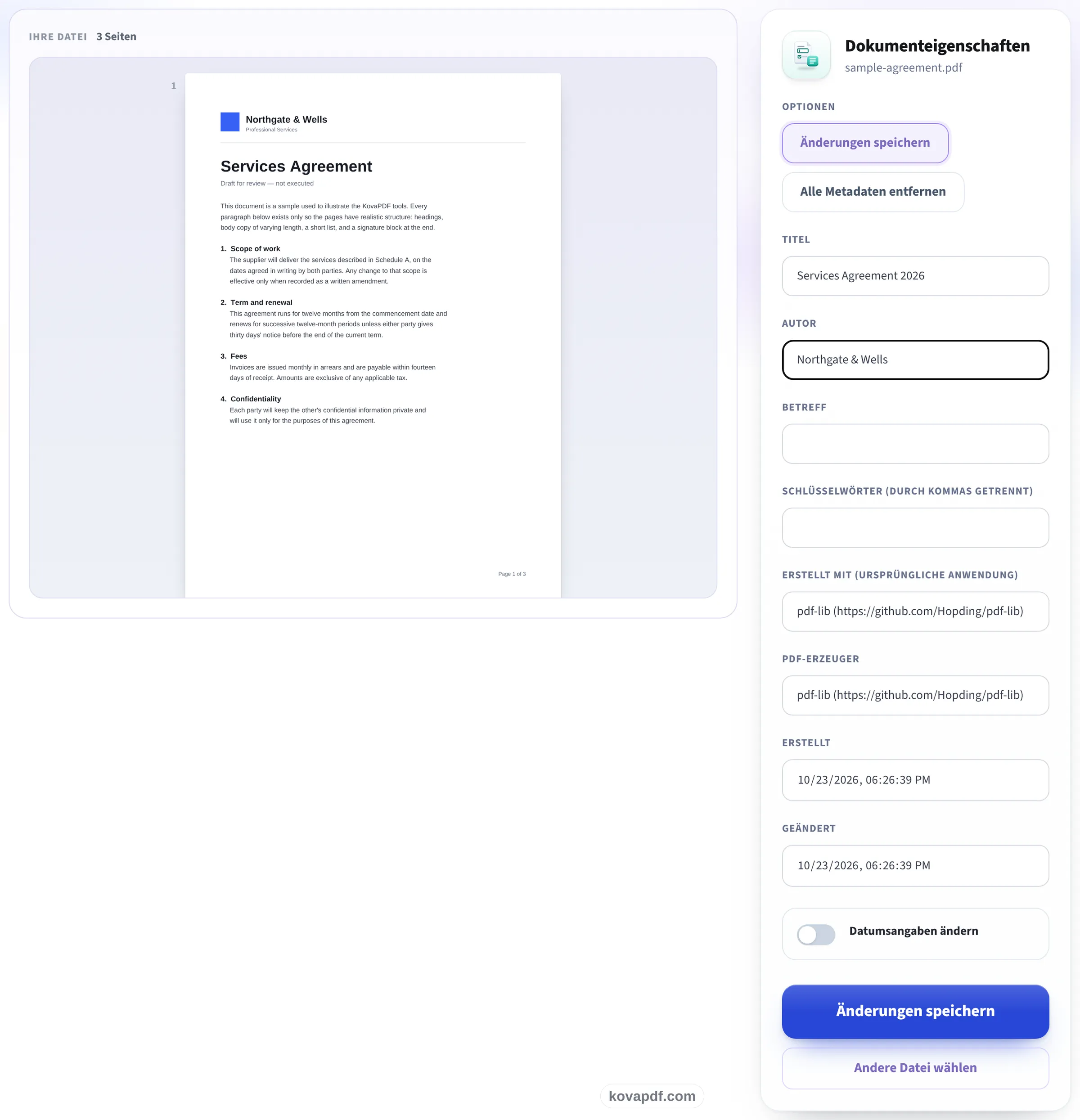
Angaben ändern
Titel, Autor, Thema, Schlüsselwörter, Ersteller und Produzent werden so angezeigt, wie sie jetzt sind. Bearbeiten Sie sie, schalten Sie „Datumsangaben ändern“ ein, um Erstell- und Änderungszeit festzulegen, oder wählen Sie „Alle Metadaten entfernen“.
Speichern und herunterladen
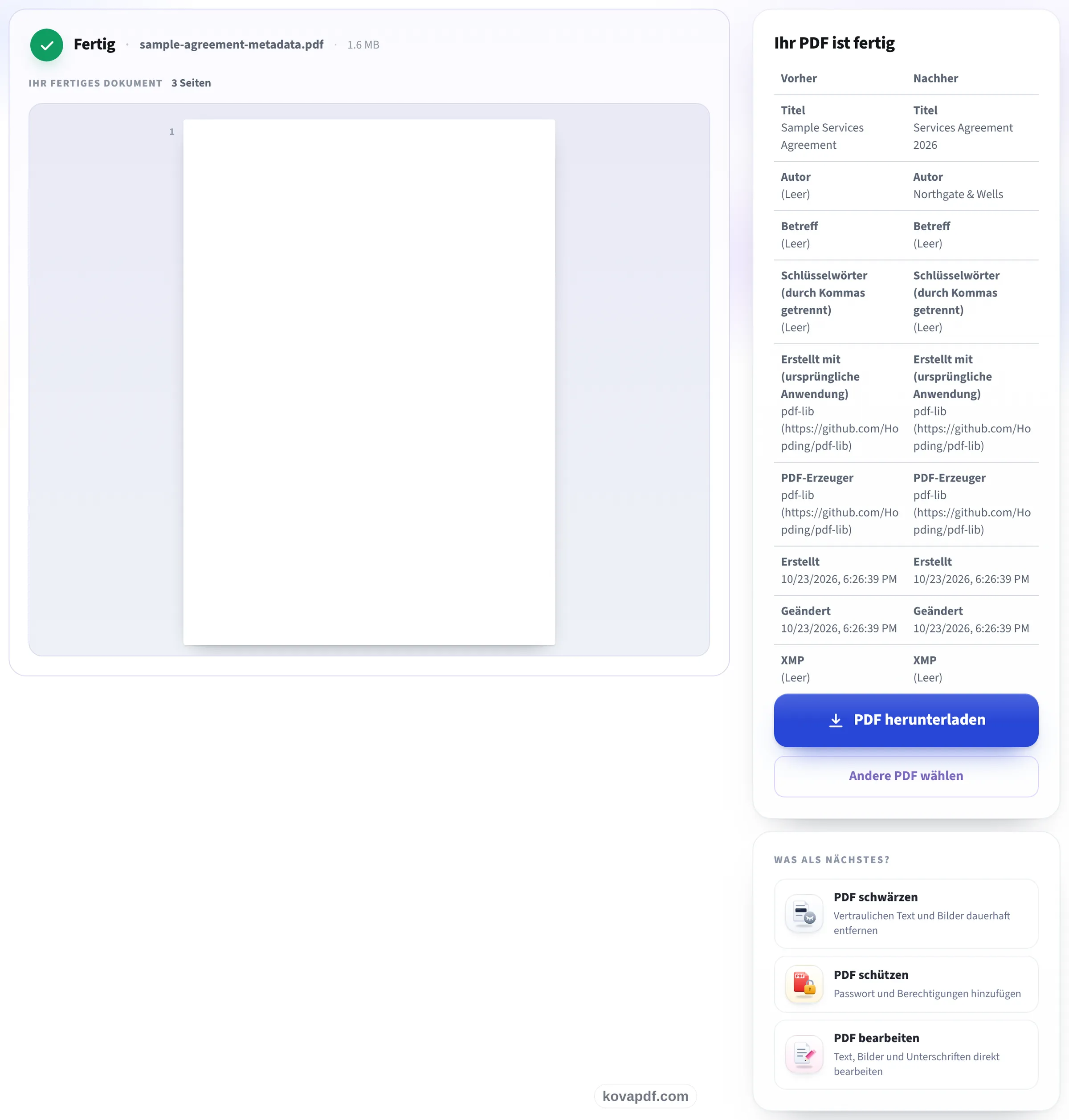
Eine Vorher-Nachher-Tabelle zeigt jede geänderte Angabe. Laden Sie die bearbeitete Kopie herunter, Ihre Originaldatei bleibt unverändert.
Häufige Fragen zu PDF-Metadaten bearbeiten
Welche PDF-Eigenschaften kann ich ändern?
Titel, Autor, Thema, Schlüsselwörter, ursprüngliche Anwendung und PDF-Erzeuger. Mit Datumsangaben ändern können Sie auch Erstellt und Geändert in Ihrer lokalen Zeitzone bearbeiten.
Was entfernt Alle Metadaten entfernen?
Das Informationsverzeichnis wird geleert, das XMP-Paket entfernt und PieceInfo aus Dokument und Seiten gelöscht. Seiteninhalte, Kommentare, Formulare, Lesezeichen und Links bleiben erhalten.
Was passiert mit meiner Datei?
Die PDF wird im Browser gelesen und bearbeitet. Ihre Inhalte werden niemals hochgeladen. Sie laden eine neue Kopie herunter; das Original auf Ihrem Gerät bleibt unverändert.
Kann ich Metadaten einer signierten PDF ändern?
Dadurch wird die digitale Signatur ungültig. Das Werkzeug warnt Sie und verlangt vor dem Erstellen der Kopie einen Klick auf Trotzdem ändern. Behalten Sie das Original, wenn die Signatur gültig bleiben muss.
Kann ich hier eine passwortgeschützte PDF öffnen?
Entsperren Sie die PDF zuerst und öffnen Sie dann die entsperrte Kopie. Dieses Werkzeug entfernt oder umgeht kein Passwort.